 Per la tua scrivania →
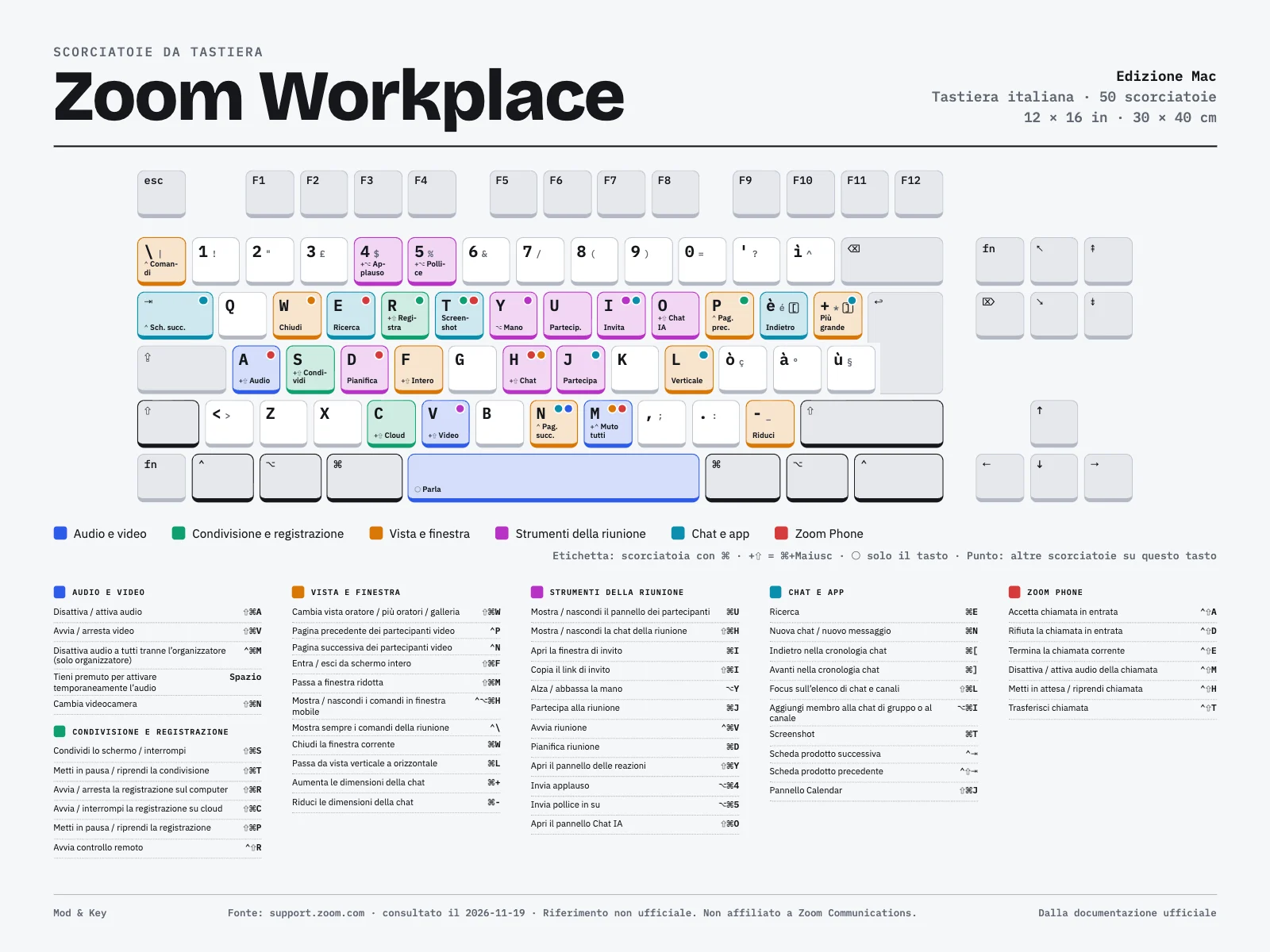
Le scorciatoie di Zoom Workplace più usate su Mac: Disattiva / attiva audio (⇧⌘A), Avvia / arresta video (⇧⌘V), Condividi lo schermo / interrompi (⇧⌘S), Mostra / nascondi il pannello dei partecipanti (⌘U), Mostra / nascondi la chat della riunione (⇧⌘H). Qui trovi tutte le 50, dalla documentazione ufficiale.
50 scorciatoie da tastiera di Zoom Workplace per Mac, divise per categoria: Audio e video, Condivisione e registrazione, Vista e finestra, Strumenti della riunione, Chat e app, Zoom Phone. Ogni tasto viene da support.zoom.com (consultato il 19 novembre 2026) ed è mostrato su una vera tastiera italiana.
Su Mac, 7 di queste 40 scorciatoie sono quelle di Windows con ⌘ al posto di Ctrl; 33 sono diverse, per esempio Disattiva / attiva audio (⇧⌘A; Windows: Alt+A), Avvia / arresta video (⇧⌘V; Windows: Alt+V), Disattiva audio a tutti tranne l’organizzatore (solo organizzatore) (⌃⌘M; Windows: Alt+M).
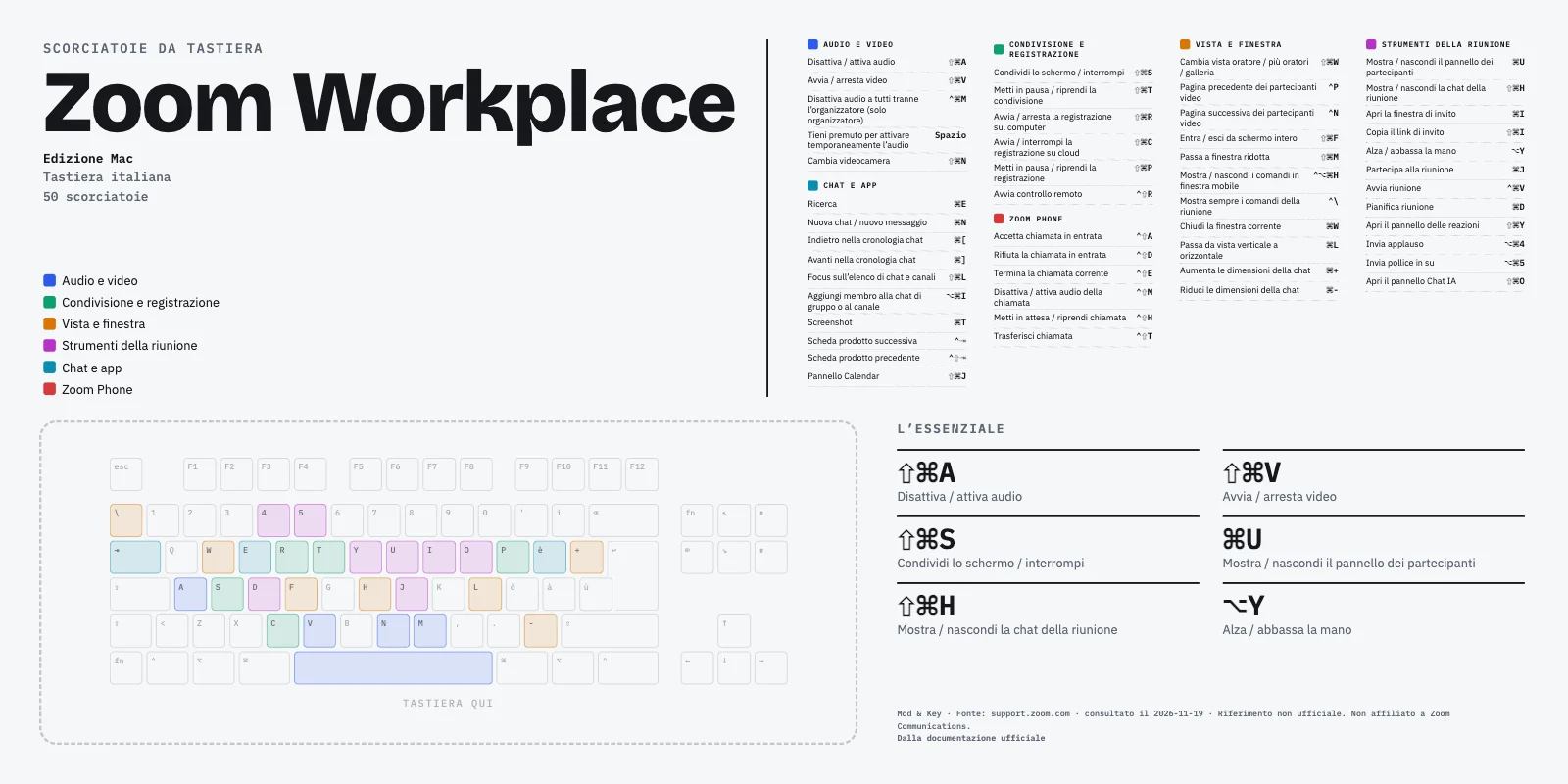
Mappa della tastiera di Zoom Workplace
Scegli la tastiera e un modificatore. I tasti con una scorciatoia si illuminano; passa sopra o tocca un tasto per vedere tutto. Provalo: tieni premuto ⌘ Cmd sulla tastiera
Altre scorciatoie su questo tasto con altri modificatori.
Con ⇧⌘17 tasti
Tutte le scorciatoie da tastiera di Zoom Workplace per Mac
Nessuna scorciatoia corrisponde alla ricerca.
Audio e video5
| Comando | Scorciatoia |
|---|---|
| Disattiva / attiva audio | ⇧⌘A |
| Avvia / arresta video | ⇧⌘V |
| Disattiva audio a tutti tranne l’organizzatore (solo organizzatore) | ⌃⌘M |
| Tieni premuto per attivare temporaneamente l’audio | Spazio |
| Cambia videocamera | ⇧⌘N |
Condivisione e registrazione6
| Comando | Scorciatoia |
|---|---|
| Condividi lo schermo / interrompi | ⇧⌘S |
| Metti in pausa / riprendi la condivisione | ⇧⌘T |
| Avvia / arresta la registrazione sul computer | ⇧⌘R |
| Avvia / interrompi la registrazione su cloud | ⇧⌘C |
| Metti in pausa / riprendi la registrazione | ⇧⌘P |
| Avvia controllo remoto | ⌃⇧R |
Vista e finestra11
| Comando | Scorciatoia |
|---|---|
| Cambia vista oratore / più oratori / galleria | ⇧⌘W |
| Pagina precedente dei partecipanti video | ⌃P |
| Pagina successiva dei partecipanti video | ⌃N |
| Entra / esci da schermo intero | ⇧⌘F |
| Passa a finestra ridotta | ⇧⌘M |
| Mostra / nascondi i comandi in finestra mobile | ⌃⌥⌘H |
| Mostra sempre i comandi della riunione | ⌃\ |
| Chiudi la finestra corrente | ⌘W |
| Passa da vista verticale a orizzontale | ⌘L |
| Aumenta le dimensioni della chat | ⌘+ |
| Riduci le dimensioni della chat | ⌘- |
Strumenti della riunione12
| Comando | Scorciatoia |
|---|---|
| Mostra / nascondi il pannello dei partecipanti | ⌘U |
| Mostra / nascondi la chat della riunione | ⇧⌘H |
| Apri la finestra di invito | ⌘I |
| Copia il link di invito | ⇧⌘I |
| Alza / abbassa la mano | ⌥Y |
| Partecipa alla riunione | ⌘J |
| Avvia riunione | ⌃⌘V |
| Pianifica riunione | ⌘D |
| Apri il pannello delle reazioni | ⇧⌘Y |
| Invia applauso | ⌥⌘4 |
| Invia pollice in su | ⌥⌘5 |
| Apri il pannello Chat IA | ⇧⌘O |
Chat e app10
| Comando | Scorciatoia |
|---|---|
| Ricerca | ⌘E |
| Nuova chat / nuovo messaggio | ⌘N |
| Indietro nella cronologia chat | ⌘[ |
| Avanti nella cronologia chat | ⌘] |
| Focus sull’elenco di chat e canali | ⇧⌘L |
| Aggiungi membro alla chat di gruppo o al canale | ⌥⌘I |
| Screenshot | ⌘T |
| Scheda prodotto successiva | ⌃⇥ |
| Scheda prodotto precedente | ⌃⇧⇥ |
| Pannello Calendar | ⇧⌘J |
Zoom Phone6
| Comando | Scorciatoia |
|---|---|
| Accetta chiamata in entrata | ⌃⇧A |
| Rifiuta la chiamata in entrata | ⌃⇧D |
| Termina la chiamata corrente | ⌃⇧E |
| Disattiva / attiva audio della chiamata | ⌃⇧M |
| Metti in attesa / riprendi chiamata | ⌃⇧H |
| Trasferisci chiamata | ⌃⇧T |
Fonte: Zoom Communications · support.zoom.com · consultato il . Riferimento non ufficiale. Non affiliato a Zoom Communications. Da dove vengono le scorciatoie →
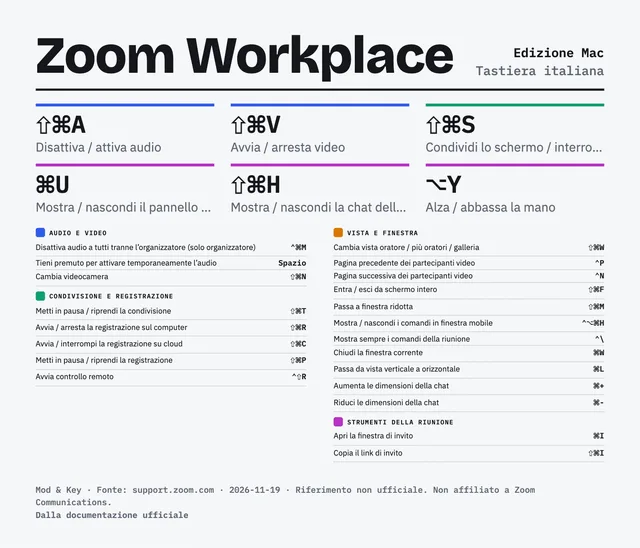
Promemoria gratuito di Zoom Workplace da stampare
Le scorciatoie essenziali in una pagina (PDF, 24 × 20 cm), per la tua tastiera e la tua lingua.
Domande sulle scorciatoie di Zoom Workplace
- Qual è la scorciatoia per «Disattiva / attiva audio» in Zoom Workplace su Mac?
- Premi ⇧⌘A. È la scorciatoia per «Disattiva / attiva audio» in Zoom Workplace su Mac, secondo la documentazione ufficiale.
- Qual è la scorciatoia per «Avvia / arresta video» in Zoom Workplace su Mac?
- Premi ⇧⌘V. È la scorciatoia per «Avvia / arresta video» in Zoom Workplace su Mac, secondo la documentazione ufficiale.
- Qual è la scorciatoia per «Condividi lo schermo / interrompi» in Zoom Workplace su Mac?
- Premi ⇧⌘S. È la scorciatoia per «Condividi lo schermo / interrompi» in Zoom Workplace su Mac, secondo la documentazione ufficiale.
- Da dove vengono queste scorciatoie di Zoom Workplace?
- Dalla documentazione ufficiale di Zoom Communications su support.zoom.com, consultata il 19 novembre 2026. Ogni tasto viene da lì, mai da altri siti.