 Per la tua scrivania →
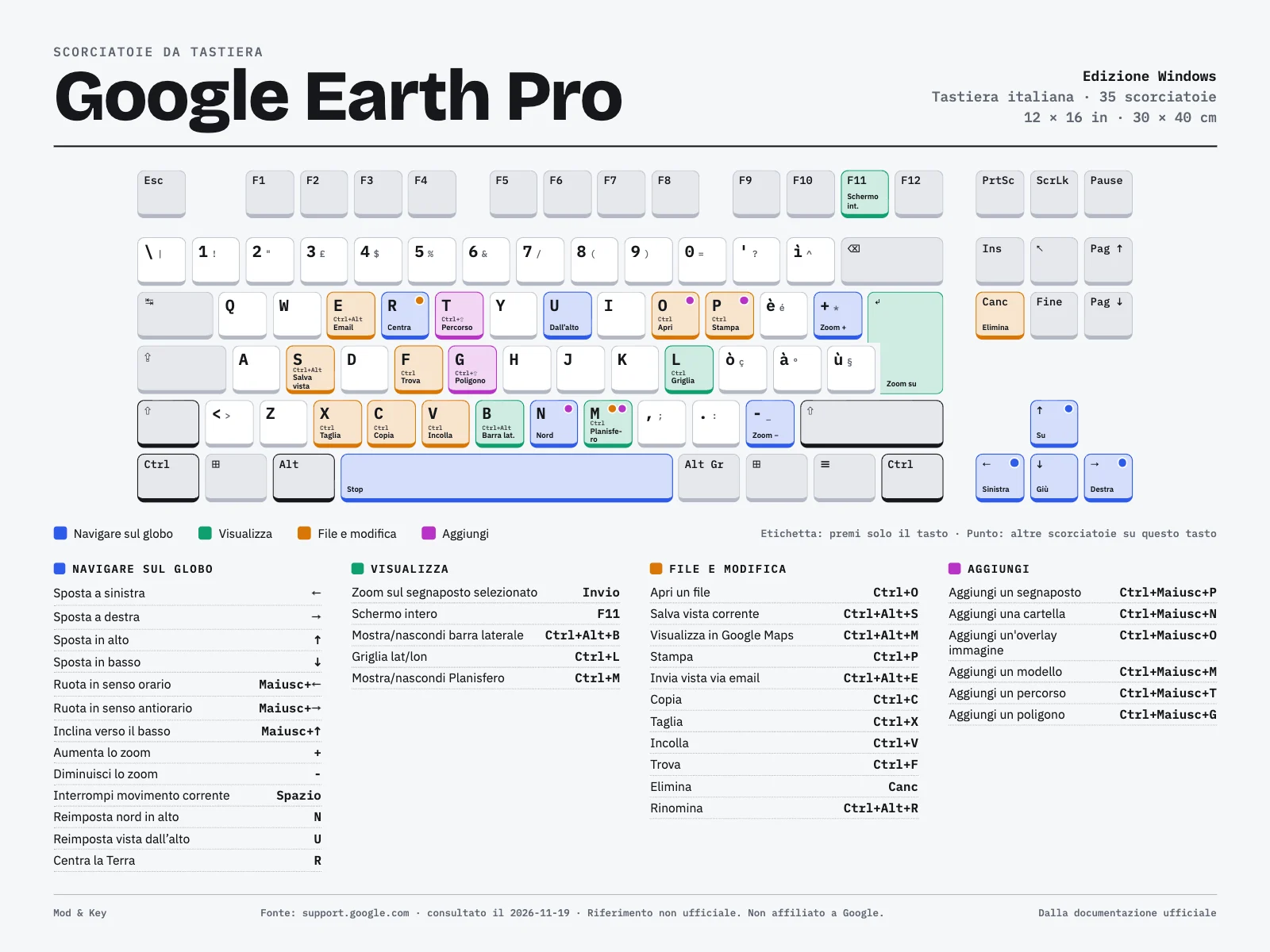
Le scorciatoie di Google Earth Pro più usate su Windows: Reimposta nord in alto (N), Reimposta vista dall’alto (U), Trova (Ctrl+F), Aggiungi un segnaposto (Ctrl+Maiusc+P), Aggiungi un percorso (Ctrl+Maiusc+T). Qui trovi tutte le 35, dalla documentazione ufficiale.
35 scorciatoie da tastiera di Google Earth Pro per Windows, divise per categoria: Navigare sul globo, Visualizza, File e modifica, Aggiungi. Ogni tasto viene da support.google.com (consultato il 19 novembre 2026) ed è mostrato su una vera tastiera italiana.
Su Windows, 31 di queste 33 scorciatoie sono quelle di Mac con Ctrl al posto di ⌘; 2 sono diverse, per esempio Mostra/nascondi Planisfero (Ctrl+M; Mac: ⌥⇧⌘M), Elimina (Canc; Mac: ⌫).
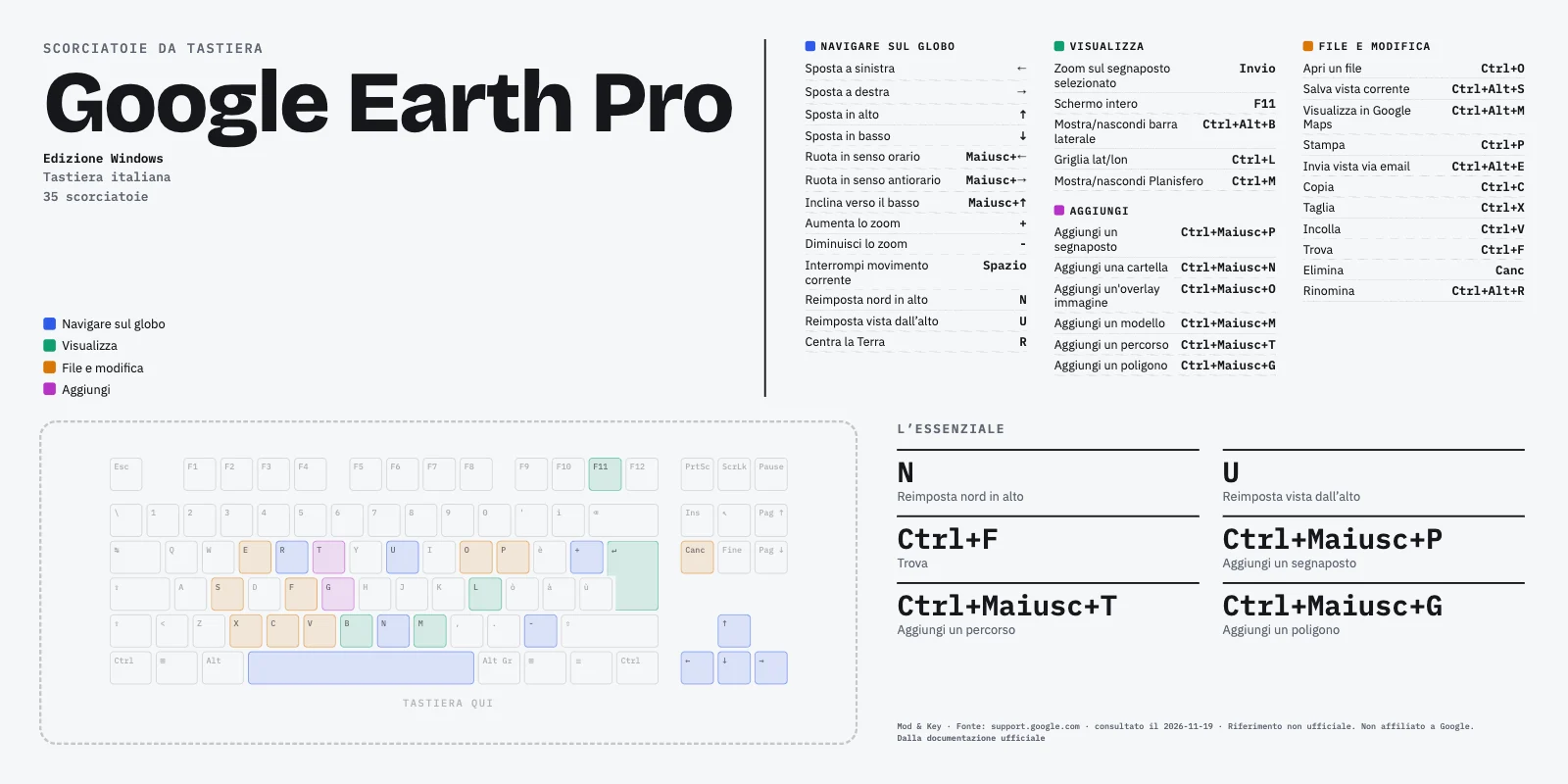
Mappa della tastiera di Google Earth Pro
Scegli la tastiera e un modificatore. I tasti con una scorciatoia si illuminano; passa sopra o tocca un tasto per vedere tutto. Provalo: tieni premuto Ctrl sulla tastiera
Altre scorciatoie su questo tasto con altri modificatori.
Tasto da solo13 tasti
Tutte le scorciatoie da tastiera di Google Earth Pro per Windows
Nessuna scorciatoia corrisponde alla ricerca.
Navigare sul globo13
| Comando | Scorciatoia |
|---|---|
| Sposta a sinistra | ← |
| Sposta a destra | → |
| Sposta in alto | ↑ |
| Sposta in basso | ↓ |
| Ruota in senso orario | Maiusc+← |
| Ruota in senso antiorario | Maiusc+→ |
| Inclina verso il basso | Maiusc+↑ |
| Aumenta lo zoom | + |
| Diminuisci lo zoom | - |
| Interrompi movimento corrente | Spazio |
| Reimposta nord in alto | N |
| Reimposta vista dall’alto | U |
| Centra la Terra | R |
Visualizza5
| Comando | Scorciatoia |
|---|---|
| Zoom sul segnaposto selezionato | Invio |
| Schermo intero | F11 |
| Mostra/nascondi barra laterale | Ctrl+Alt+B |
| Griglia lat/lon | Ctrl+L |
| Mostra/nascondi Planisfero | Ctrl+M |
File e modifica11
| Comando | Scorciatoia |
|---|---|
| Apri un file | Ctrl+O |
| Salva vista corrente | Ctrl+Alt+S |
| Visualizza in Google Maps | Ctrl+Alt+M |
| Stampa | Ctrl+P |
| Invia vista via email | Ctrl+Alt+E |
| Copia | Ctrl+C |
| Taglia | Ctrl+X |
| Incolla | Ctrl+V |
| Trova | Ctrl+F |
| Elimina | Canc |
| Rinomina | Ctrl+Alt+R |
Aggiungi6
| Comando | Scorciatoia |
|---|---|
| Aggiungi un segnaposto | Ctrl+Maiusc+P |
| Aggiungi una cartella | Ctrl+Maiusc+N |
| Aggiungi un'overlay immagine | Ctrl+Maiusc+O |
| Aggiungi un modello | Ctrl+Maiusc+M |
| Aggiungi un percorso | Ctrl+Maiusc+T |
| Aggiungi un poligono | Ctrl+Maiusc+G |
Fonte: Google · support.google.com · consultato il . Riferimento non ufficiale. Non affiliato a Google. Da dove vengono le scorciatoie →
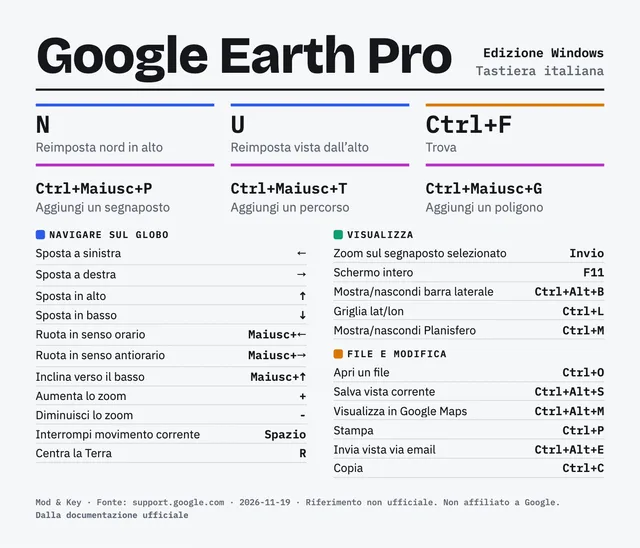
Promemoria gratuito di Google Earth Pro da stampare
Le scorciatoie essenziali in una pagina (PDF, 24 × 20 cm), per la tua tastiera e la tua lingua.
Domande sulle scorciatoie di Google Earth Pro
- Qual è la scorciatoia per «Reimposta nord in alto» in Google Earth Pro su Windows?
- Premi N. È la scorciatoia per «Reimposta nord in alto» in Google Earth Pro su Windows, secondo la documentazione ufficiale.
- Qual è la scorciatoia per «Reimposta vista dall’alto» in Google Earth Pro su Windows?
- Premi U. È la scorciatoia per «Reimposta vista dall’alto» in Google Earth Pro su Windows, secondo la documentazione ufficiale.
- Qual è la scorciatoia per «Trova» in Google Earth Pro su Windows?
- Premi Ctrl+F. È la scorciatoia per «Trova» in Google Earth Pro su Windows, secondo la documentazione ufficiale.
- Da dove vengono queste scorciatoie di Google Earth Pro?
- Dalla documentazione ufficiale di Google su support.google.com, consultata il 19 novembre 2026. Ogni tasto viene da lì, mai da altri siti.