 Per la tua scrivania →
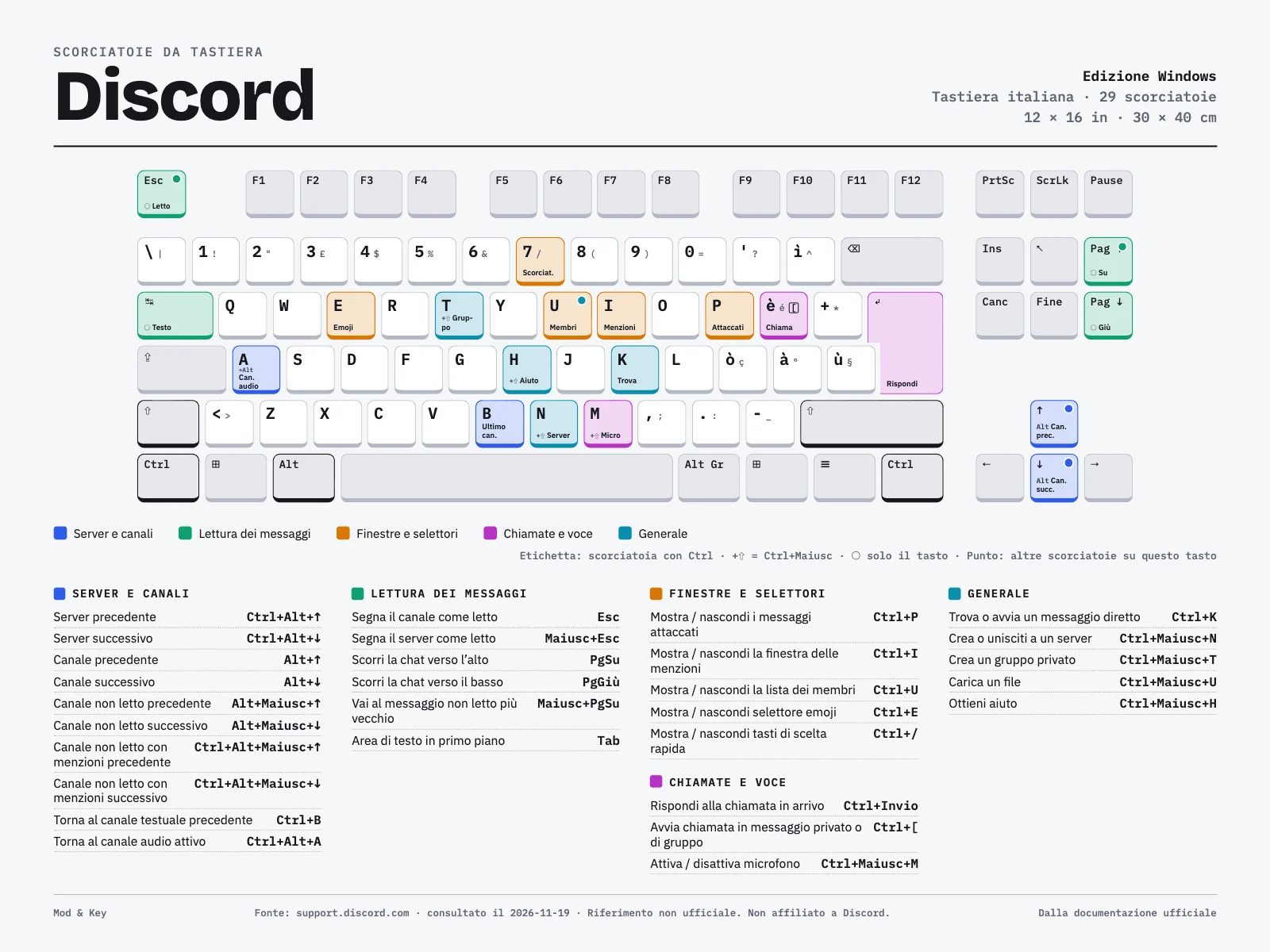
Le scorciatoie di Discord più usate su Windows: Segna il canale come letto (Esc), Mostra / nascondi selettore emoji (Ctrl+E), Attiva / disattiva microfono (Ctrl+Maiusc+M), Trova o avvia un messaggio diretto (Ctrl+K), Carica un file (Ctrl+Maiusc+U). Qui trovi tutte le 29, dalla documentazione ufficiale.
29 scorciatoie da tastiera di Discord per Windows, divise per categoria: Server e canali, Lettura dei messaggi, Finestre e selettori, Chiamate e voce, Generale. Ogni tasto viene da support.discord.com (consultato il 19 novembre 2026) ed è mostrato su una vera tastiera italiana.
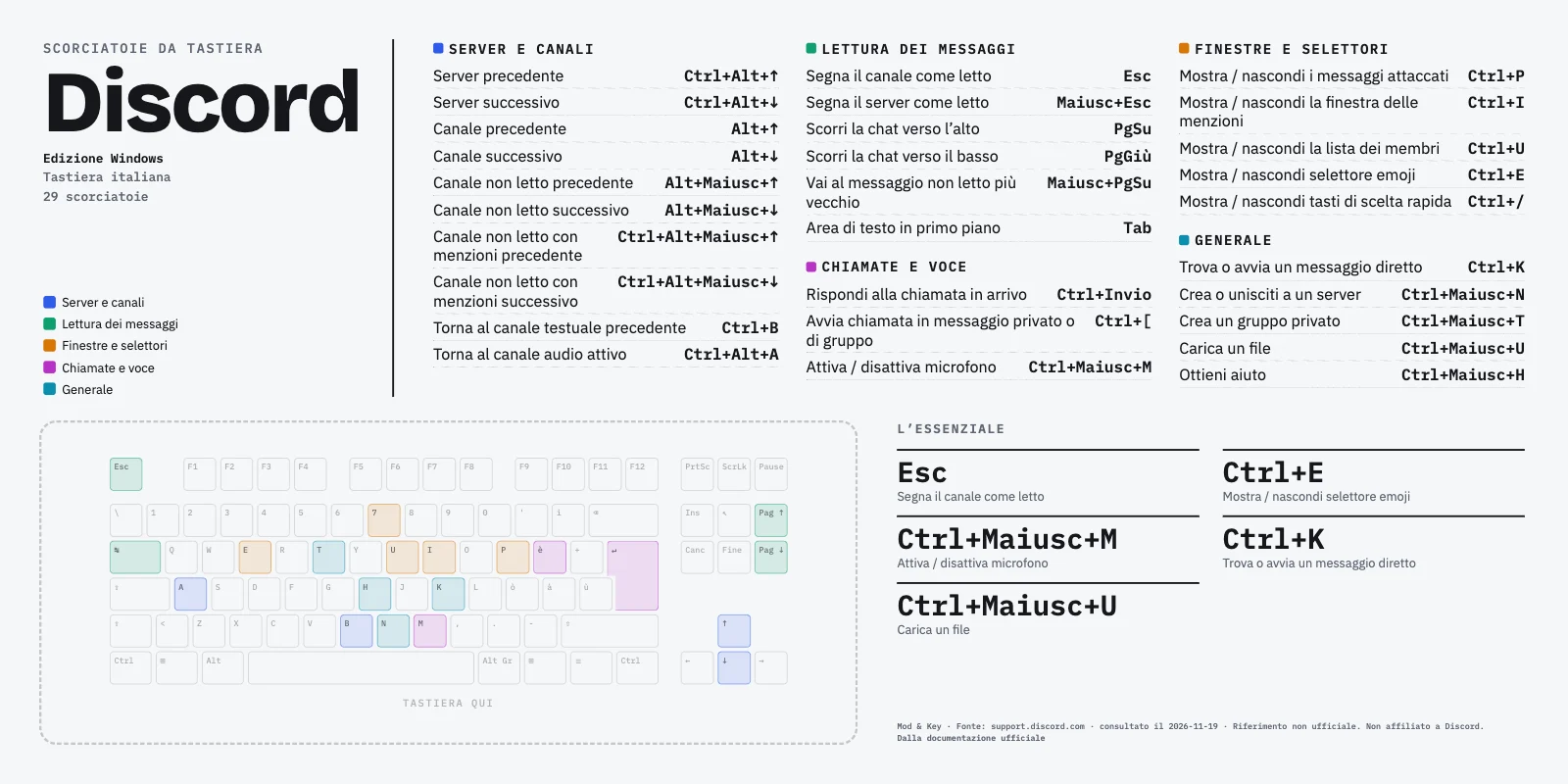
Mappa della tastiera di Discord
Scegli la tastiera e un modificatore. I tasti con una scorciatoia si illuminano; passa sopra o tocca un tasto per vedere tutto. Provalo: tieni premuto Ctrl sulla tastiera
Altre scorciatoie su questo tasto con altri modificatori.
Con Ctrl9 tasti
Tutte le scorciatoie da tastiera di Discord per Windows
Nessuna scorciatoia corrisponde alla ricerca.
Server e canali10
| Comando | Scorciatoia |
|---|---|
| Server precedente | Ctrl+Alt+↑ |
| Server successivo | Ctrl+Alt+↓ |
| Canale precedente | Alt+↑ |
| Canale successivo | Alt+↓ |
| Canale non letto precedente | Alt+Maiusc+↑ |
| Canale non letto successivo | Alt+Maiusc+↓ |
| Canale non letto con menzioni precedente | Ctrl+Alt+Maiusc+↑ |
| Canale non letto con menzioni successivo | Ctrl+Alt+Maiusc+↓ |
| Torna al canale testuale precedente | Ctrl+B |
| Torna al canale audio attivo | Ctrl+Alt+A |
Lettura dei messaggi6
| Comando | Scorciatoia |
|---|---|
| Segna il canale come letto | Esc |
| Segna il server come letto | Maiusc+Esc |
| Scorri la chat verso l’alto | PgSu |
| Scorri la chat verso il basso | PgGiù |
| Vai al messaggio non letto più vecchio | Maiusc+PgSu |
| Area di testo in primo piano | Tab |
Finestre e selettori5
| Comando | Scorciatoia |
|---|---|
| Mostra / nascondi i messaggi attaccati | Ctrl+P |
| Mostra / nascondi la finestra delle menzioni | Ctrl+I |
| Mostra / nascondi la lista dei membri | Ctrl+U |
| Mostra / nascondi selettore emoji | Ctrl+E |
| Mostra / nascondi tasti di scelta rapida | Ctrl+/ |
Chiamate e voce3
| Comando | Scorciatoia |
|---|---|
| Rispondi alla chiamata in arrivo | Ctrl+Invio |
| Avvia chiamata in messaggio privato o di gruppo | Ctrl+[ |
| Attiva / disattiva microfono | Ctrl+Maiusc+M |
Generale5
| Comando | Scorciatoia |
|---|---|
| Trova o avvia un messaggio diretto | Ctrl+K |
| Crea o unisciti a un server | Ctrl+Maiusc+N |
| Crea un gruppo privato | Ctrl+Maiusc+T |
| Carica un file | Ctrl+Maiusc+U |
| Ottieni aiuto | Ctrl+Maiusc+H |
Fonte: Discord · support.discord.com · consultato il . Riferimento non ufficiale. Non affiliato a Discord. Da dove vengono le scorciatoie →
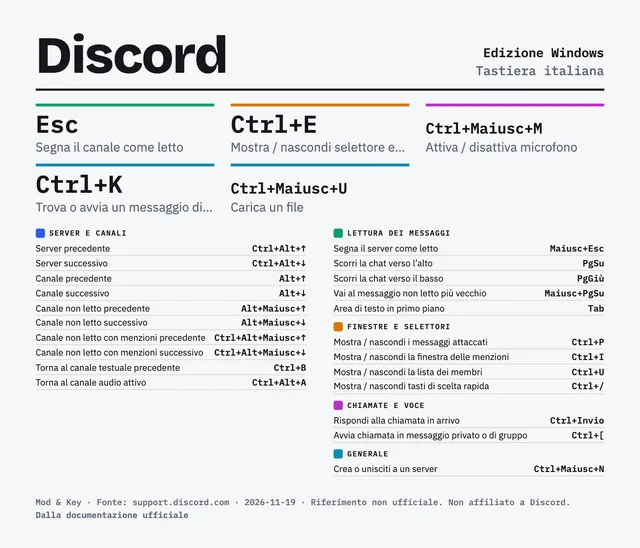
Promemoria gratuito di Discord da stampare
Le scorciatoie essenziali in una pagina (PDF, 24 × 20 cm), per la tua tastiera e la tua lingua.
Domande sulle scorciatoie di Discord
- Qual è la scorciatoia per «Segna il canale come letto» in Discord su Windows?
- Premi Esc. È la scorciatoia per «Segna il canale come letto» in Discord su Windows, secondo la documentazione ufficiale.
- Qual è la scorciatoia per «Mostra / nascondi selettore emoji» in Discord su Windows?
- Premi Ctrl+E. È la scorciatoia per «Mostra / nascondi selettore emoji» in Discord su Windows, secondo la documentazione ufficiale.
- Qual è la scorciatoia per «Attiva / disattiva microfono» in Discord su Windows?
- Premi Ctrl+Maiusc+M. È la scorciatoia per «Attiva / disattiva microfono» in Discord su Windows, secondo la documentazione ufficiale.
- Da dove vengono queste scorciatoie di Discord?
- Dalla documentazione ufficiale di Discord su support.discord.com, consultata il 19 novembre 2026. Ogni tasto viene da lì, mai da altri siti.