 Per la tua scrivania →
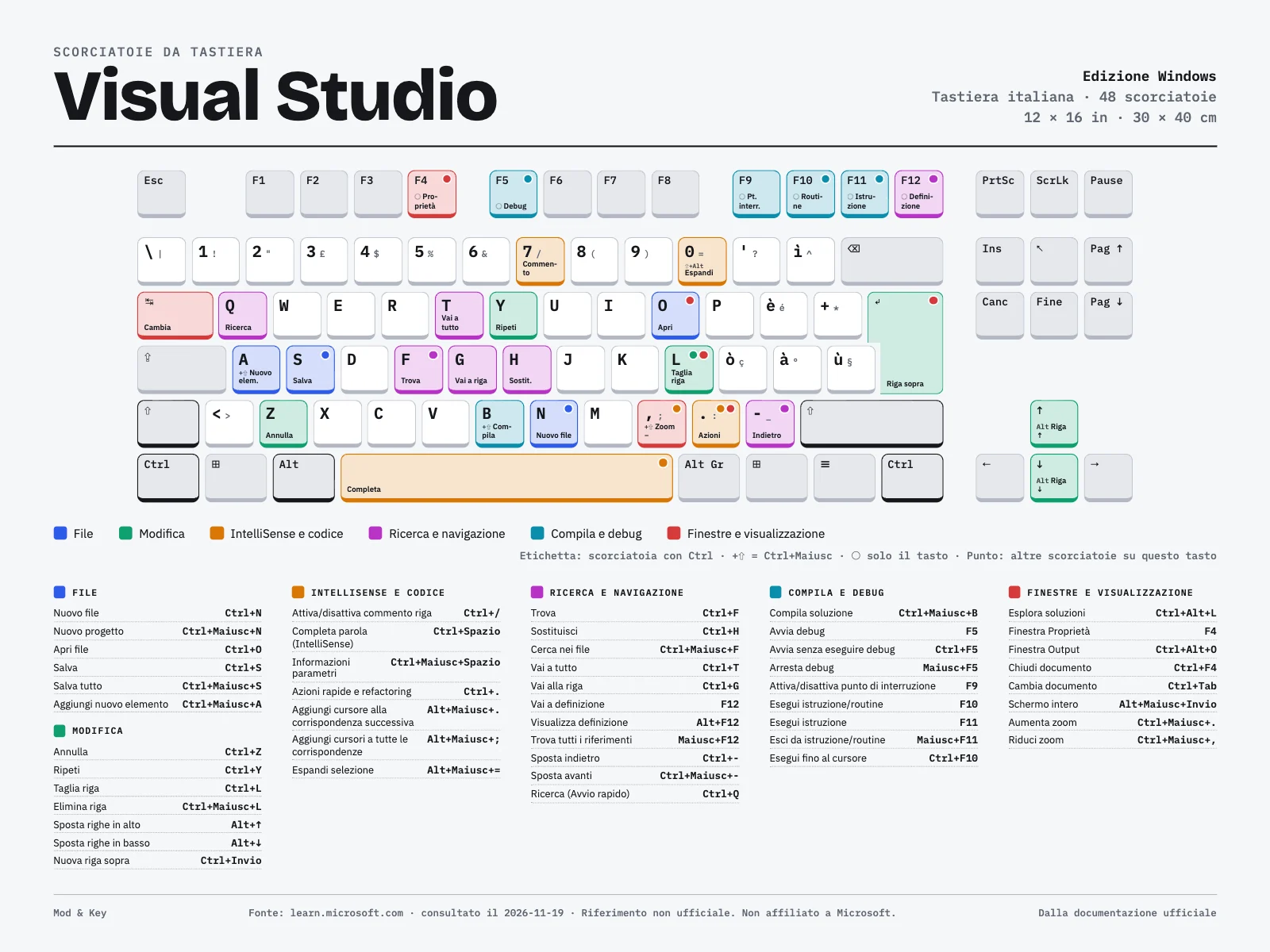
Le scorciatoie di Visual Studio più usate su Windows: Azioni rapide e refactoring (Ctrl+.), Vai a tutto (Ctrl+T), Vai a definizione (F12), Compila soluzione (Ctrl+Maiusc+B), Avvia debug (F5). Qui trovi tutte le 48, dalla documentazione ufficiale.
48 scorciatoie da tastiera di Visual Studio per Windows, divise per categoria: File, Modifica, IntelliSense e codice, Ricerca e navigazione, Compila e debug, Finestre e visualizzazione. Ogni tasto viene da learn.microsoft.com (consultato il 19 novembre 2026) ed è mostrato su una vera tastiera italiana.
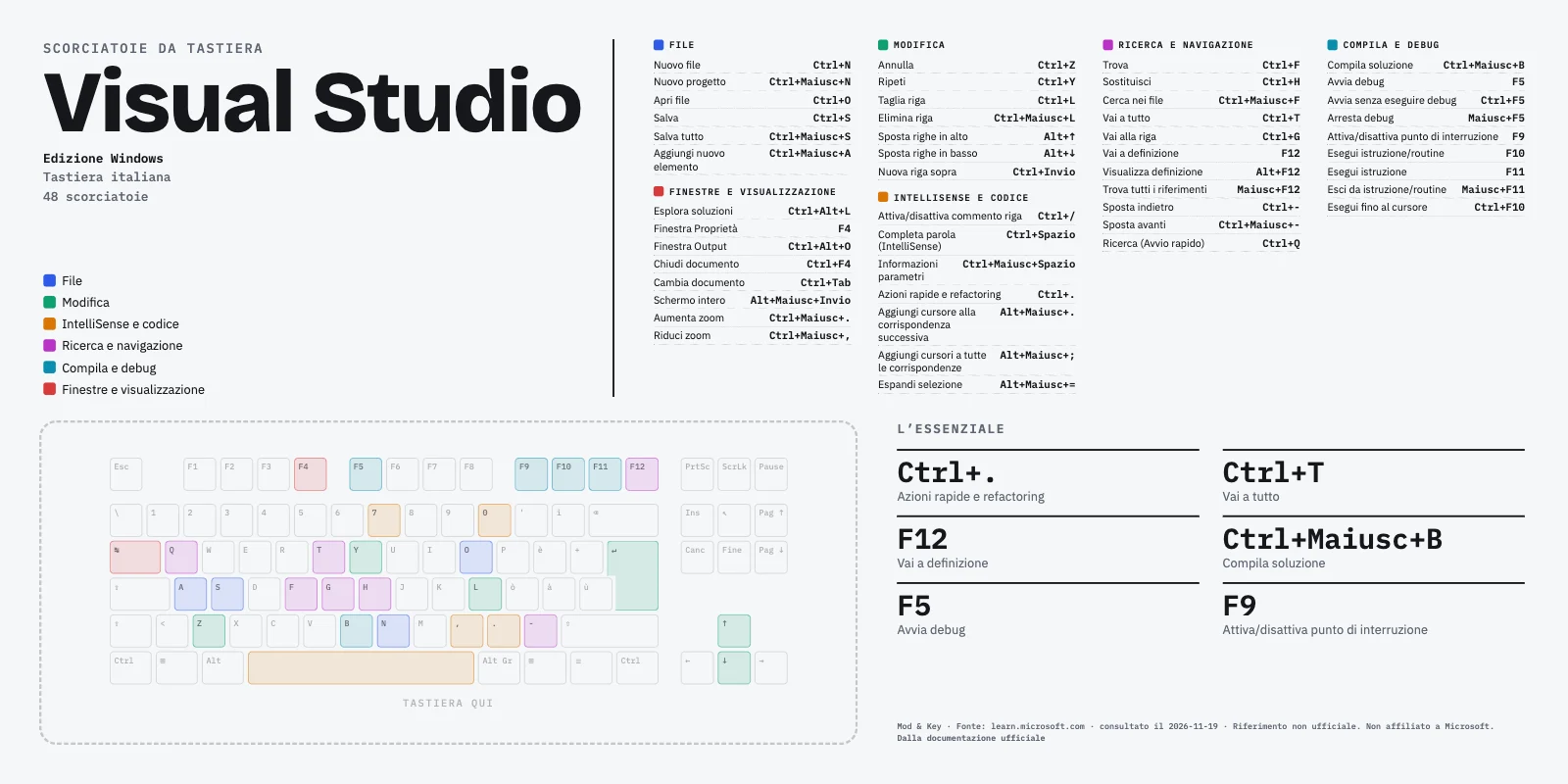
Mappa della tastiera di Visual Studio
Scegli la tastiera e un modificatore. I tasti con una scorciatoia si illuminano; passa sopra o tocca un tasto per vedere tutto. Provalo: tieni premuto Ctrl sulla tastiera
Altre scorciatoie su questo tasto con altri modificatori.
Con Ctrl20 tasti
Tutte le scorciatoie da tastiera di Visual Studio per Windows
Nessuna scorciatoia corrisponde alla ricerca.
File6
| Comando | Scorciatoia |
|---|---|
| Nuovo file | Ctrl+N |
| Nuovo progetto | Ctrl+Maiusc+N |
| Apri file | Ctrl+O |
| Salva | Ctrl+S |
| Salva tutto | Ctrl+Maiusc+S |
| Aggiungi nuovo elemento | Ctrl+Maiusc+A |
Modifica7
| Comando | Scorciatoia |
|---|---|
| Annulla | Ctrl+Z |
| Ripeti | Ctrl+Y |
| Taglia riga | Ctrl+L |
| Elimina riga | Ctrl+Maiusc+L |
| Sposta righe in alto | Alt+↑ |
| Sposta righe in basso | Alt+↓ |
| Nuova riga sopra | Ctrl+Invio |
IntelliSense e codice7
| Comando | Scorciatoia |
|---|---|
| Attiva/disattiva commento riga | Ctrl+/ |
| Completa parola (IntelliSense) | Ctrl+Spazio |
| Informazioni parametri | Ctrl+Maiusc+Spazio |
| Azioni rapide e refactoring | Ctrl+. |
| Aggiungi cursore alla corrispondenza successiva | Alt+Maiusc+. |
| Aggiungi cursori a tutte le corrispondenze | Alt+Maiusc+; |
| Espandi selezione | Alt+Maiusc+= |
Ricerca e navigazione11
| Comando | Scorciatoia |
|---|---|
| Trova | Ctrl+F |
| Sostituisci | Ctrl+H |
| Cerca nei file | Ctrl+Maiusc+F |
| Vai a tutto | Ctrl+T |
| Vai alla riga | Ctrl+G |
| Vai a definizione | F12 |
| Visualizza definizione | Alt+F12 |
| Trova tutti i riferimenti | Maiusc+F12 |
| Sposta indietro | Ctrl+- |
| Sposta avanti | Ctrl+Maiusc+- |
| Ricerca (Avvio rapido) | Ctrl+Q |
Compila e debug9
| Comando | Scorciatoia |
|---|---|
| Compila soluzione | Ctrl+Maiusc+B |
| Avvia debug | F5 |
| Avvia senza eseguire debug | Ctrl+F5 |
| Arresta debug | Maiusc+F5 |
| Attiva/disattiva punto di interruzione | F9 |
| Esegui istruzione/routine | F10 |
| Esegui istruzione | F11 |
| Esci da istruzione/routine | Maiusc+F11 |
| Esegui fino al cursore | Ctrl+F10 |
Finestre e visualizzazione8
| Comando | Scorciatoia |
|---|---|
| Esplora soluzioni | Ctrl+Alt+L |
| Finestra Proprietà | F4 |
| Finestra Output | Ctrl+Alt+O |
| Chiudi documento | Ctrl+F4 |
| Cambia documento | Ctrl+Tab |
| Schermo intero | Alt+Maiusc+Invio |
| Aumenta zoom | Ctrl+Maiusc+. |
| Riduci zoom | Ctrl+Maiusc+, |
Fonte: Microsoft · learn.microsoft.com · consultato il . Riferimento non ufficiale. Non affiliato a Microsoft. Da dove vengono le scorciatoie →
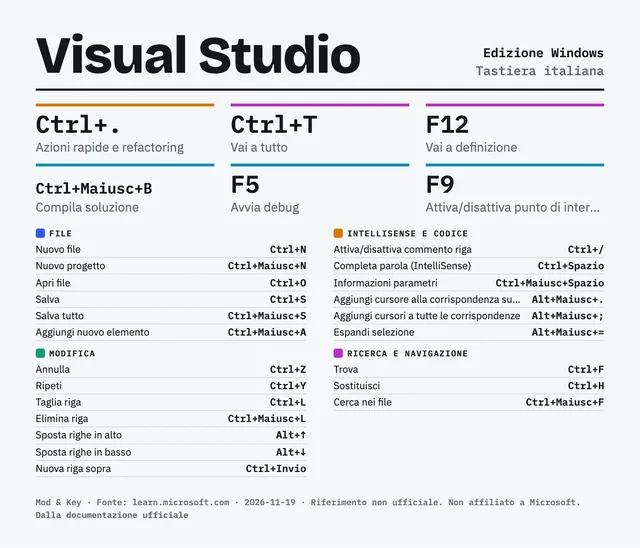
Promemoria gratuito di Visual Studio da stampare
Le scorciatoie essenziali in una pagina (PDF, 24 × 20 cm), per la tua tastiera e la tua lingua.
Domande sulle scorciatoie di Visual Studio
- Qual è la scorciatoia per «Azioni rapide e refactoring» in Visual Studio su Windows?
- Premi Ctrl+.. È la scorciatoia per «Azioni rapide e refactoring» in Visual Studio su Windows, secondo la documentazione ufficiale.
- Qual è la scorciatoia per «Vai a tutto» in Visual Studio su Windows?
- Premi Ctrl+T. È la scorciatoia per «Vai a tutto» in Visual Studio su Windows, secondo la documentazione ufficiale.
- Qual è la scorciatoia per «Vai a definizione» in Visual Studio su Windows?
- Premi F12. È la scorciatoia per «Vai a definizione» in Visual Studio su Windows, secondo la documentazione ufficiale.
- Da dove vengono queste scorciatoie di Visual Studio?
- Dalla documentazione ufficiale di Microsoft su learn.microsoft.com, consultata il 19 novembre 2026. Ogni tasto viene da lì, mai da altri siti.