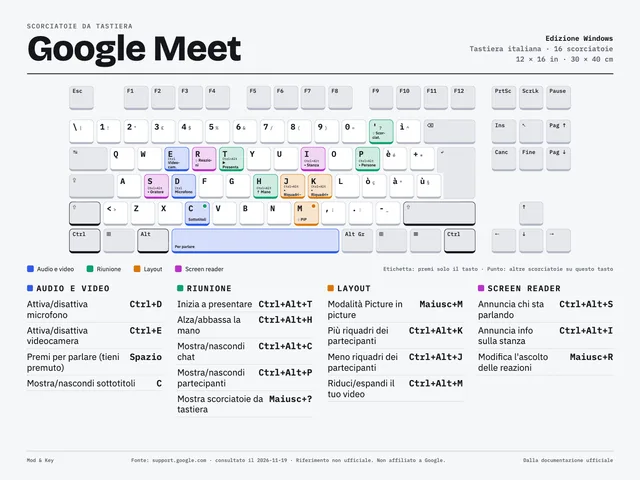
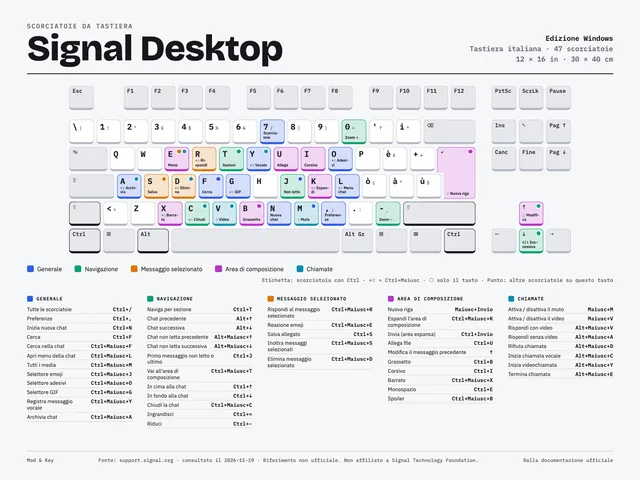
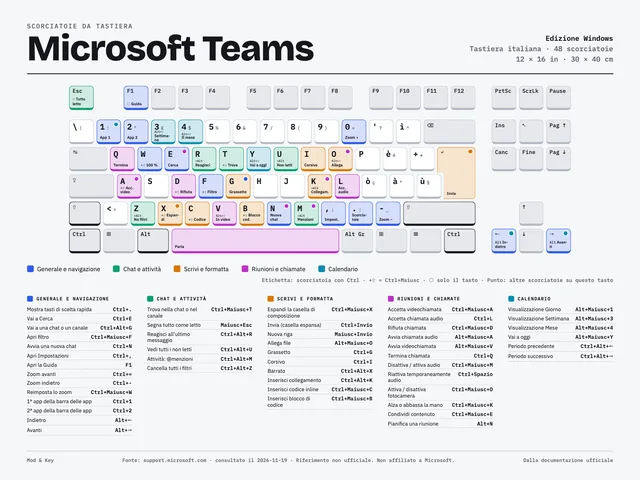
 Per la tua scrivania →
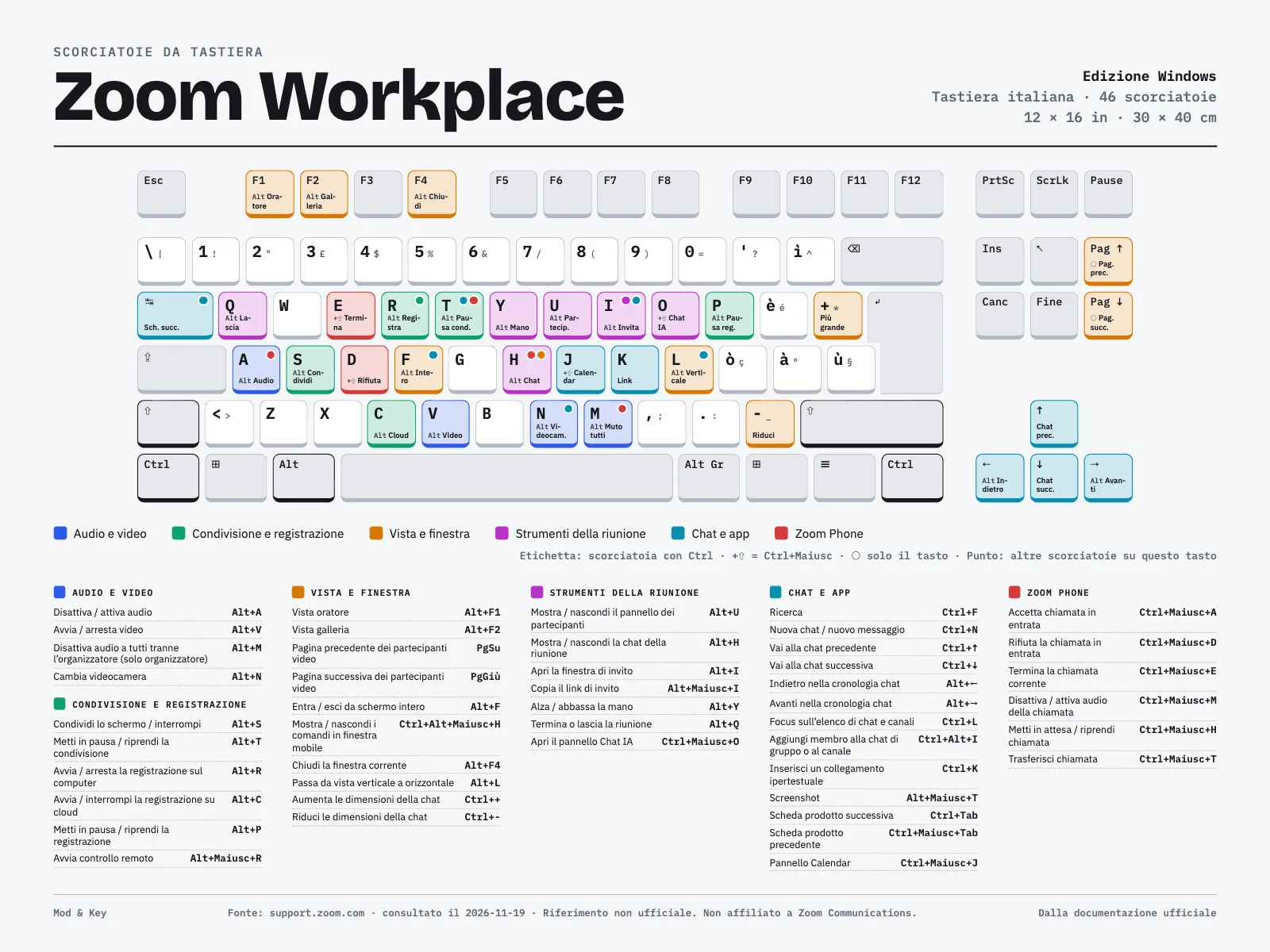
Le scorciatoie di Zoom Workplace più usate su Windows: Disattiva / attiva audio (Alt+A), Avvia / arresta video (Alt+V), Condividi lo schermo / interrompi (Alt+S), Mostra / nascondi il pannello dei partecipanti (Alt+U), Mostra / nascondi la chat della riunione (Alt+H). Qui trovi tutte le 46, dalla documentazione ufficiale.
46 scorciatoie da tastiera di Zoom Workplace per Windows, divise per categoria: Audio e video, Condivisione e registrazione, Vista e finestra, Strumenti della riunione, Chat e app, Zoom Phone. Ogni tasto viene da support.zoom.com (consultato il 19 novembre 2026) ed è mostrato su una vera tastiera italiana.
Su Windows, 7 di queste 40 scorciatoie sono quelle di Mac con Ctrl al posto di ⌘; 33 sono diverse, per esempio Disattiva / attiva audio (Alt+A; Mac: ⇧⌘A), Avvia / arresta video (Alt+V; Mac: ⇧⌘V), Disattiva audio a tutti tranne l’organizzatore (solo organizzatore) (Alt+M; Mac: ⌃⌘M).
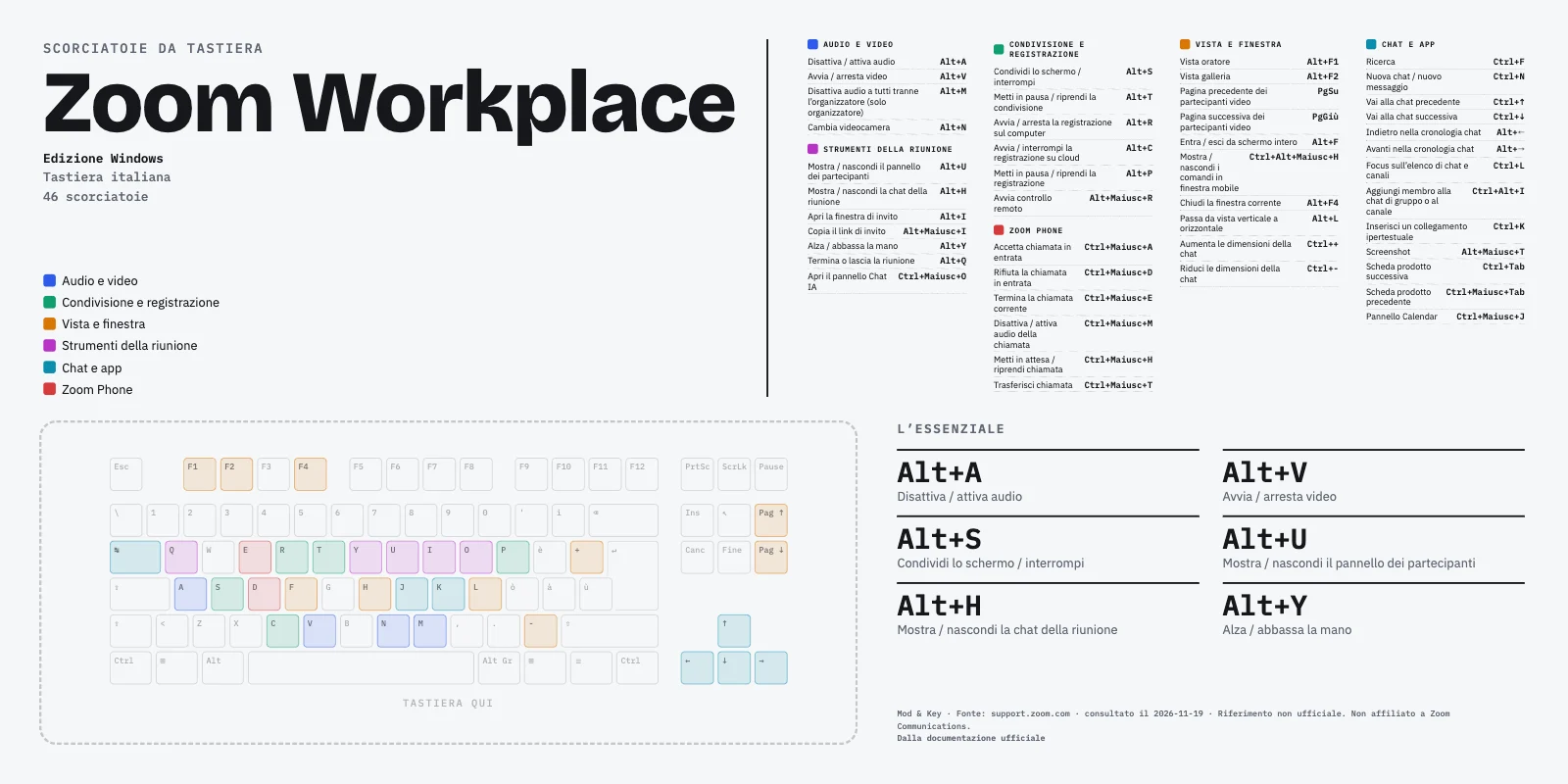
Mappa della tastiera di Zoom Workplace
Scegli la tastiera e un modificatore. I tasti con una scorciatoia si illuminano; passa sopra o tocca un tasto per vedere tutto. Provalo: tieni premuto Ctrl sulla tastiera
Altre scorciatoie su questo tasto con altri modificatori.
Con Alt21 tasti
Tutte le scorciatoie da tastiera di Zoom Workplace per Windows
Nessuna scorciatoia corrisponde alla ricerca.
Audio e video4
| Comando | Scorciatoia |
|---|---|
| Disattiva / attiva audio | Alt+A |
| Avvia / arresta video | Alt+V |
| Disattiva audio a tutti tranne l’organizzatore (solo organizzatore) | Alt+M |
| Cambia videocamera | Alt+N |
Condivisione e registrazione6
| Comando | Scorciatoia |
|---|---|
| Condividi lo schermo / interrompi | Alt+S |
| Metti in pausa / riprendi la condivisione | Alt+T |
| Avvia / arresta la registrazione sul computer | Alt+R |
| Avvia / interrompi la registrazione su cloud | Alt+C |
| Metti in pausa / riprendi la registrazione | Alt+P |
| Avvia controllo remoto | Alt+Maiusc+R |
Vista e finestra10
| Comando | Scorciatoia |
|---|---|
| Vista oratore | Alt+F1 |
| Vista galleria | Alt+F2 |
| Pagina precedente dei partecipanti video | PgSu |
| Pagina successiva dei partecipanti video | PgGiù |
| Entra / esci da schermo intero | Alt+F |
| Mostra / nascondi i comandi in finestra mobile | Ctrl+Alt+Maiusc+H |
| Chiudi la finestra corrente | Alt+F4 |
| Passa da vista verticale a orizzontale | Alt+L |
| Aumenta le dimensioni della chat | Ctrl++ |
| Riduci le dimensioni della chat | Ctrl+- |
Strumenti della riunione7
| Comando | Scorciatoia |
|---|---|
| Mostra / nascondi il pannello dei partecipanti | Alt+U |
| Mostra / nascondi la chat della riunione | Alt+H |
| Apri la finestra di invito | Alt+I |
| Copia il link di invito | Alt+Maiusc+I |
| Alza / abbassa la mano | Alt+Y |
| Termina o lascia la riunione | Alt+Q |
| Apri il pannello Chat IA | Ctrl+Maiusc+O |
Chat e app13
| Comando | Scorciatoia |
|---|---|
| Ricerca | Ctrl+F |
| Nuova chat / nuovo messaggio | Ctrl+N |
| Vai alla chat precedente | Ctrl+↑ |
| Vai alla chat successiva | Ctrl+↓ |
| Indietro nella cronologia chat | Alt+← |
| Avanti nella cronologia chat | Alt+→ |
| Focus sull’elenco di chat e canali | Ctrl+L |
| Aggiungi membro alla chat di gruppo o al canale | Ctrl+Alt+I |
| Inserisci un collegamento ipertestuale | Ctrl+K |
| Screenshot | Alt+Maiusc+T |
| Scheda prodotto successiva | Ctrl+Tab |
| Scheda prodotto precedente | Ctrl+Maiusc+Tab |
| Pannello Calendar | Ctrl+Maiusc+J |
Zoom Phone6
| Comando | Scorciatoia |
|---|---|
| Accetta chiamata in entrata | Ctrl+Maiusc+A |
| Rifiuta la chiamata in entrata | Ctrl+Maiusc+D |
| Termina la chiamata corrente | Ctrl+Maiusc+E |
| Disattiva / attiva audio della chiamata | Ctrl+Maiusc+M |
| Metti in attesa / riprendi chiamata | Ctrl+Maiusc+H |
| Trasferisci chiamata | Ctrl+Maiusc+T |
Fonte: Zoom Communications · support.zoom.com · consultato il . Riferimento non ufficiale. Non affiliato a Zoom Communications. Da dove vengono le scorciatoie →
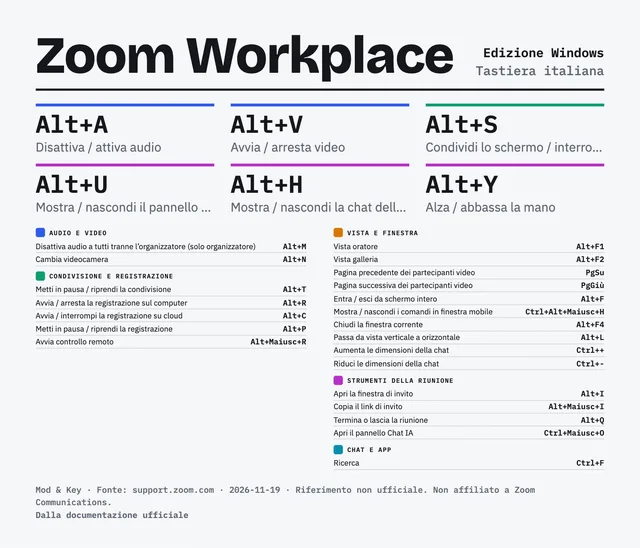
Promemoria gratuito di Zoom Workplace da stampare
Le scorciatoie essenziali in una pagina (PDF, 24 × 20 cm), per la tua tastiera e la tua lingua.
Domande sulle scorciatoie di Zoom Workplace
- Qual è la scorciatoia per «Disattiva / attiva audio» in Zoom Workplace su Windows?
- Premi Alt+A. È la scorciatoia per «Disattiva / attiva audio» in Zoom Workplace su Windows, secondo la documentazione ufficiale.
- Qual è la scorciatoia per «Avvia / arresta video» in Zoom Workplace su Windows?
- Premi Alt+V. È la scorciatoia per «Avvia / arresta video» in Zoom Workplace su Windows, secondo la documentazione ufficiale.
- Qual è la scorciatoia per «Condividi lo schermo / interrompi» in Zoom Workplace su Windows?
- Premi Alt+S. È la scorciatoia per «Condividi lo schermo / interrompi» in Zoom Workplace su Windows, secondo la documentazione ufficiale.
- Da dove vengono queste scorciatoie di Zoom Workplace?
- Dalla documentazione ufficiale di Zoom Communications su support.zoom.com, consultata il 19 novembre 2026. Ogni tasto viene da lì, mai da altri siti.