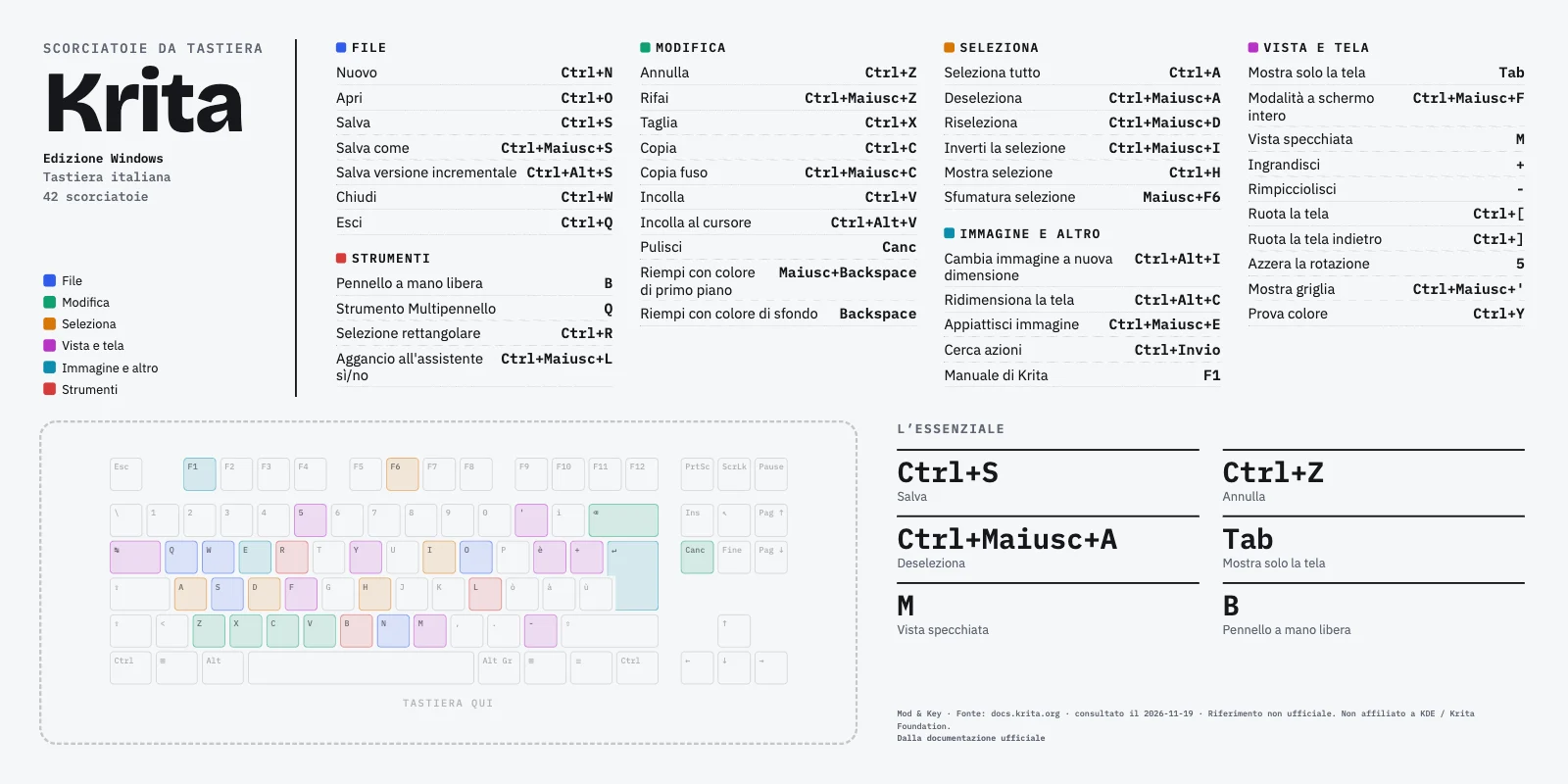
 Per la tua scrivania →
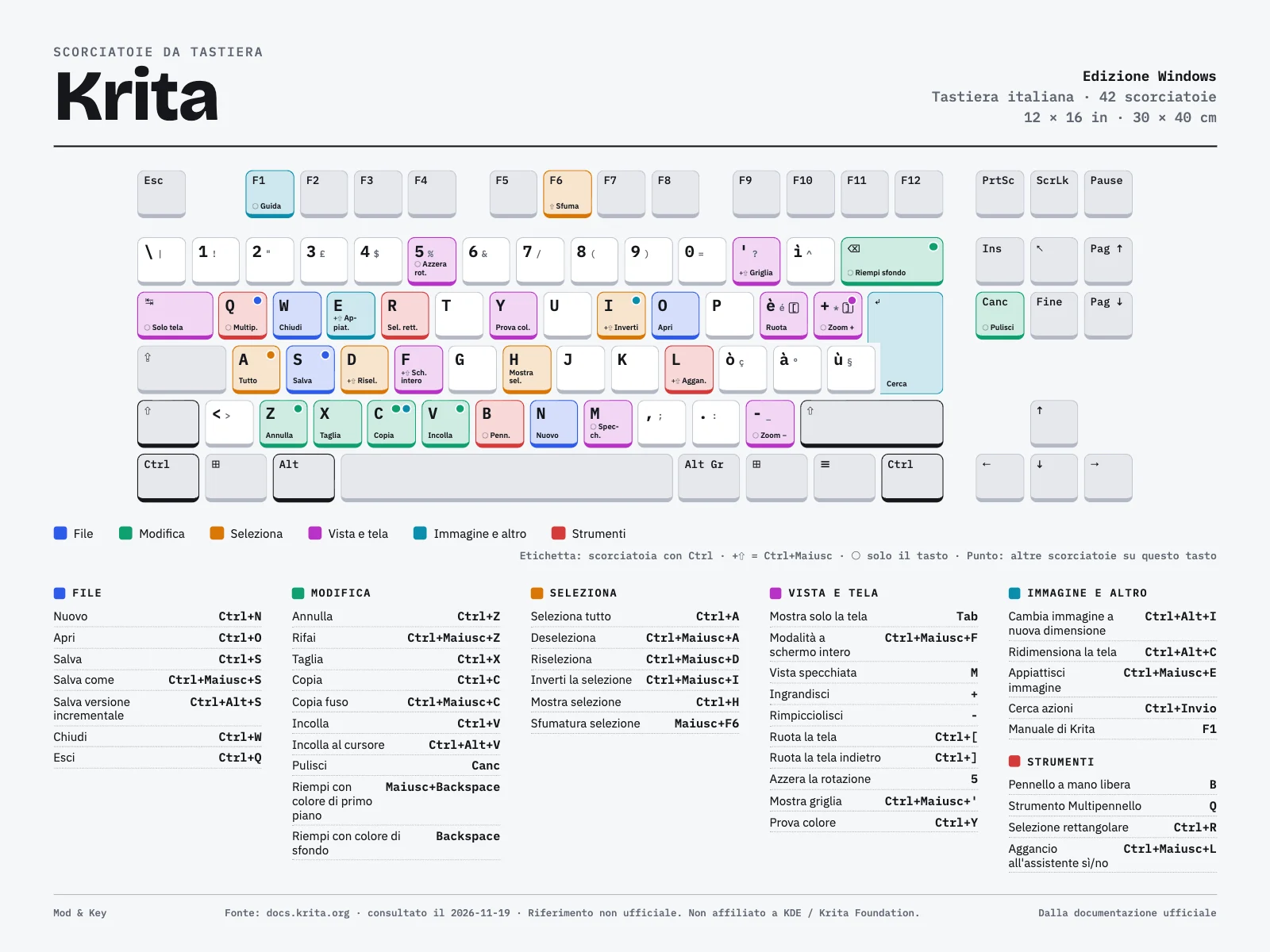
Le scorciatoie di Krita più usate su Windows: Salva (Ctrl+S), Annulla (Ctrl+Z), Deseleziona (Ctrl+Maiusc+A), Mostra solo la tela (Tab), Vista specchiata (M). Qui trovi tutte le 42, dalla documentazione ufficiale.
42 scorciatoie da tastiera di Krita per Windows, divise per categoria: File, Modifica, Seleziona, Vista e tela, Immagine e altro, Strumenti. Ogni tasto viene da docs.krita.org (consultato il 19 novembre 2026) ed è mostrato su una vera tastiera italiana.
Mappa della tastiera di Krita
Scegli la tastiera e un modificatore. I tasti con una scorciatoia si illuminano; passa sopra o tocca un tasto per vedere tutto. Provalo: tieni premuto Ctrl sulla tastiera
Altre scorciatoie su questo tasto con altri modificatori.
Con Ctrl16 tasti
Tutte le scorciatoie da tastiera di Krita per Windows
Nessuna scorciatoia corrisponde alla ricerca.
File7
| Comando | Scorciatoia |
|---|---|
| Nuovo | Ctrl+N |
| Apri | Ctrl+O |
| Salva | Ctrl+S |
| Salva come | Ctrl+Maiusc+S |
| Salva versione incrementale | Ctrl+Alt+S |
| Chiudi | Ctrl+W |
| Esci | Ctrl+Q |
Modifica10
| Comando | Scorciatoia |
|---|---|
| Annulla | Ctrl+Z |
| Rifai | Ctrl+Maiusc+Z |
| Taglia | Ctrl+X |
| Copia | Ctrl+C |
| Copia fuso | Ctrl+Maiusc+C |
| Incolla | Ctrl+V |
| Incolla al cursore | Ctrl+Alt+V |
| Pulisci | Canc |
| Riempi con colore di primo piano | Maiusc+Backspace |
| Riempi con colore di sfondo | Backspace |
Seleziona6
| Comando | Scorciatoia |
|---|---|
| Seleziona tutto | Ctrl+A |
| Deseleziona | Ctrl+Maiusc+A |
| Riseleziona | Ctrl+Maiusc+D |
| Inverti la selezione | Ctrl+Maiusc+I |
| Mostra selezione | Ctrl+H |
| Sfumatura selezione | Maiusc+F6 |
Vista e tela10
| Comando | Scorciatoia |
|---|---|
| Mostra solo la tela | Tab |
| Modalità a schermo intero | Ctrl+Maiusc+F |
| Vista specchiata | M |
| Ingrandisci | + |
| Rimpicciolisci | - |
| Ruota la tela | Ctrl+[ |
| Ruota la tela indietro | Ctrl+] |
| Azzera la rotazione | 5 |
| Mostra griglia | Ctrl+Maiusc+' |
| Prova colore | Ctrl+Y |
Immagine e altro5
| Comando | Scorciatoia |
|---|---|
| Cambia immagine a nuova dimensione | Ctrl+Alt+I |
| Ridimensiona la tela | Ctrl+Alt+C |
| Appiattisci immagine | Ctrl+Maiusc+E |
| Cerca azioni | Ctrl+Invio |
| Manuale di Krita | F1 |
Strumenti4
| Comando | Scorciatoia |
|---|---|
| Pennello a mano libera | B |
| Strumento Multipennello | Q |
| Selezione rettangolare | Ctrl+R |
| Aggancio all'assistente sì/no | Ctrl+Maiusc+L |
Fonte: KDE / Krita Foundation · docs.krita.org · consultato il . Riferimento non ufficiale. Non affiliato a KDE / Krita Foundation. Da dove vengono le scorciatoie →
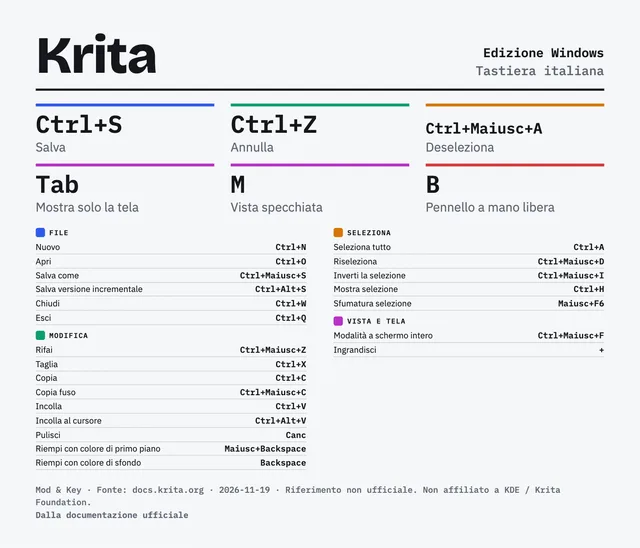
Promemoria gratuito di Krita da stampare
Le scorciatoie essenziali in una pagina (PDF, 24 × 20 cm), per la tua tastiera e la tua lingua.
Domande sulle scorciatoie di Krita
- Qual è la scorciatoia per «Salva» in Krita su Windows?
- Premi Ctrl+S. È la scorciatoia per «Salva» in Krita su Windows, secondo la documentazione ufficiale.
- Qual è la scorciatoia per «Annulla» in Krita su Windows?
- Premi Ctrl+Z. È la scorciatoia per «Annulla» in Krita su Windows, secondo la documentazione ufficiale.
- Qual è la scorciatoia per «Deseleziona» in Krita su Windows?
- Premi Ctrl+Maiusc+A. È la scorciatoia per «Deseleziona» in Krita su Windows, secondo la documentazione ufficiale.
- Da dove vengono queste scorciatoie di Krita?
- Dalla documentazione ufficiale di KDE / Krita Foundation su docs.krita.org, consultata il 19 novembre 2026. Ogni tasto viene da lì, mai da altri siti.