 Per la tua scrivania →
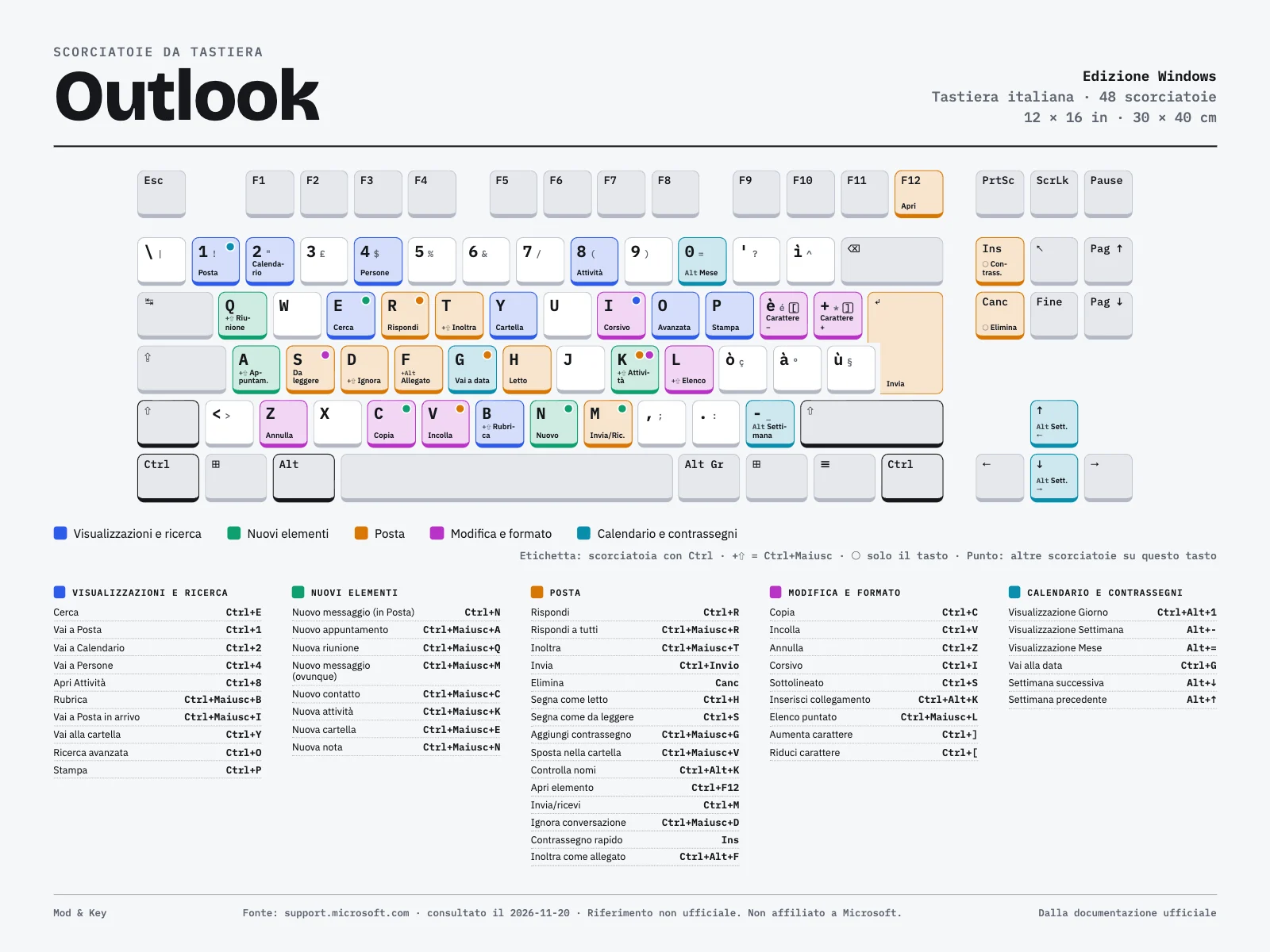
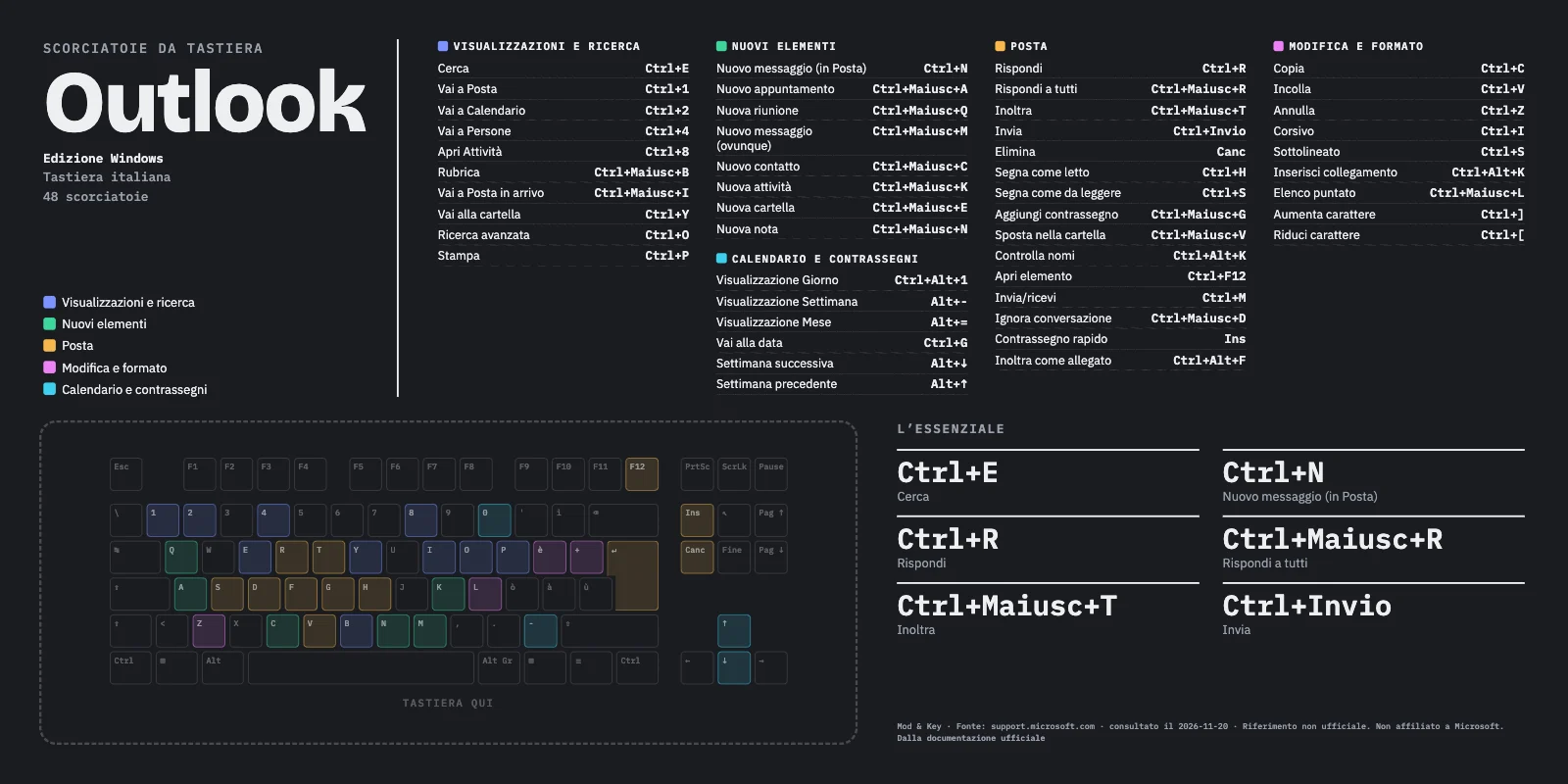
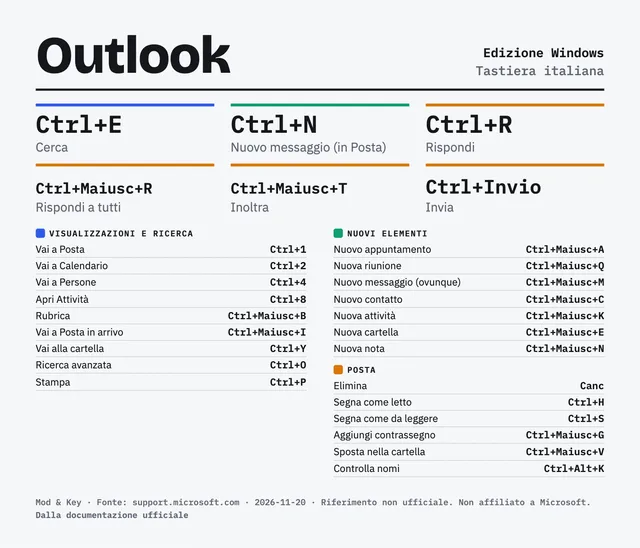
Le scorciatoie di Outlook più usate su Windows: Cerca (Ctrl+E), Nuovo messaggio (in Posta) (Ctrl+N), Rispondi (Ctrl+R), Rispondi a tutti (Ctrl+Maiusc+R), Inoltra (Ctrl+Maiusc+T). Qui trovi tutte le 48, dalla documentazione ufficiale.
48 scorciatoie da tastiera di Outlook per Windows, divise per categoria: Visualizzazioni e ricerca, Nuovi elementi, Posta, Modifica e formato, Calendario e contrassegni. Ogni tasto viene da support.microsoft.com (consultato il 20 novembre 2026) ed è mostrato su una vera tastiera italiana.
Su Windows, 11 di queste 23 scorciatoie sono quelle di Mac con Ctrl al posto di ⌘; 12 sono diverse, per esempio Cerca (Ctrl+E; Mac: ⌥⌘F), Ricerca avanzata (Ctrl+O; Mac: ⇧⌘F), Nuova cartella (Ctrl+Maiusc+E; Mac: ⇧⌘N).
Diverso dalla versione inglese
Alcune scorciatoie usano altre lettere nella versione italiana. La nostra edizione italiana stampa quelle giuste.
| Comando | Italiano | English |
|---|---|---|
| Ricerca avanzata | Ctrl+O | Ctrl+Shift+F |
| Inoltra | Ctrl+Maiusc+T | Ctrl+F |
| Segna come letto | Ctrl+H | Ctrl+Q |
| Segna come da leggere | Ctrl+S | Ctrl+U |
| Controlla nomi | Ctrl+Alt+K | Ctrl+K |
| Apri elemento | Ctrl+F12 | Ctrl+O |
| Sottolineato | Ctrl+S | Ctrl+U |
| Inserisci collegamento | Ctrl+Alt+K | Ctrl+K |
Mappa della tastiera di Outlook
Scegli la tastiera e un modificatore. I tasti con una scorciatoia si illuminano; passa sopra o tocca un tasto per vedere tutto. Provalo: tieni premuto Ctrl sulla tastiera
Altre scorciatoie su questo tasto con altri modificatori.
Con Ctrl22 tasti
Tutte le scorciatoie da tastiera di Outlook per Windows
Nessuna scorciatoia corrisponde alla ricerca.
Visualizzazioni e ricerca10
| Comando | Scorciatoia |
|---|---|
| Cerca | Ctrl+E |
| Vai a Posta | Ctrl+1 |
| Vai a Calendario | Ctrl+2 |
| Vai a Persone | Ctrl+4 |
| Apri Attività | Ctrl+8 |
| Rubrica | Ctrl+Maiusc+B |
| Vai a Posta in arrivo | Ctrl+Maiusc+I |
| Vai alla cartella | Ctrl+Y |
| Ricerca avanzata | Ctrl+O |
| Stampa | Ctrl+P |
Nuovi elementi8
| Comando | Scorciatoia |
|---|---|
| Nuovo messaggio (in Posta) | Ctrl+N |
| Nuovo appuntamento | Ctrl+Maiusc+A |
| Nuova riunione | Ctrl+Maiusc+Q |
| Nuovo messaggio (ovunque) | Ctrl+Maiusc+M |
| Nuovo contatto | Ctrl+Maiusc+C |
| Nuova attività | Ctrl+Maiusc+K |
| Nuova cartella | Ctrl+Maiusc+E |
| Nuova nota | Ctrl+Maiusc+N |
Posta15
| Comando | Scorciatoia |
|---|---|
| Rispondi | Ctrl+R |
| Rispondi a tutti | Ctrl+Maiusc+R |
| Inoltra | Ctrl+Maiusc+T |
| Invia | Ctrl+Invio |
| Elimina | Canc |
| Segna come letto | Ctrl+H |
| Segna come da leggere | Ctrl+S |
| Aggiungi contrassegno | Ctrl+Maiusc+G |
| Sposta nella cartella | Ctrl+Maiusc+V |
| Controlla nomi | Ctrl+Alt+K |
| Apri elemento | Ctrl+F12 |
| Invia/ricevi | Ctrl+M |
| Ignora conversazione | Ctrl+Maiusc+D |
| Contrassegno rapido | Ins |
| Inoltra come allegato | Ctrl+Alt+F |
Modifica e formato9
| Comando | Scorciatoia |
|---|---|
| Copia | Ctrl+C |
| Incolla | Ctrl+V |
| Annulla | Ctrl+Z |
| Corsivo | Ctrl+I |
| Sottolineato | Ctrl+S |
| Inserisci collegamento | Ctrl+Alt+K |
| Elenco puntato | Ctrl+Maiusc+L |
| Aumenta carattere | Ctrl+] |
| Riduci carattere | Ctrl+[ |
Calendario e contrassegni6
| Comando | Scorciatoia |
|---|---|
| Visualizzazione Giorno | Ctrl+Alt+1 |
| Visualizzazione Settimana | Alt+- |
| Visualizzazione Mese | Alt+= |
| Vai alla data | Ctrl+G |
| Settimana successiva | Alt+↓ |
| Settimana precedente | Alt+↑ |
Fonte: Microsoft · support.microsoft.com · consultato il . Riferimento non ufficiale. Non affiliato a Microsoft. Da dove vengono le scorciatoie →
Promemoria gratuito di Outlook da stampare
Le scorciatoie essenziali in una pagina (PDF, 24 × 20 cm), per la tua tastiera e la tua lingua.
Domande sulle scorciatoie di Outlook
- Qual è la scorciatoia per «Cerca» in Outlook su Windows?
- Premi Ctrl+E. È la scorciatoia per «Cerca» in Outlook su Windows, secondo la documentazione ufficiale.
- Qual è la scorciatoia per «Nuovo messaggio (in Posta)» in Outlook su Windows?
- Premi Ctrl+N. È la scorciatoia per «Nuovo messaggio (in Posta)» in Outlook su Windows, secondo la documentazione ufficiale.
- Qual è la scorciatoia per «Rispondi» in Outlook su Windows?
- Premi Ctrl+R. È la scorciatoia per «Rispondi» in Outlook su Windows, secondo la documentazione ufficiale.
- Da dove vengono queste scorciatoie di Outlook?
- Dalla documentazione ufficiale di Microsoft su support.microsoft.com, consultata il 20 novembre 2026. Ogni tasto viene da lì, mai da altri siti.