 Per la tua scrivania →
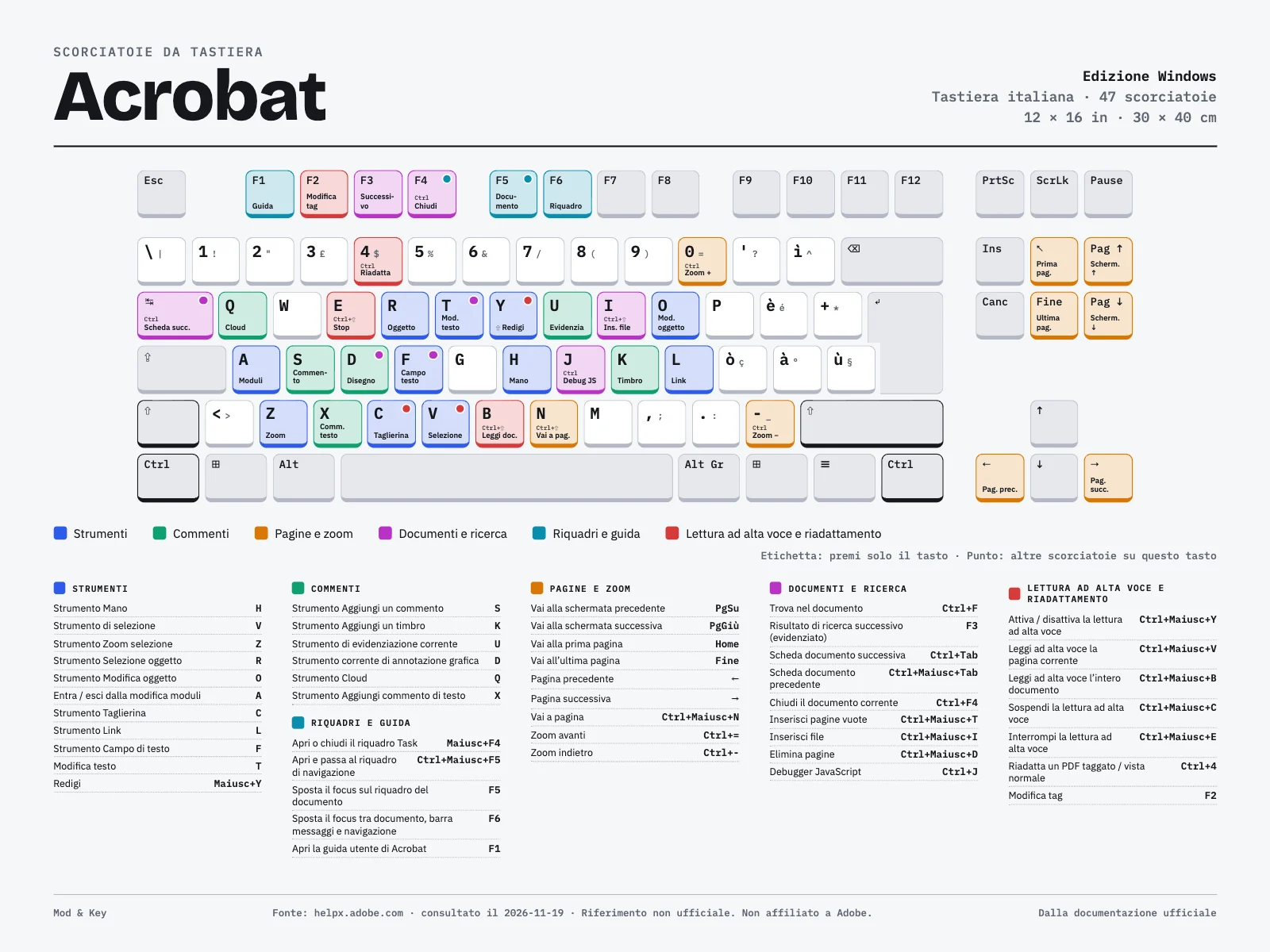
Le scorciatoie di Acrobat più usate su Windows: Strumento Mano (H), Strumento di selezione (V), Modifica testo (T), Strumento Aggiungi un commento (S), Zoom avanti (Ctrl+=). Qui trovi tutte le 47, dalla documentazione ufficiale.
47 scorciatoie da tastiera di Acrobat per Windows, divise per categoria: Strumenti, Commenti, Pagine e zoom, Documenti e ricerca, Riquadri e guida, Lettura ad alta voce e riadattamento. Ogni tasto viene da helpx.adobe.com (consultato il 19 novembre 2026) ed è mostrato su una vera tastiera italiana.
Su Windows, 44 di queste 47 scorciatoie sono quelle di Mac con Ctrl al posto di ⌘; 3 sono diverse, per esempio Risultato di ricerca successivo (evidenziato) (F3; Mac: ⌘G), Scheda documento successiva (Ctrl+Tab; Mac: ⌃⇥), Scheda documento precedente (Ctrl+Maiusc+Tab; Mac: ⌃⇧⇥).
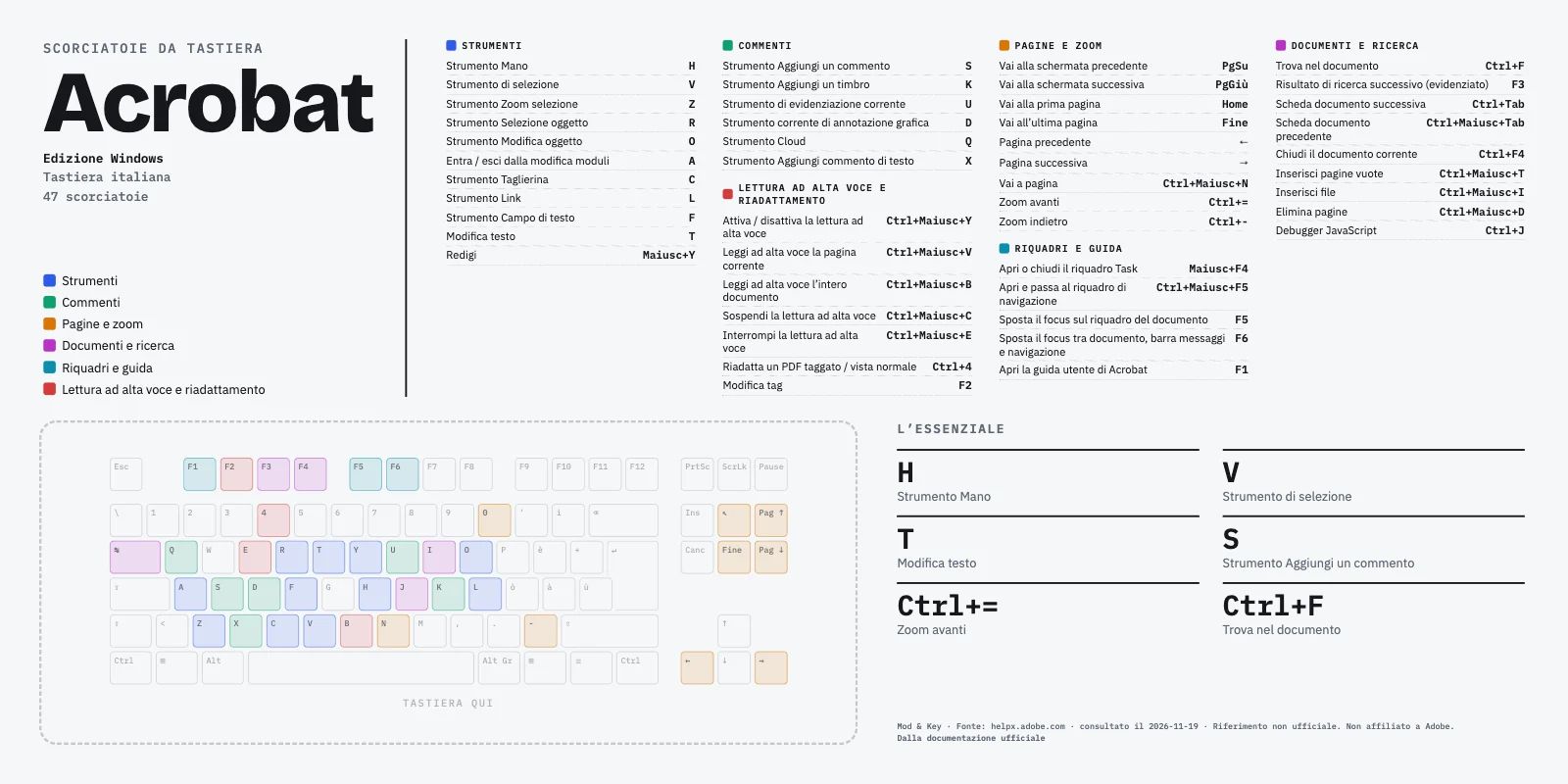
Mappa della tastiera di Acrobat
Scegli la tastiera e un modificatore. I tasti con una scorciatoia si illuminano; passa sopra o tocca un tasto per vedere tutto. Provalo: tieni premuto Ctrl sulla tastiera
Altre scorciatoie su questo tasto con altri modificatori.
Tasto da solo27 tasti
Tutte le scorciatoie da tastiera di Acrobat per Windows
Nessuna scorciatoia corrisponde alla ricerca.
Strumenti11
| Comando | Scorciatoia |
|---|---|
| Strumento Mano | H |
| Strumento di selezione | V |
| Strumento Zoom selezione | Z |
| Strumento Selezione oggetto | R |
| Strumento Modifica oggetto | O |
| Entra / esci dalla modifica moduli | A |
| Strumento Taglierina | C |
| Strumento Link | L |
| Strumento Campo di testo | F |
| Modifica testo | T |
| Redigi | Maiusc+Y |
Commenti6
| Comando | Scorciatoia |
|---|---|
| Strumento Aggiungi un commento | S |
| Strumento Aggiungi un timbro | K |
| Strumento di evidenziazione corrente | U |
| Strumento corrente di annotazione grafica | D |
| Strumento Cloud | Q |
| Strumento Aggiungi commento di testo | X |
Pagine e zoom9
| Comando | Scorciatoia |
|---|---|
| Vai alla schermata precedente | PgSu |
| Vai alla schermata successiva | PgGiù |
| Vai alla prima pagina | Home |
| Vai all’ultima pagina | Fine |
| Pagina precedente | ← |
| Pagina successiva | → |
| Vai a pagina | Ctrl+Maiusc+N |
| Zoom avanti | Ctrl+= |
| Zoom indietro | Ctrl+- |
Documenti e ricerca9
| Comando | Scorciatoia |
|---|---|
| Trova nel documento | Ctrl+F |
| Risultato di ricerca successivo (evidenziato) | F3 |
| Scheda documento successiva | Ctrl+Tab |
| Scheda documento precedente | Ctrl+Maiusc+Tab |
| Chiudi il documento corrente | Ctrl+F4 |
| Inserisci pagine vuote | Ctrl+Maiusc+T |
| Inserisci file | Ctrl+Maiusc+I |
| Elimina pagine | Ctrl+Maiusc+D |
| Debugger JavaScript | Ctrl+J |
Riquadri e guida5
| Comando | Scorciatoia |
|---|---|
| Apri o chiudi il riquadro Task | Maiusc+F4 |
| Apri e passa al riquadro di navigazione | Ctrl+Maiusc+F5 |
| Sposta il focus sul riquadro del documento | F5 |
| Sposta il focus tra documento, barra messaggi e navigazione | F6 |
| Apri la guida utente di Acrobat | F1 |
Lettura ad alta voce e riadattamento7
| Comando | Scorciatoia |
|---|---|
| Attiva / disattiva la lettura ad alta voce | Ctrl+Maiusc+Y |
| Leggi ad alta voce la pagina corrente | Ctrl+Maiusc+V |
| Leggi ad alta voce l’intero documento | Ctrl+Maiusc+B |
| Sospendi la lettura ad alta voce | Ctrl+Maiusc+C |
| Interrompi la lettura ad alta voce | Ctrl+Maiusc+E |
| Riadatta un PDF taggato / vista normale | Ctrl+4 |
| Modifica tag | F2 |
Fonte: Adobe · helpx.adobe.com · consultato il . Riferimento non ufficiale. Non affiliato a Adobe. Da dove vengono le scorciatoie →
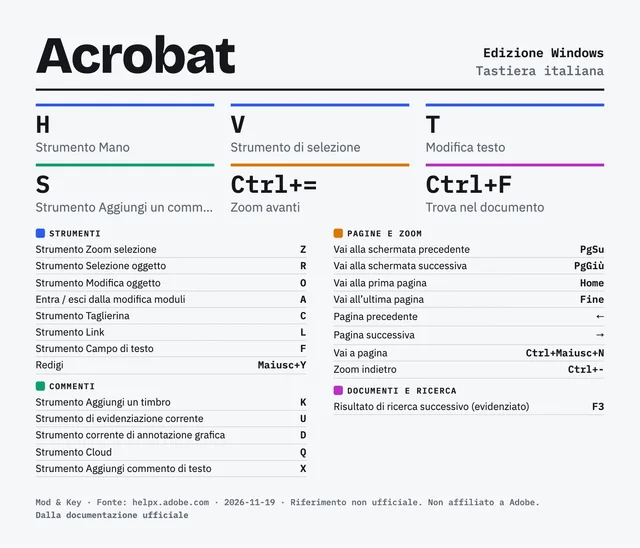
Promemoria gratuito di Acrobat da stampare
Le scorciatoie essenziali in una pagina (PDF, 24 × 20 cm), per la tua tastiera e la tua lingua.
Domande sulle scorciatoie di Acrobat
- Qual è la scorciatoia per «Strumento Mano» in Acrobat su Windows?
- Premi H. È la scorciatoia per «Strumento Mano» in Acrobat su Windows, secondo la documentazione ufficiale.
- Qual è la scorciatoia per «Strumento di selezione» in Acrobat su Windows?
- Premi V. È la scorciatoia per «Strumento di selezione» in Acrobat su Windows, secondo la documentazione ufficiale.
- Qual è la scorciatoia per «Modifica testo» in Acrobat su Windows?
- Premi T. È la scorciatoia per «Modifica testo» in Acrobat su Windows, secondo la documentazione ufficiale.
- Da dove vengono queste scorciatoie di Acrobat?
- Dalla documentazione ufficiale di Adobe su helpx.adobe.com, consultata il 19 novembre 2026. Ogni tasto viene da lì, mai da altri siti.