 Per la tua scrivania →
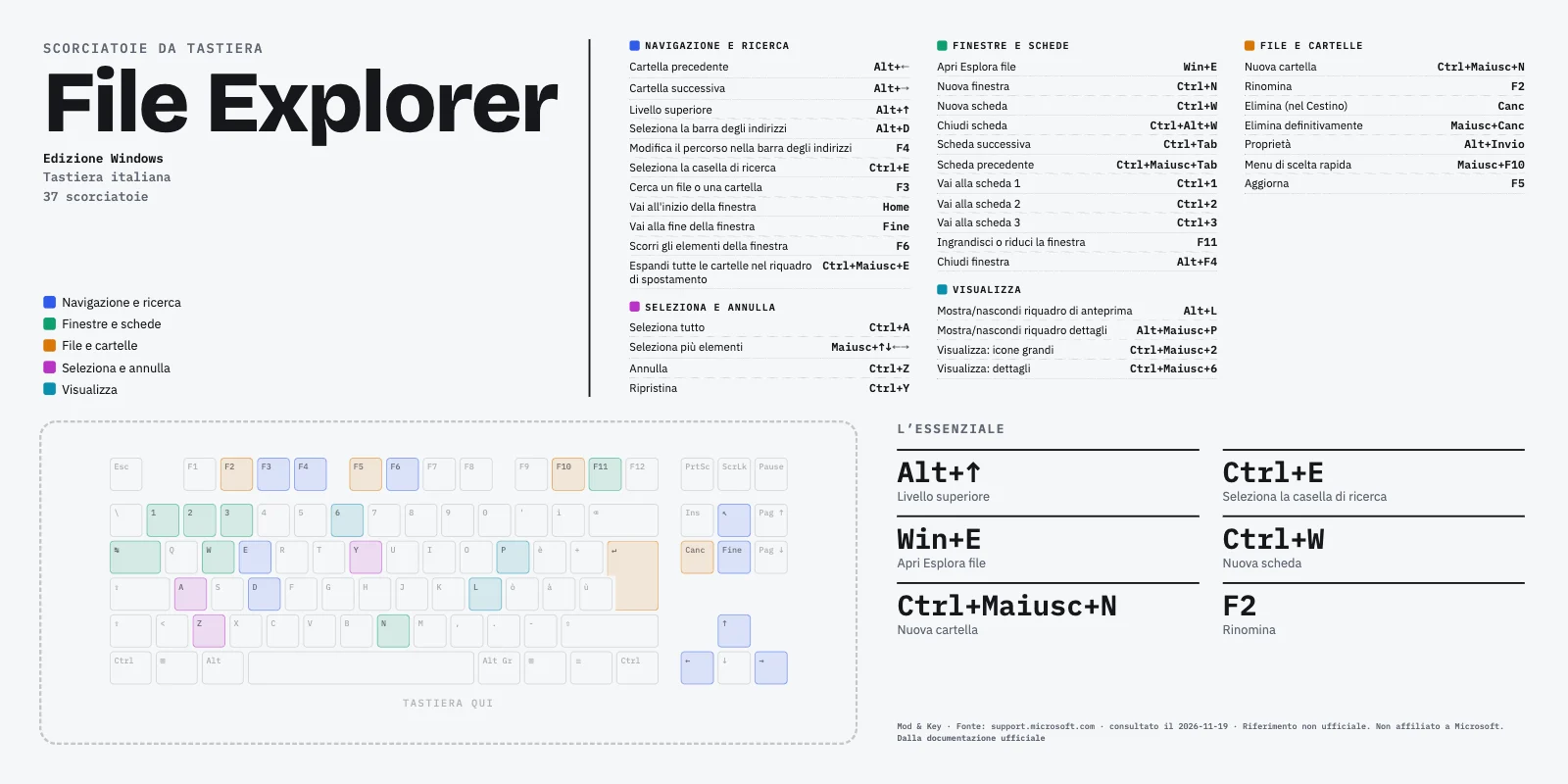
Le scorciatoie di File Explorer più usate su Windows: Livello superiore (Alt+↑), Seleziona la casella di ricerca (Ctrl+E), Apri Esplora file (Win+E), Nuova scheda (Ctrl+W), Nuova cartella (Ctrl+Maiusc+N). Qui trovi tutte le 37, dalla documentazione ufficiale.
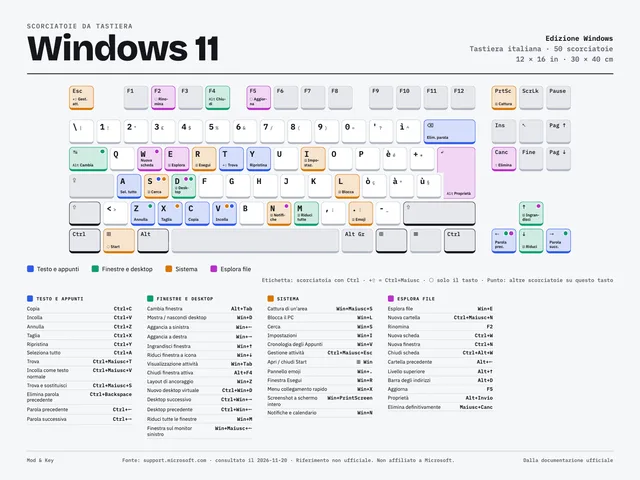
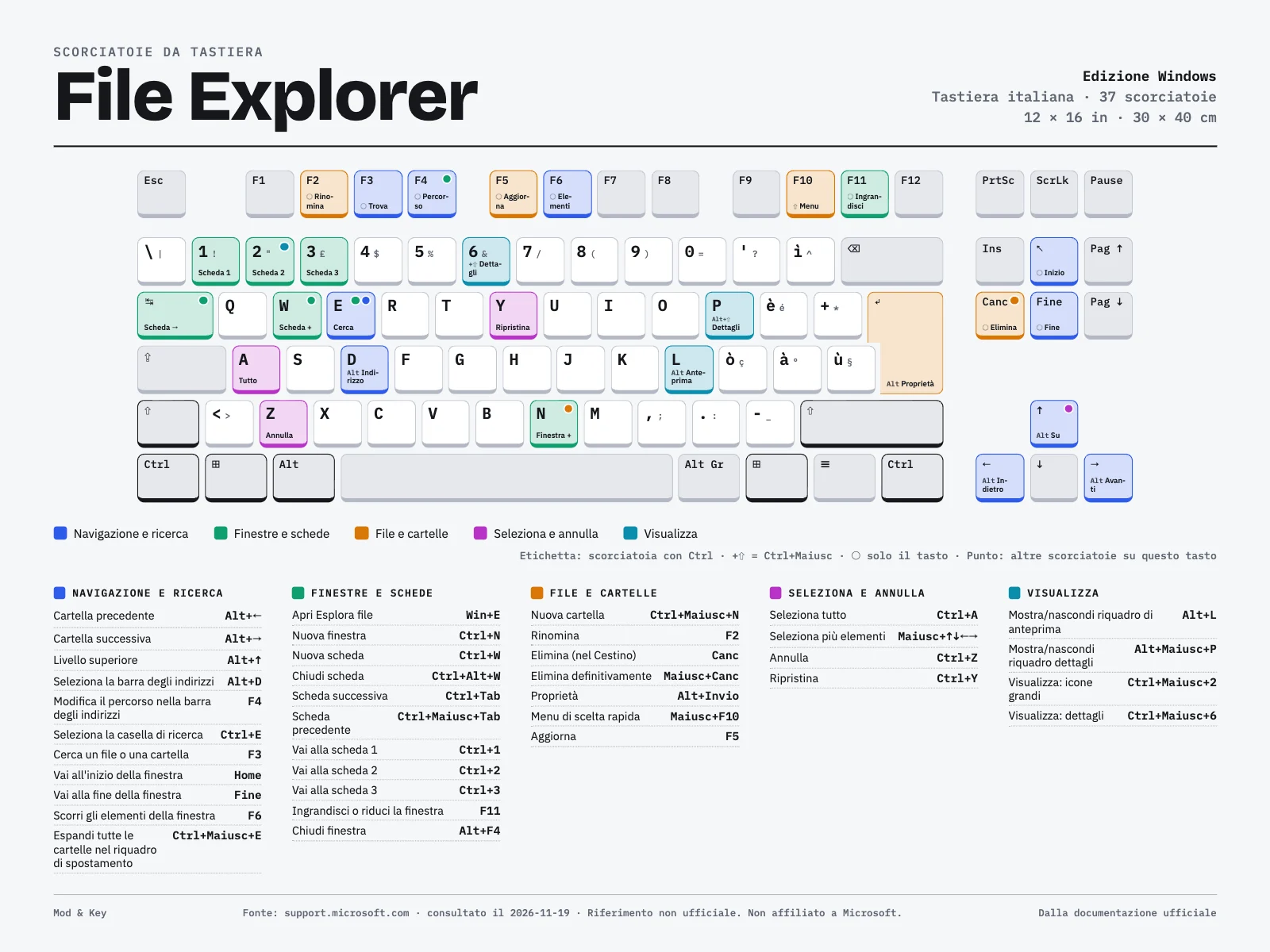
37 scorciatoie da tastiera di File Explorer per Windows, divise per categoria: Navigazione e ricerca, Finestre e schede, File e cartelle, Seleziona e annulla, Visualizza. Ogni tasto viene da support.microsoft.com (consultato il 19 novembre 2026) ed è mostrato su una vera tastiera italiana.
Diverso dalla versione inglese
Alcune scorciatoie usano altre lettere nella versione italiana. La nostra edizione italiana stampa quelle giuste.
| Comando | Italiano | English |
|---|---|---|
| Nuova scheda | Ctrl+W | Ctrl+T |
| Chiudi scheda | Ctrl+Alt+W | Ctrl+W |
| Mostra/nascondi riquadro di anteprima | Alt+L | Alt+P |
Mappa della tastiera di File Explorer
Scegli la tastiera e un modificatore. I tasti con una scorciatoia si illuminano; passa sopra o tocca un tasto per vedere tutto. Provalo: tieni premuto Ctrl sulla tastiera
Altre scorciatoie su questo tasto con altri modificatori.
Con Ctrl10 tasti
Tutte le scorciatoie da tastiera di File Explorer per Windows
Nessuna scorciatoia corrisponde alla ricerca.
Navigazione e ricerca11
| Comando | Scorciatoia |
|---|---|
| Cartella precedente | Alt+← |
| Cartella successiva | Alt+→ |
| Livello superiore | Alt+↑ |
| Seleziona la barra degli indirizzi | Alt+D |
| Modifica il percorso nella barra degli indirizzi | F4 |
| Seleziona la casella di ricerca | Ctrl+E |
| Cerca un file o una cartella | F3 |
| Vai all'inizio della finestra | Home |
| Vai alla fine della finestra | Fine |
| Scorri gli elementi della finestra | F6 |
| Espandi tutte le cartelle nel riquadro di spostamento | Ctrl+Maiusc+E |
Finestre e schede11
| Comando | Scorciatoia |
|---|---|
| Apri Esplora file | Win+E |
| Nuova finestra | Ctrl+N |
| Nuova scheda | Ctrl+W |
| Chiudi scheda | Ctrl+Alt+W |
| Scheda successiva | Ctrl+Tab |
| Scheda precedente | Ctrl+Maiusc+Tab |
| Vai alla scheda 1 | Ctrl+1 |
| Vai alla scheda 2 | Ctrl+2 |
| Vai alla scheda 3 | Ctrl+3 |
| Ingrandisci o riduci la finestra | F11 |
| Chiudi finestra | Alt+F4 |
File e cartelle7
| Comando | Scorciatoia |
|---|---|
| Nuova cartella | Ctrl+Maiusc+N |
| Rinomina | F2 |
| Elimina (nel Cestino) | Canc |
| Elimina definitivamente | Maiusc+Canc |
| Proprietà | Alt+Invio |
| Menu di scelta rapida | Maiusc+F10 |
| Aggiorna | F5 |
Seleziona e annulla4
| Comando | Scorciatoia |
|---|---|
| Seleziona tutto | Ctrl+A |
| Seleziona più elementi | Maiusc+↑↓←→ |
| Annulla | Ctrl+Z |
| Ripristina | Ctrl+Y |
Visualizza4
| Comando | Scorciatoia |
|---|---|
| Mostra/nascondi riquadro di anteprima | Alt+L |
| Mostra/nascondi riquadro dettagli | Alt+Maiusc+P |
| Visualizza: icone grandi | Ctrl+Maiusc+2 |
| Visualizza: dettagli | Ctrl+Maiusc+6 |
Fonte: Microsoft · support.microsoft.com · consultato il . Riferimento non ufficiale. Non affiliato a Microsoft. Da dove vengono le scorciatoie →
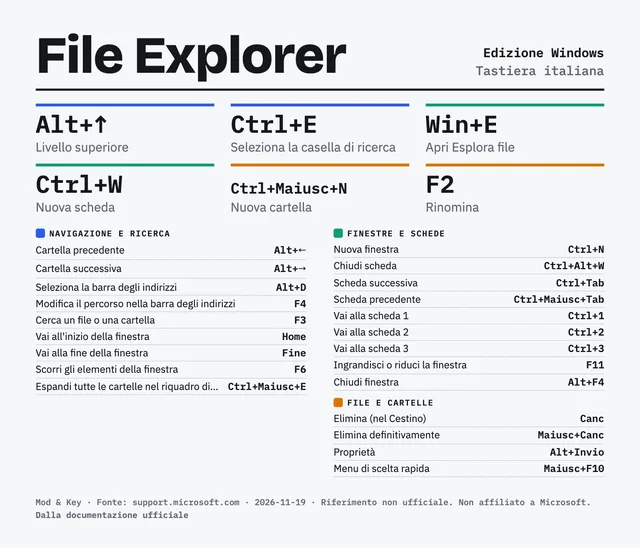
Promemoria gratuito di File Explorer da stampare
Le scorciatoie essenziali in una pagina (PDF, 24 × 20 cm), per la tua tastiera e la tua lingua.
Domande sulle scorciatoie di File Explorer
- Qual è la scorciatoia per «Livello superiore» in File Explorer su Windows?
- Premi Alt+↑. È la scorciatoia per «Livello superiore» in File Explorer su Windows, secondo la documentazione ufficiale.
- Qual è la scorciatoia per «Seleziona la casella di ricerca» in File Explorer su Windows?
- Premi Ctrl+E. È la scorciatoia per «Seleziona la casella di ricerca» in File Explorer su Windows, secondo la documentazione ufficiale.
- Qual è la scorciatoia per «Apri Esplora file» in File Explorer su Windows?
- Premi Win+E. È la scorciatoia per «Apri Esplora file» in File Explorer su Windows, secondo la documentazione ufficiale.
- Da dove vengono queste scorciatoie di File Explorer?
- Dalla documentazione ufficiale di Microsoft su support.microsoft.com, consultata il 19 novembre 2026. Ogni tasto viene da lì, mai da altri siti.