 Per la tua scrivania →
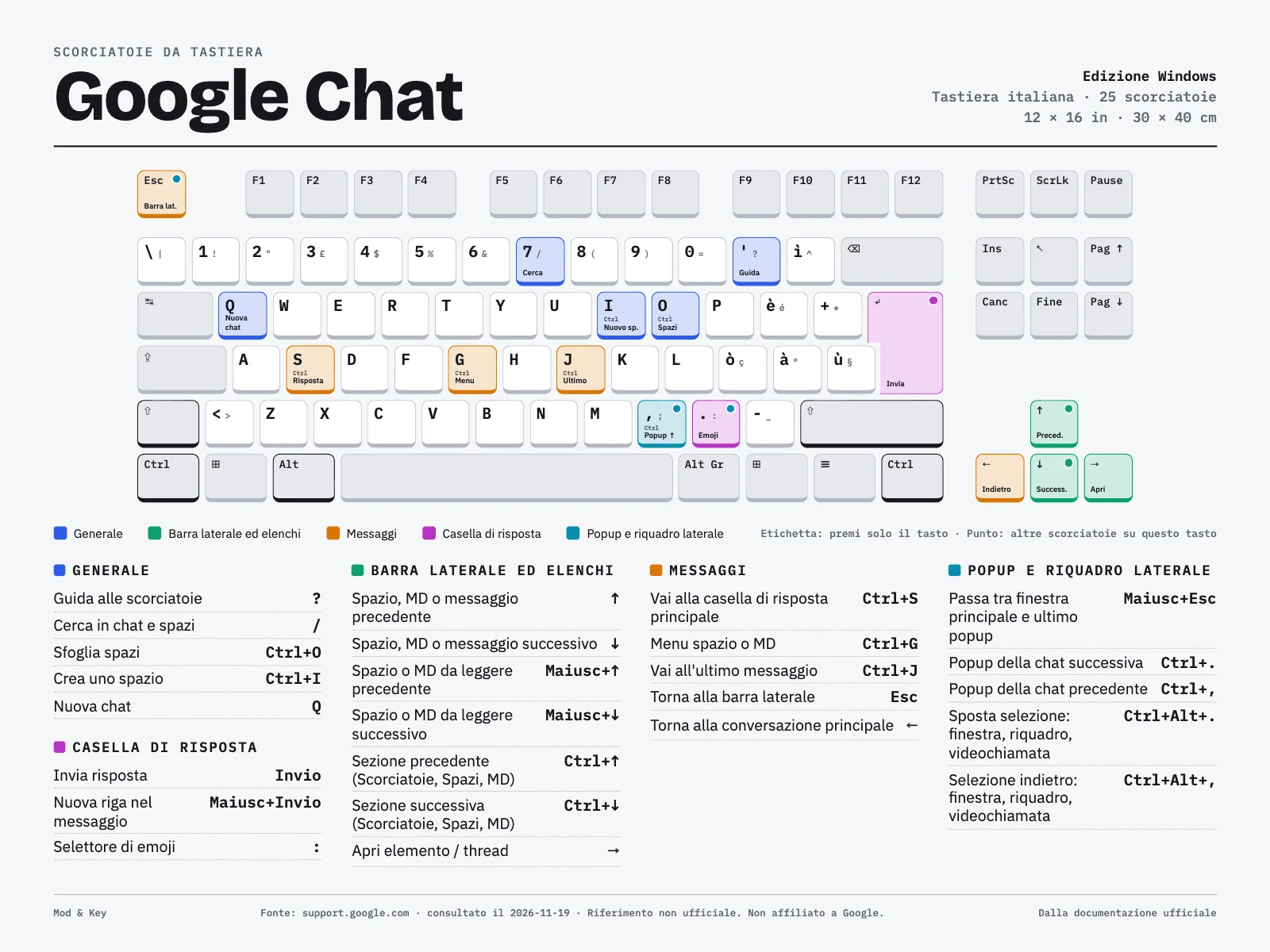
Le scorciatoie di Google Chat più usate su Windows: Cerca in chat e spazi (/), Nuova chat (Q), Spazio o MD da leggere successivo (Maiusc+↓), Vai alla casella di risposta principale (Ctrl+S), Invia risposta (Invio). Qui trovi tutte le 25, dalla documentazione ufficiale.
25 scorciatoie da tastiera di Google Chat per Windows, divise per categoria: Generale, Barra laterale ed elenchi, Messaggi, Casella di risposta, Popup e riquadro laterale. Ogni tasto viene da support.google.com (consultato il 19 novembre 2026) ed è mostrato su una vera tastiera italiana.
Tutte le 25 scorciatoie sono quelle di Mac con Ctrl al posto di ⌘.
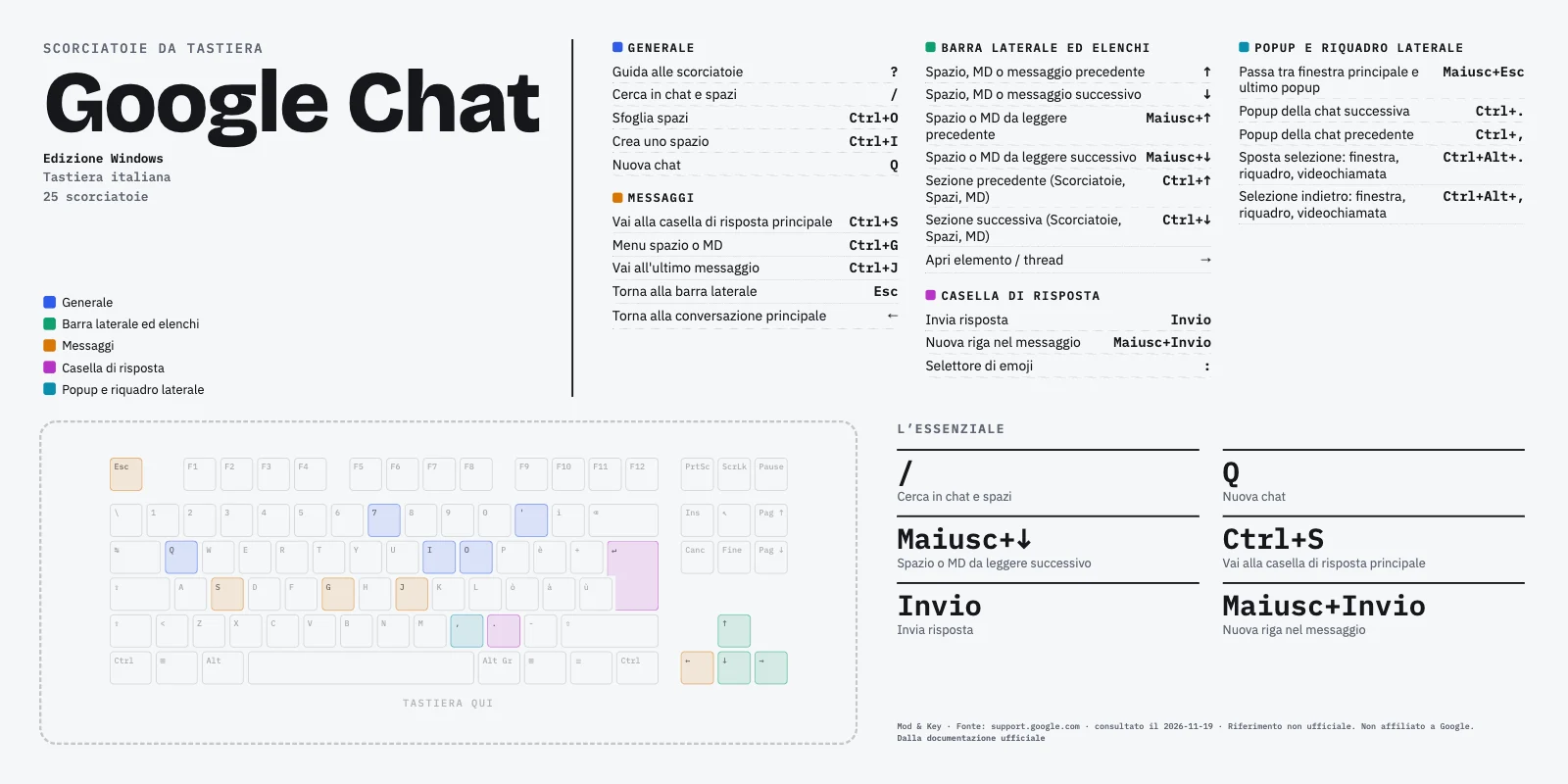
Mappa della tastiera di Google Chat
Scegli la tastiera e un modificatore. I tasti con una scorciatoia si illuminano; passa sopra o tocca un tasto per vedere tutto. Provalo: tieni premuto Ctrl sulla tastiera
Altre scorciatoie su questo tasto con altri modificatori.
Tasto da solo10 tasti
Tutte le scorciatoie da tastiera di Google Chat per Windows
Nessuna scorciatoia corrisponde alla ricerca.
Generale5
| Comando | Scorciatoia |
|---|---|
| Guida alle scorciatoie | ? |
| Cerca in chat e spazi | / |
| Sfoglia spazi | Ctrl+O |
| Crea uno spazio | Ctrl+I |
| Nuova chat | Q |
Barra laterale ed elenchi7
| Comando | Scorciatoia |
|---|---|
| Spazio, MD o messaggio precedente | ↑ |
| Spazio, MD o messaggio successivo | ↓ |
| Spazio o MD da leggere precedente | Maiusc+↑ |
| Spazio o MD da leggere successivo | Maiusc+↓ |
| Sezione precedente (Scorciatoie, Spazi, MD) | Ctrl+↑ |
| Sezione successiva (Scorciatoie, Spazi, MD) | Ctrl+↓ |
| Apri elemento / thread | → |
Messaggi5
| Comando | Scorciatoia |
|---|---|
| Vai alla casella di risposta principale | Ctrl+S |
| Menu spazio o MD | Ctrl+G |
| Vai all'ultimo messaggio | Ctrl+J |
| Torna alla barra laterale | Esc |
| Torna alla conversazione principale | ← |
Casella di risposta3
| Comando | Scorciatoia |
|---|---|
| Invia risposta | Invio |
| Nuova riga nel messaggio | Maiusc+Invio |
| Selettore di emoji | : |
Popup e riquadro laterale5
| Comando | Scorciatoia |
|---|---|
| Passa tra finestra principale e ultimo popup | Maiusc+Esc |
| Popup della chat successiva | Ctrl+. |
| Popup della chat precedente | Ctrl+, |
| Sposta selezione: finestra, riquadro, videochiamata | Ctrl+Alt+. |
| Selezione indietro: finestra, riquadro, videochiamata | Ctrl+Alt+, |
Fonte: Google · support.google.com · consultato il . Riferimento non ufficiale. Non affiliato a Google. Da dove vengono le scorciatoie →
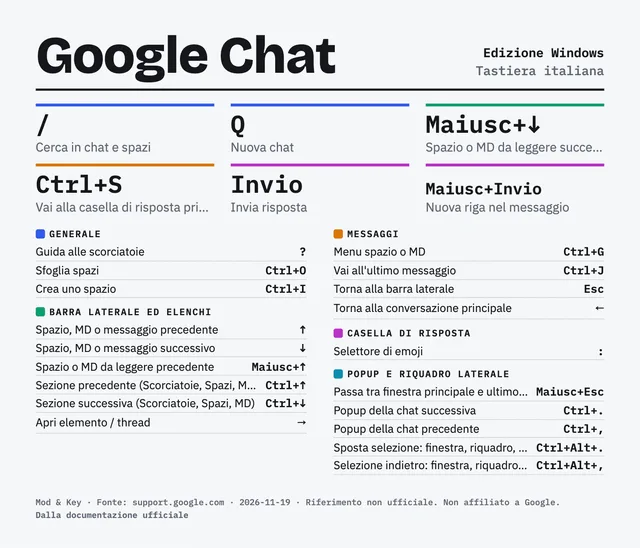
Promemoria gratuito di Google Chat da stampare
Le scorciatoie essenziali in una pagina (PDF, 24 × 20 cm), per la tua tastiera e la tua lingua.
Domande sulle scorciatoie di Google Chat
- Qual è la scorciatoia per «Cerca in chat e spazi» in Google Chat su Windows?
- Premi /. È la scorciatoia per «Cerca in chat e spazi» in Google Chat su Windows, secondo la documentazione ufficiale.
- Qual è la scorciatoia per «Nuova chat» in Google Chat su Windows?
- Premi Q. È la scorciatoia per «Nuova chat» in Google Chat su Windows, secondo la documentazione ufficiale.
- Qual è la scorciatoia per «Spazio o MD da leggere successivo» in Google Chat su Windows?
- Premi Maiusc+↓. È la scorciatoia per «Spazio o MD da leggere successivo» in Google Chat su Windows, secondo la documentazione ufficiale.
- Da dove vengono queste scorciatoie di Google Chat?
- Dalla documentazione ufficiale di Google su support.google.com, consultata il 19 novembre 2026. Ogni tasto viene da lì, mai da altri siti.