 Per la tua scrivania →
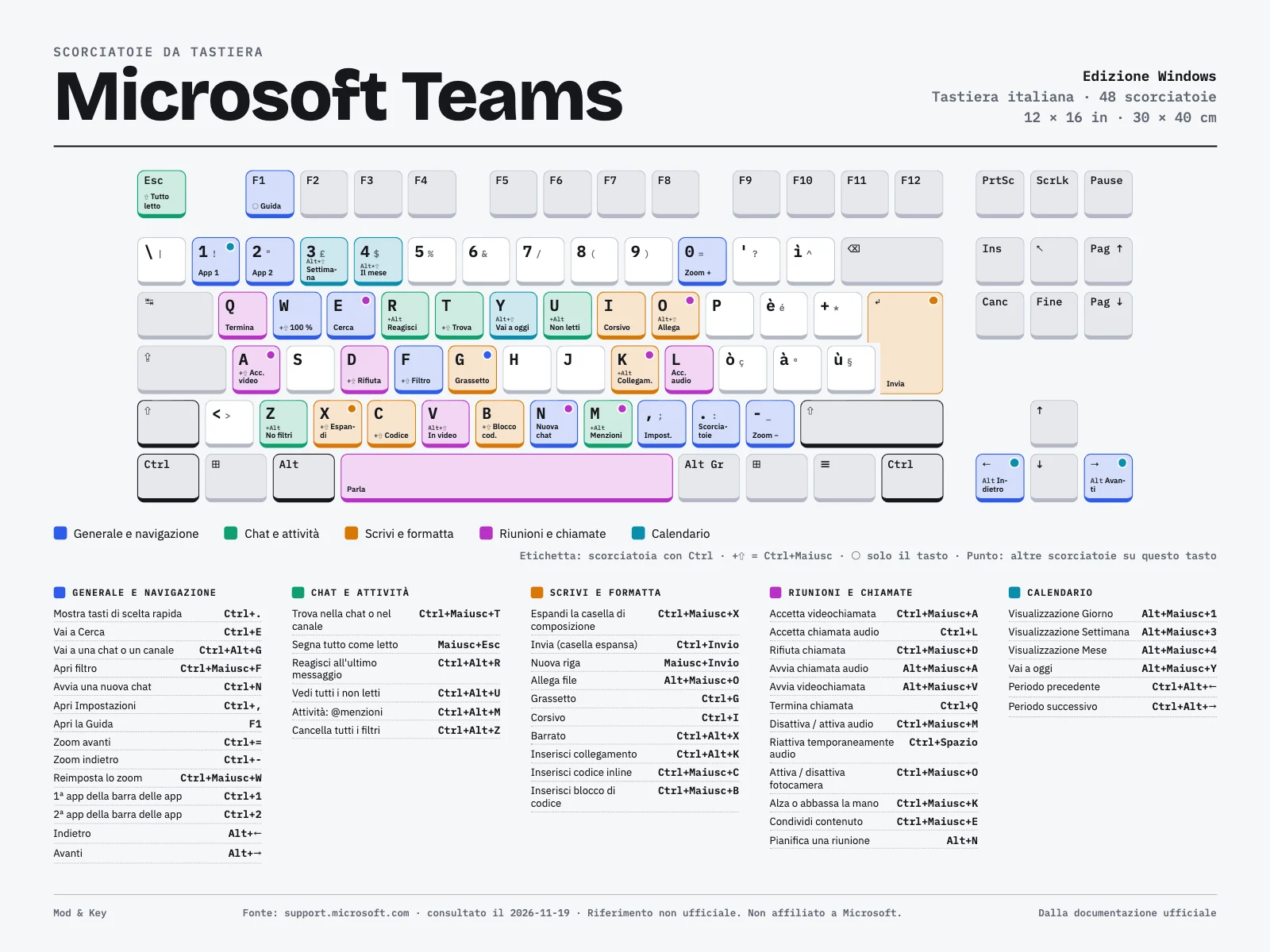
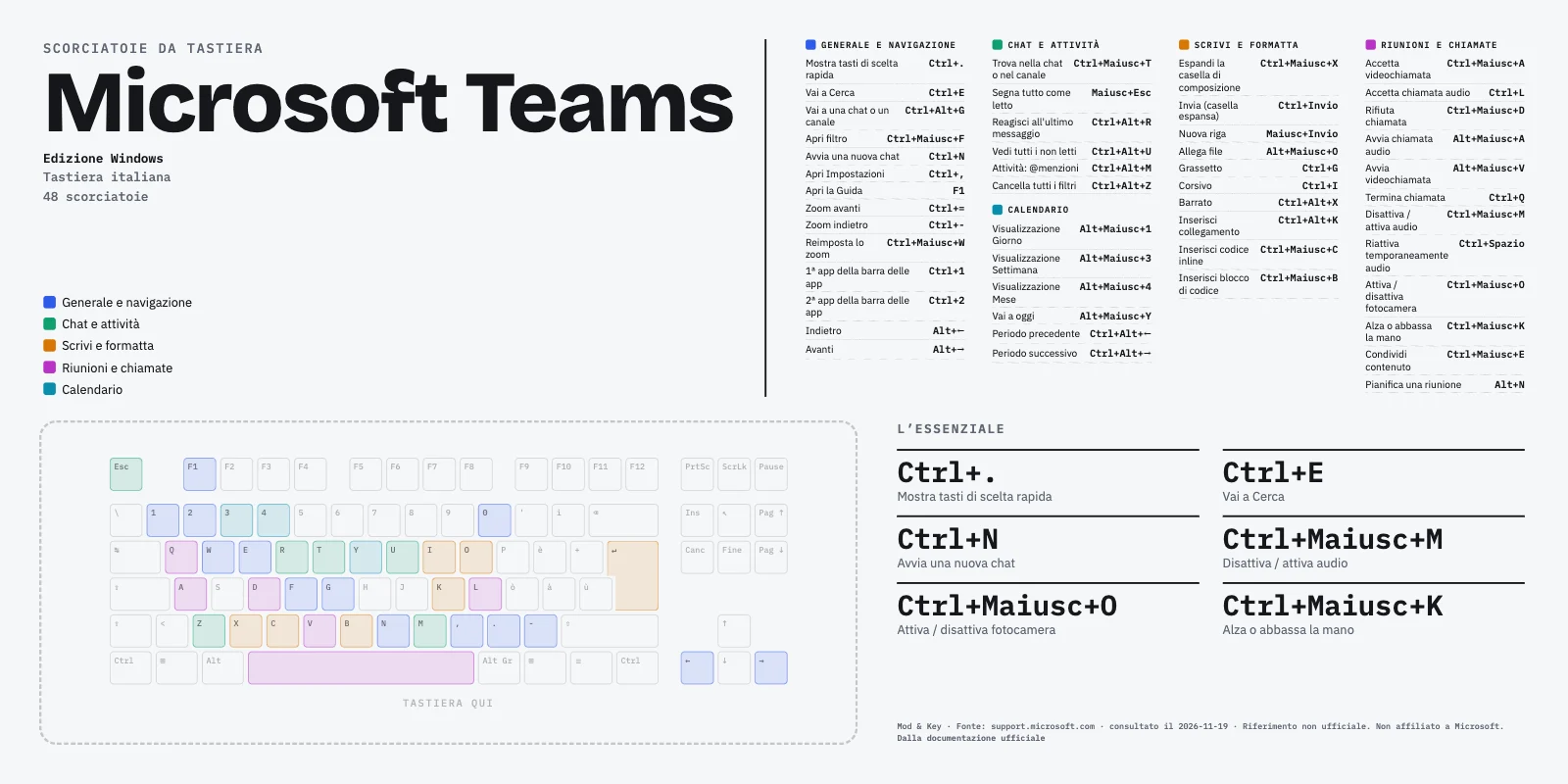
Le scorciatoie di Microsoft Teams più usate su Windows: Mostra tasti di scelta rapida (Ctrl+.), Vai a Cerca (Ctrl+E), Avvia una nuova chat (Ctrl+N), Disattiva / attiva audio (Ctrl+Maiusc+M), Attiva / disattiva fotocamera (Ctrl+Maiusc+O). Qui trovi tutte le 48, dalla documentazione ufficiale.
48 scorciatoie da tastiera di Microsoft Teams per Windows, divise per categoria: Generale e navigazione, Chat e attività, Scrivi e formatta, Riunioni e chiamate, Calendario. Ogni tasto viene da support.microsoft.com (consultato il 19 novembre 2026) ed è mostrato su una vera tastiera italiana.
Su Windows, 27 di queste 47 scorciatoie sono quelle di Mac con Ctrl al posto di ⌘; 20 sono diverse, per esempio Vai a una chat o un canale (Ctrl+Alt+G; Mac: ⌘G), Reimposta lo zoom (Ctrl+Maiusc+W; Mac: ⌃0), Indietro (Alt+←; Mac: ⌘[).
Diverso dalla versione inglese
Alcune scorciatoie usano altre lettere nella versione italiana. La nostra edizione italiana stampa quelle giuste.
| Comando | Italiano | English |
|---|---|---|
| Vai a una chat o un canale | Ctrl+Alt+G | Ctrl+G |
| Reimposta lo zoom | Ctrl+Maiusc+W | Ctrl+0 |
| Trova nella chat o nel canale | Ctrl+Maiusc+T | Ctrl+F |
| Grassetto | Ctrl+G | Ctrl+B |
| Inserisci collegamento | Ctrl+Alt+K | Ctrl+K |
| Accetta chiamata audio | Ctrl+L | Ctrl+Shift+S |
| Termina chiamata | Ctrl+Q | Ctrl+Shift+H |
Mappa della tastiera di Microsoft Teams
Scegli la tastiera e un modificatore. I tasti con una scorciatoia si illuminano; passa sopra o tocca un tasto per vedere tutto. Provalo: tieni premuto Ctrl sulla tastiera
Altre scorciatoie su questo tasto con altri modificatori.
Con Ctrl14 tasti
Tutte le scorciatoie da tastiera di Microsoft Teams per Windows
Nessuna scorciatoia corrisponde alla ricerca.
Generale e navigazione14
| Comando | Scorciatoia |
|---|---|
| Mostra tasti di scelta rapida | Ctrl+. |
| Vai a Cerca | Ctrl+E |
| Vai a una chat o un canale | Ctrl+Alt+G |
| Apri filtro | Ctrl+Maiusc+F |
| Avvia una nuova chat | Ctrl+N |
| Apri Impostazioni | Ctrl+, |
| Apri la Guida | F1 |
| Zoom avanti | Ctrl+= |
| Zoom indietro | Ctrl+- |
| Reimposta lo zoom | Ctrl+Maiusc+W |
| 1ª app della barra delle app | Ctrl+1 |
| 2ª app della barra delle app | Ctrl+2 |
| Indietro | Alt+← |
| Avanti | Alt+→ |
Chat e attività6
| Comando | Scorciatoia |
|---|---|
| Trova nella chat o nel canale | Ctrl+Maiusc+T |
| Segna tutto come letto | Maiusc+Esc |
| Reagisci all'ultimo messaggio | Ctrl+Alt+R |
| Vedi tutti i non letti | Ctrl+Alt+U |
| Attività: @menzioni | Ctrl+Alt+M |
| Cancella tutti i filtri | Ctrl+Alt+Z |
Scrivi e formatta10
| Comando | Scorciatoia |
|---|---|
| Espandi la casella di composizione | Ctrl+Maiusc+X |
| Invia (casella espansa) | Ctrl+Invio |
| Nuova riga | Maiusc+Invio |
| Allega file | Alt+Maiusc+O |
| Grassetto | Ctrl+G |
| Corsivo | Ctrl+I |
| Barrato | Ctrl+Alt+X |
| Inserisci collegamento | Ctrl+Alt+K |
| Inserisci codice inline | Ctrl+Maiusc+C |
| Inserisci blocco di codice | Ctrl+Maiusc+B |
Riunioni e chiamate12
| Comando | Scorciatoia |
|---|---|
| Accetta videochiamata | Ctrl+Maiusc+A |
| Accetta chiamata audio | Ctrl+L |
| Rifiuta chiamata | Ctrl+Maiusc+D |
| Avvia chiamata audio | Alt+Maiusc+A |
| Avvia videochiamata | Alt+Maiusc+V |
| Termina chiamata | Ctrl+Q |
| Disattiva / attiva audio | Ctrl+Maiusc+M |
| Riattiva temporaneamente audio | Ctrl+Spazio |
| Attiva / disattiva fotocamera | Ctrl+Maiusc+O |
| Alza o abbassa la mano | Ctrl+Maiusc+K |
| Condividi contenuto | Ctrl+Maiusc+E |
| Pianifica una riunione | Alt+N |
Calendario6
| Comando | Scorciatoia |
|---|---|
| Visualizzazione Giorno | Alt+Maiusc+1 |
| Visualizzazione Settimana | Alt+Maiusc+3 |
| Visualizzazione Mese | Alt+Maiusc+4 |
| Vai a oggi | Alt+Maiusc+Y |
| Periodo precedente | Ctrl+Alt+← |
| Periodo successivo | Ctrl+Alt+→ |
Fonte: Microsoft · support.microsoft.com · consultato il . Riferimento non ufficiale. Non affiliato a Microsoft. Da dove vengono le scorciatoie →
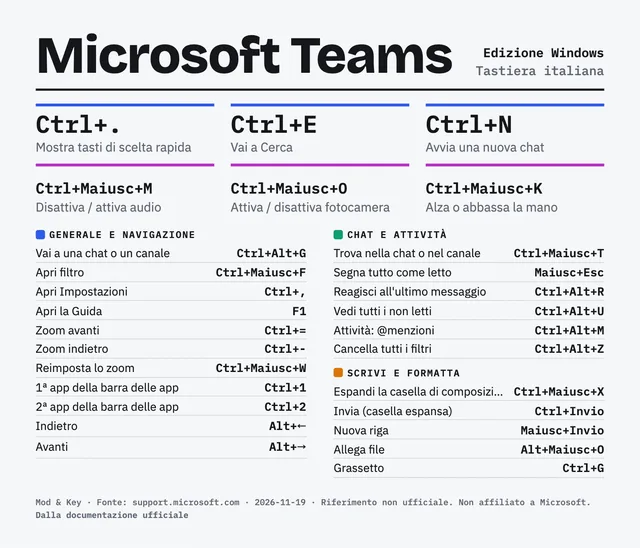
Promemoria gratuito di Microsoft Teams da stampare
Le scorciatoie essenziali in una pagina (PDF, 24 × 20 cm), per la tua tastiera e la tua lingua.
Domande sulle scorciatoie di Microsoft Teams
- Qual è la scorciatoia per «Mostra tasti di scelta rapida» in Microsoft Teams su Windows?
- Premi Ctrl+.. È la scorciatoia per «Mostra tasti di scelta rapida» in Microsoft Teams su Windows, secondo la documentazione ufficiale.
- Qual è la scorciatoia per «Vai a Cerca» in Microsoft Teams su Windows?
- Premi Ctrl+E. È la scorciatoia per «Vai a Cerca» in Microsoft Teams su Windows, secondo la documentazione ufficiale.
- Qual è la scorciatoia per «Avvia una nuova chat» in Microsoft Teams su Windows?
- Premi Ctrl+N. È la scorciatoia per «Avvia una nuova chat» in Microsoft Teams su Windows, secondo la documentazione ufficiale.
- Da dove vengono queste scorciatoie di Microsoft Teams?
- Dalla documentazione ufficiale di Microsoft su support.microsoft.com, consultata il 19 novembre 2026. Ogni tasto viene da lì, mai da altri siti.