 Per la tua scrivania →
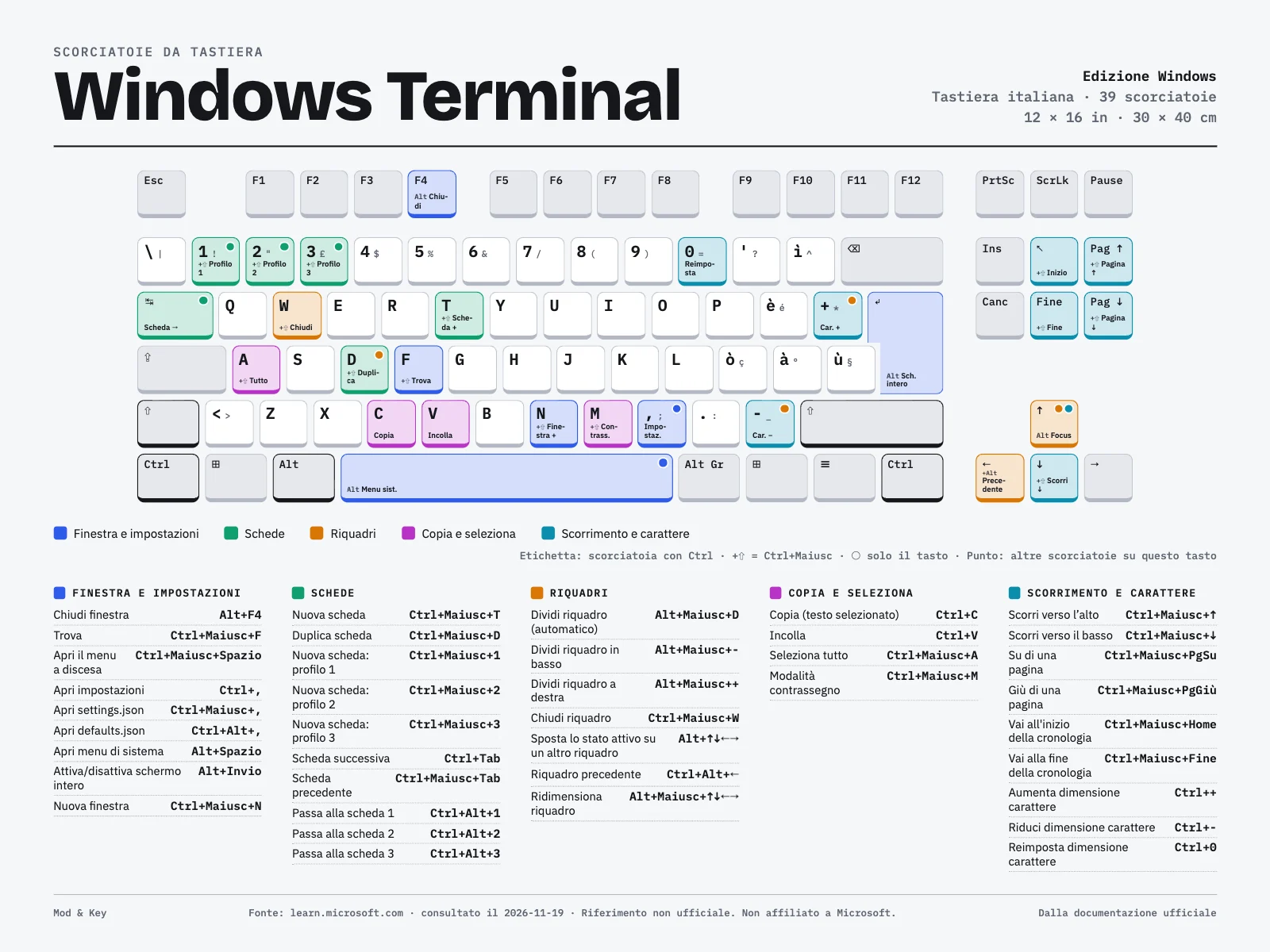
Le scorciatoie di Windows Terminal più usate su Windows: Trova (Ctrl+Maiusc+F), Apri impostazioni (Ctrl+,), Nuova scheda (Ctrl+Maiusc+T), Dividi riquadro (automatico) (Alt+Maiusc+D), Chiudi riquadro (Ctrl+Maiusc+W). Qui trovi tutte le 39, dalla documentazione ufficiale.
39 scorciatoie da tastiera di Windows Terminal per Windows, divise per categoria: Finestra e impostazioni, Schede, Riquadri, Copia e seleziona, Scorrimento e carattere. Ogni tasto viene da learn.microsoft.com (consultato il 19 novembre 2026) ed è mostrato su una vera tastiera italiana.
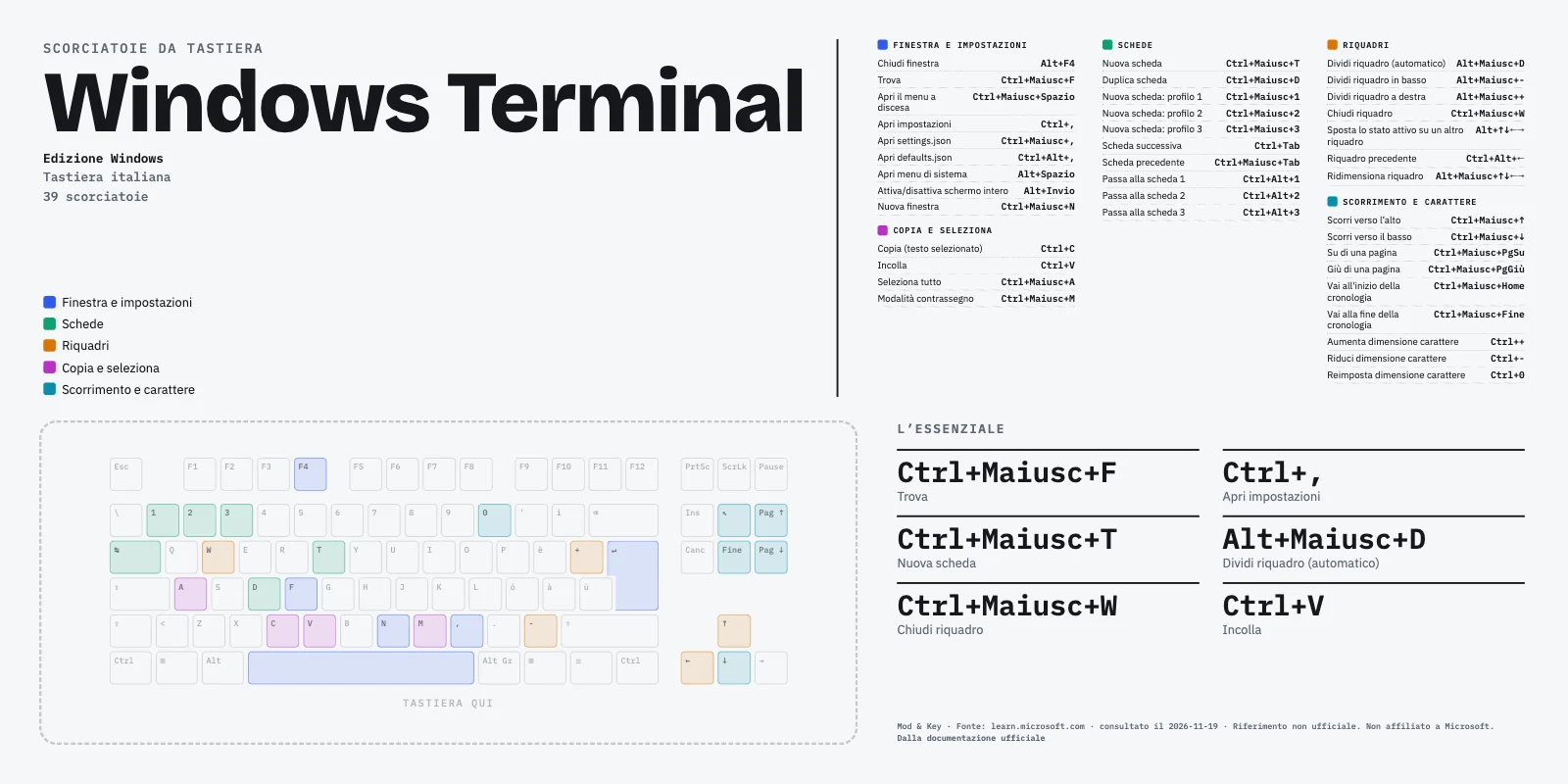
Mappa della tastiera di Windows Terminal
Scegli la tastiera e un modificatore. I tasti con una scorciatoia si illuminano; passa sopra o tocca un tasto per vedere tutto. Provalo: tieni premuto Ctrl sulla tastiera
Altre scorciatoie su questo tasto con altri modificatori.
Con Ctrl+Maiusc19 tasti
Tutte le scorciatoie da tastiera di Windows Terminal per Windows
Nessuna scorciatoia corrisponde alla ricerca.
Finestra e impostazioni9
| Comando | Scorciatoia |
|---|---|
| Chiudi finestra | Alt+F4 |
| Trova | Ctrl+Maiusc+F |
| Apri il menu a discesa | Ctrl+Maiusc+Spazio |
| Apri impostazioni | Ctrl+, |
| Apri settings.json | Ctrl+Maiusc+, |
| Apri defaults.json | Ctrl+Alt+, |
| Apri menu di sistema | Alt+Spazio |
| Attiva/disattiva schermo intero | Alt+Invio |
| Nuova finestra | Ctrl+Maiusc+N |
Schede10
| Comando | Scorciatoia |
|---|---|
| Nuova scheda | Ctrl+Maiusc+T |
| Duplica scheda | Ctrl+Maiusc+D |
| Nuova scheda: profilo 1 | Ctrl+Maiusc+1 |
| Nuova scheda: profilo 2 | Ctrl+Maiusc+2 |
| Nuova scheda: profilo 3 | Ctrl+Maiusc+3 |
| Scheda successiva | Ctrl+Tab |
| Scheda precedente | Ctrl+Maiusc+Tab |
| Passa alla scheda 1 | Ctrl+Alt+1 |
| Passa alla scheda 2 | Ctrl+Alt+2 |
| Passa alla scheda 3 | Ctrl+Alt+3 |
Riquadri7
| Comando | Scorciatoia |
|---|---|
| Dividi riquadro (automatico) | Alt+Maiusc+D |
| Dividi riquadro in basso | Alt+Maiusc+- |
| Dividi riquadro a destra | Alt+Maiusc++ |
| Chiudi riquadro | Ctrl+Maiusc+W |
| Sposta lo stato attivo su un altro riquadro | Alt+↑↓←→ |
| Riquadro precedente | Ctrl+Alt+← |
| Ridimensiona riquadro | Alt+Maiusc+↑↓←→ |
Copia e seleziona4
| Comando | Scorciatoia |
|---|---|
| Copia (testo selezionato) | Ctrl+C |
| Incolla | Ctrl+V |
| Seleziona tutto | Ctrl+Maiusc+A |
| Modalità contrassegno | Ctrl+Maiusc+M |
Scorrimento e carattere9
| Comando | Scorciatoia |
|---|---|
| Scorri verso l’alto | Ctrl+Maiusc+↑ |
| Scorri verso il basso | Ctrl+Maiusc+↓ |
| Su di una pagina | Ctrl+Maiusc+PgSu |
| Giù di una pagina | Ctrl+Maiusc+PgGiù |
| Vai all'inizio della cronologia | Ctrl+Maiusc+Home |
| Vai alla fine della cronologia | Ctrl+Maiusc+Fine |
| Aumenta dimensione carattere | Ctrl++ |
| Riduci dimensione carattere | Ctrl+- |
| Reimposta dimensione carattere | Ctrl+0 |
Fonte: Microsoft · learn.microsoft.com · consultato il . Riferimento non ufficiale. Non affiliato a Microsoft. Da dove vengono le scorciatoie →
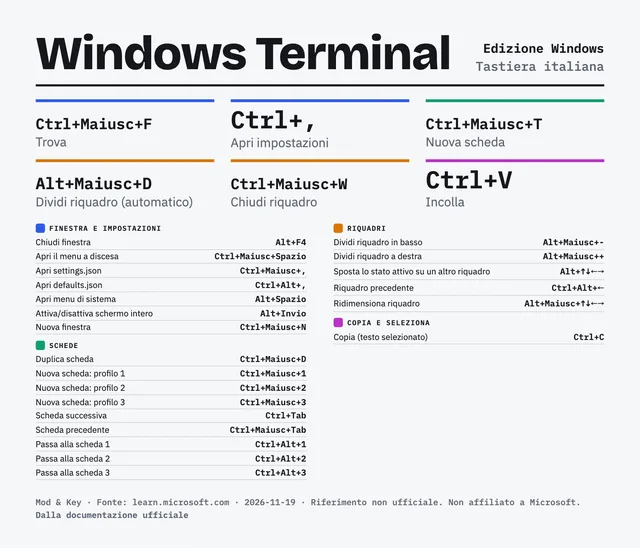
Promemoria gratuito di Windows Terminal da stampare
Le scorciatoie essenziali in una pagina (PDF, 24 × 20 cm), per la tua tastiera e la tua lingua.
Domande sulle scorciatoie di Windows Terminal
- Qual è la scorciatoia per «Trova» in Windows Terminal su Windows?
- Premi Ctrl+Maiusc+F. È la scorciatoia per «Trova» in Windows Terminal su Windows, secondo la documentazione ufficiale.
- Qual è la scorciatoia per «Apri impostazioni» in Windows Terminal su Windows?
- Premi Ctrl+,. È la scorciatoia per «Apri impostazioni» in Windows Terminal su Windows, secondo la documentazione ufficiale.
- Qual è la scorciatoia per «Nuova scheda» in Windows Terminal su Windows?
- Premi Ctrl+Maiusc+T. È la scorciatoia per «Nuova scheda» in Windows Terminal su Windows, secondo la documentazione ufficiale.
- Da dove vengono queste scorciatoie di Windows Terminal?
- Dalla documentazione ufficiale di Microsoft su learn.microsoft.com, consultata il 19 novembre 2026. Ogni tasto viene da lì, mai da altri siti.