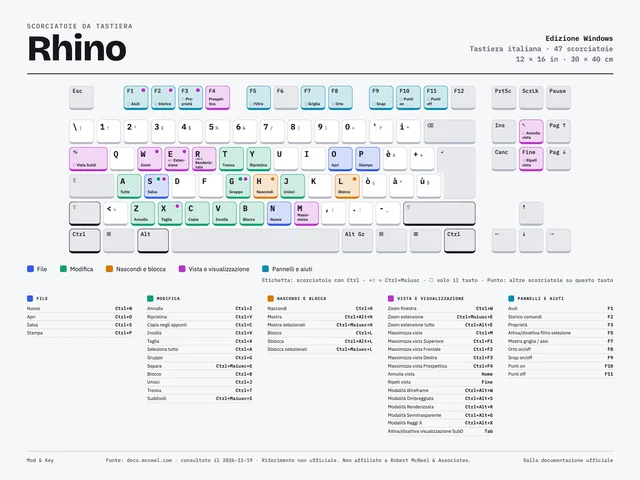
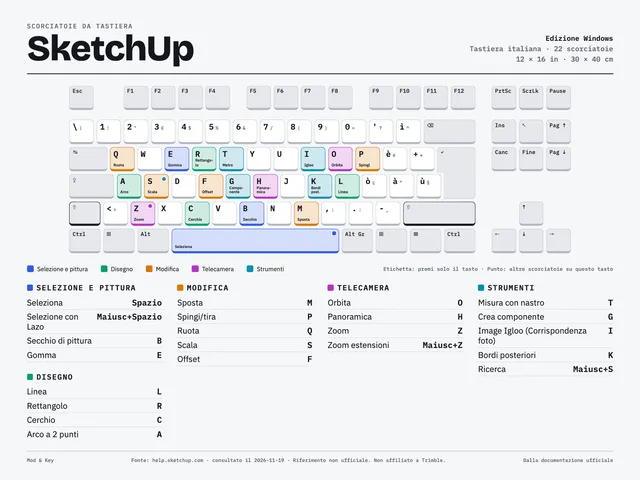
 Per la tua scrivania →
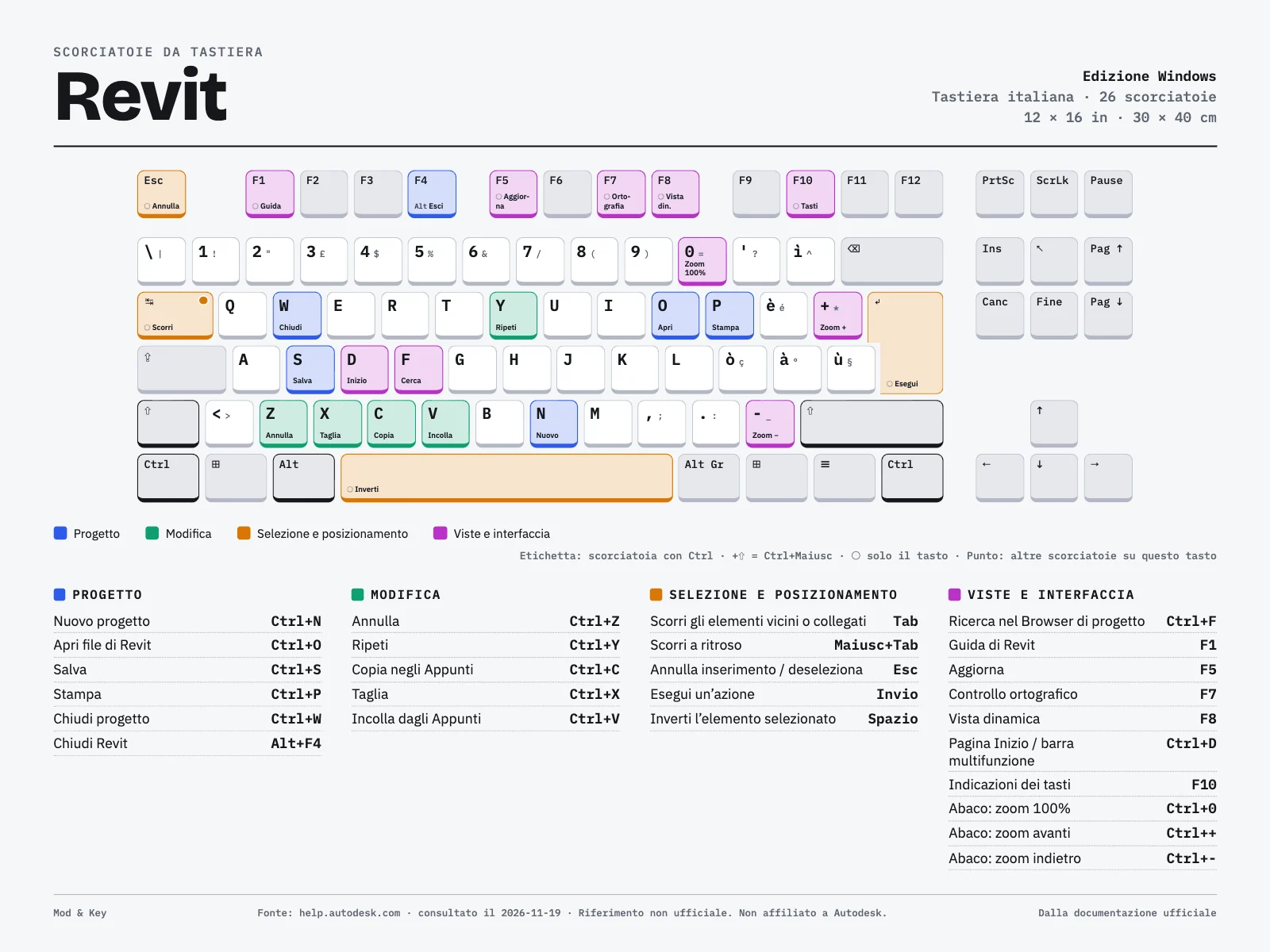
Le scorciatoie di Revit più usate su Windows: Salva (Ctrl+S), Annulla (Ctrl+Z), Copia negli Appunti (Ctrl+C), Incolla dagli Appunti (Ctrl+V), Scorri gli elementi vicini o collegati (Tab). Qui trovi tutte le 26, dalla documentazione ufficiale.
26 scorciatoie da tastiera di Revit per Windows, divise per categoria: Progetto, Modifica, Selezione e posizionamento, Viste e interfaccia. Ogni tasto viene da help.autodesk.com (consultato il 19 novembre 2026) ed è mostrato su una vera tastiera italiana.
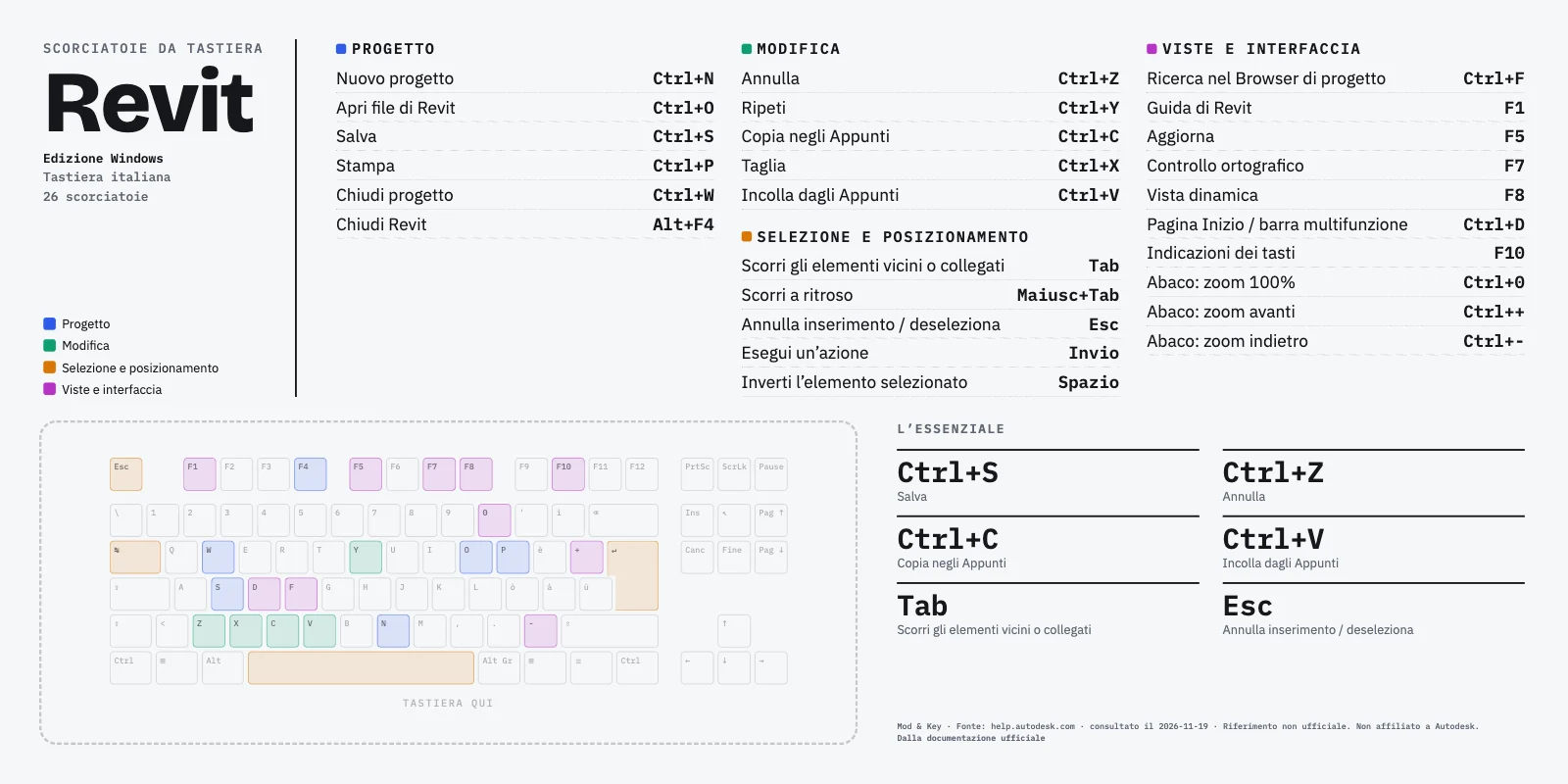
Mappa della tastiera di Revit
Scegli la tastiera e un modificatore. I tasti con una scorciatoia si illuminano; passa sopra o tocca un tasto per vedere tutto. Provalo: tieni premuto Ctrl sulla tastiera
Altre scorciatoie su questo tasto con altri modificatori.
Con Ctrl15 tasti
Tutte le scorciatoie da tastiera di Revit per Windows
Nessuna scorciatoia corrisponde alla ricerca.
Progetto6
| Comando | Scorciatoia |
|---|---|
| Nuovo progetto | Ctrl+N |
| Apri file di Revit | Ctrl+O |
| Salva | Ctrl+S |
| Stampa | Ctrl+P |
| Chiudi progetto | Ctrl+W |
| Chiudi Revit | Alt+F4 |
Modifica5
| Comando | Scorciatoia |
|---|---|
| Annulla | Ctrl+Z |
| Ripeti | Ctrl+Y |
| Copia negli Appunti | Ctrl+C |
| Taglia | Ctrl+X |
| Incolla dagli Appunti | Ctrl+V |
Selezione e posizionamento5
| Comando | Scorciatoia |
|---|---|
| Scorri gli elementi vicini o collegati | Tab |
| Scorri a ritroso | Maiusc+Tab |
| Annulla inserimento / deseleziona | Esc |
| Esegui un’azione | Invio |
| Inverti l’elemento selezionato | Spazio |
Viste e interfaccia10
| Comando | Scorciatoia |
|---|---|
| Ricerca nel Browser di progetto | Ctrl+F |
| Guida di Revit | F1 |
| Aggiorna | F5 |
| Controllo ortografico | F7 |
| Vista dinamica | F8 |
| Pagina Inizio / barra multifunzione | Ctrl+D |
| Indicazioni dei tasti | F10 |
| Abaco: zoom 100% | Ctrl+0 |
| Abaco: zoom avanti | Ctrl++ |
| Abaco: zoom indietro | Ctrl+- |
Fonte: Autodesk · help.autodesk.com · consultato il . Riferimento non ufficiale. Non affiliato a Autodesk. Da dove vengono le scorciatoie →
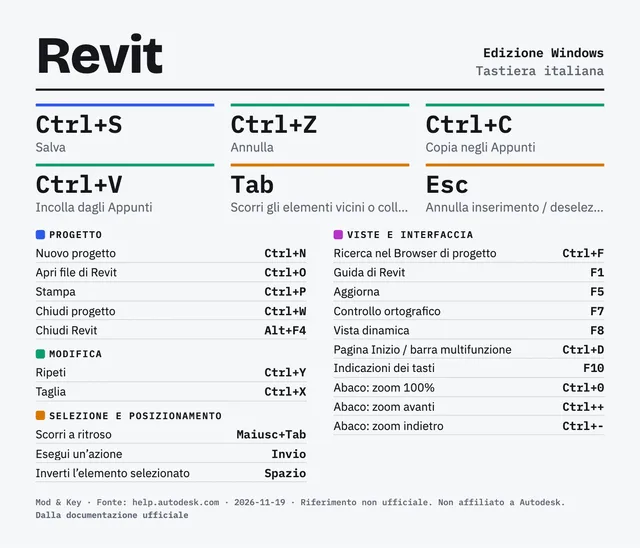
Promemoria gratuito di Revit da stampare
Le scorciatoie essenziali in una pagina (PDF, 24 × 20 cm), per la tua tastiera e la tua lingua.
Domande sulle scorciatoie di Revit
- Qual è la scorciatoia per «Salva» in Revit su Windows?
- Premi Ctrl+S. È la scorciatoia per «Salva» in Revit su Windows, secondo la documentazione ufficiale.
- Qual è la scorciatoia per «Annulla» in Revit su Windows?
- Premi Ctrl+Z. È la scorciatoia per «Annulla» in Revit su Windows, secondo la documentazione ufficiale.
- Qual è la scorciatoia per «Copia negli Appunti» in Revit su Windows?
- Premi Ctrl+C. È la scorciatoia per «Copia negli Appunti» in Revit su Windows, secondo la documentazione ufficiale.
- Da dove vengono queste scorciatoie di Revit?
- Dalla documentazione ufficiale di Autodesk su help.autodesk.com, consultata il 19 novembre 2026. Ogni tasto viene da lì, mai da altri siti.