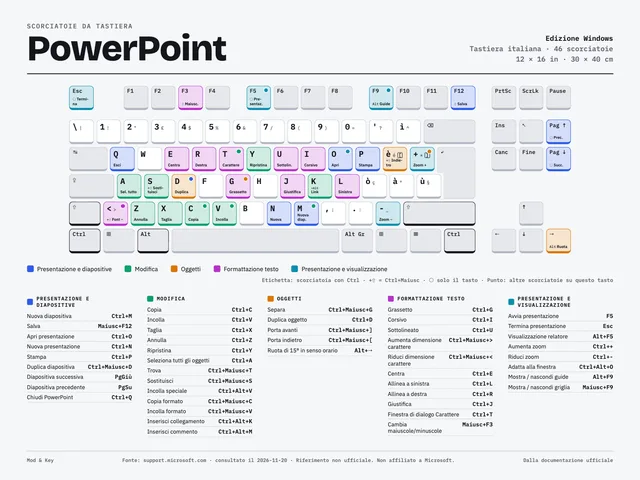
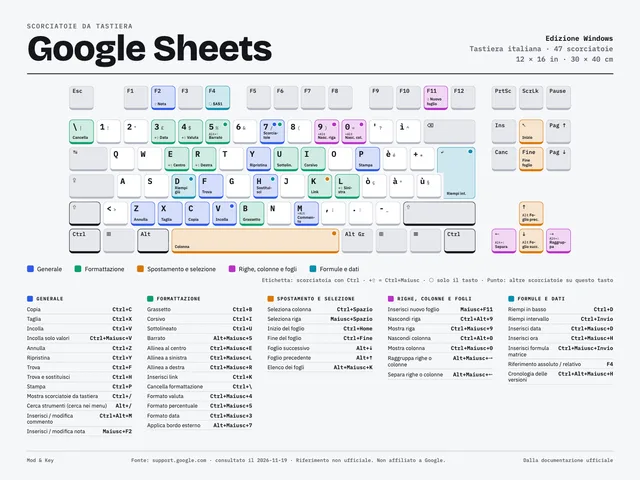
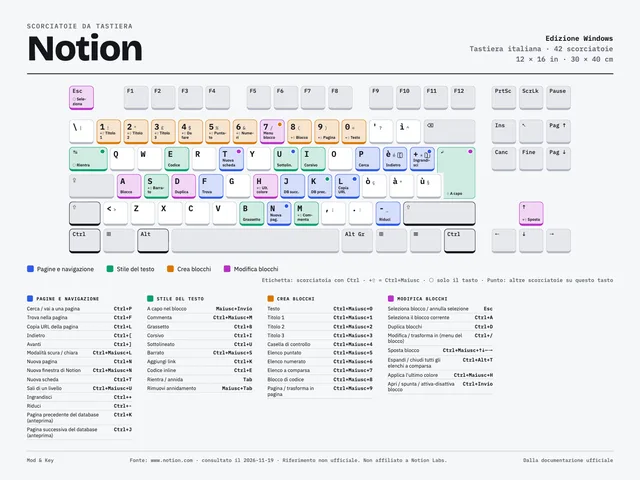
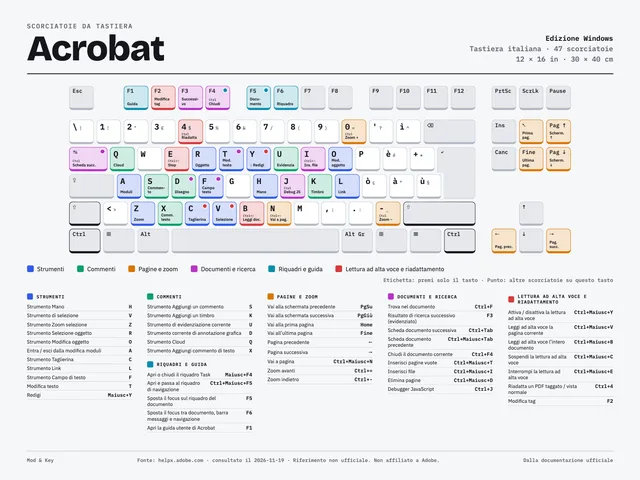
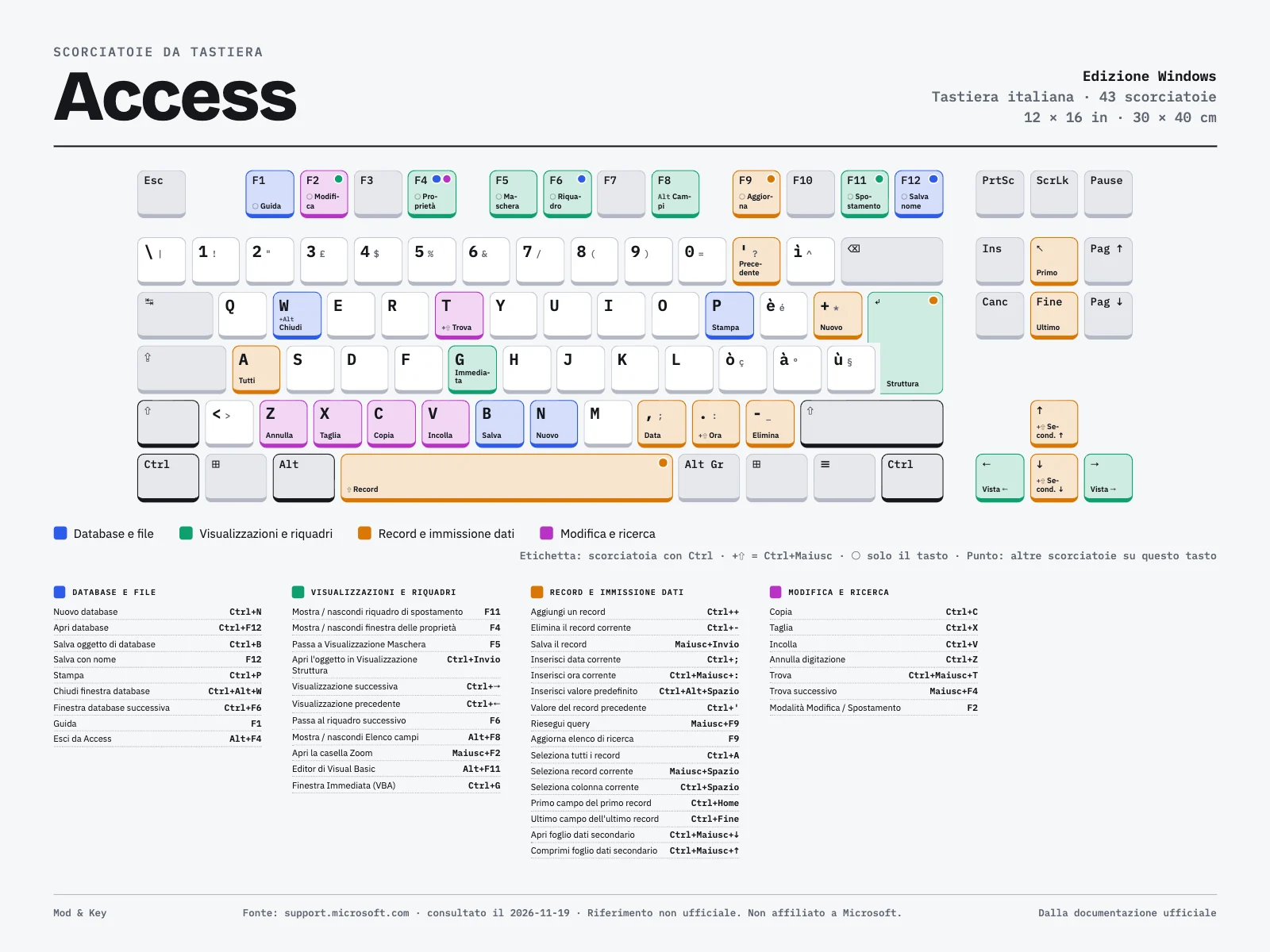
 Per la tua scrivania →
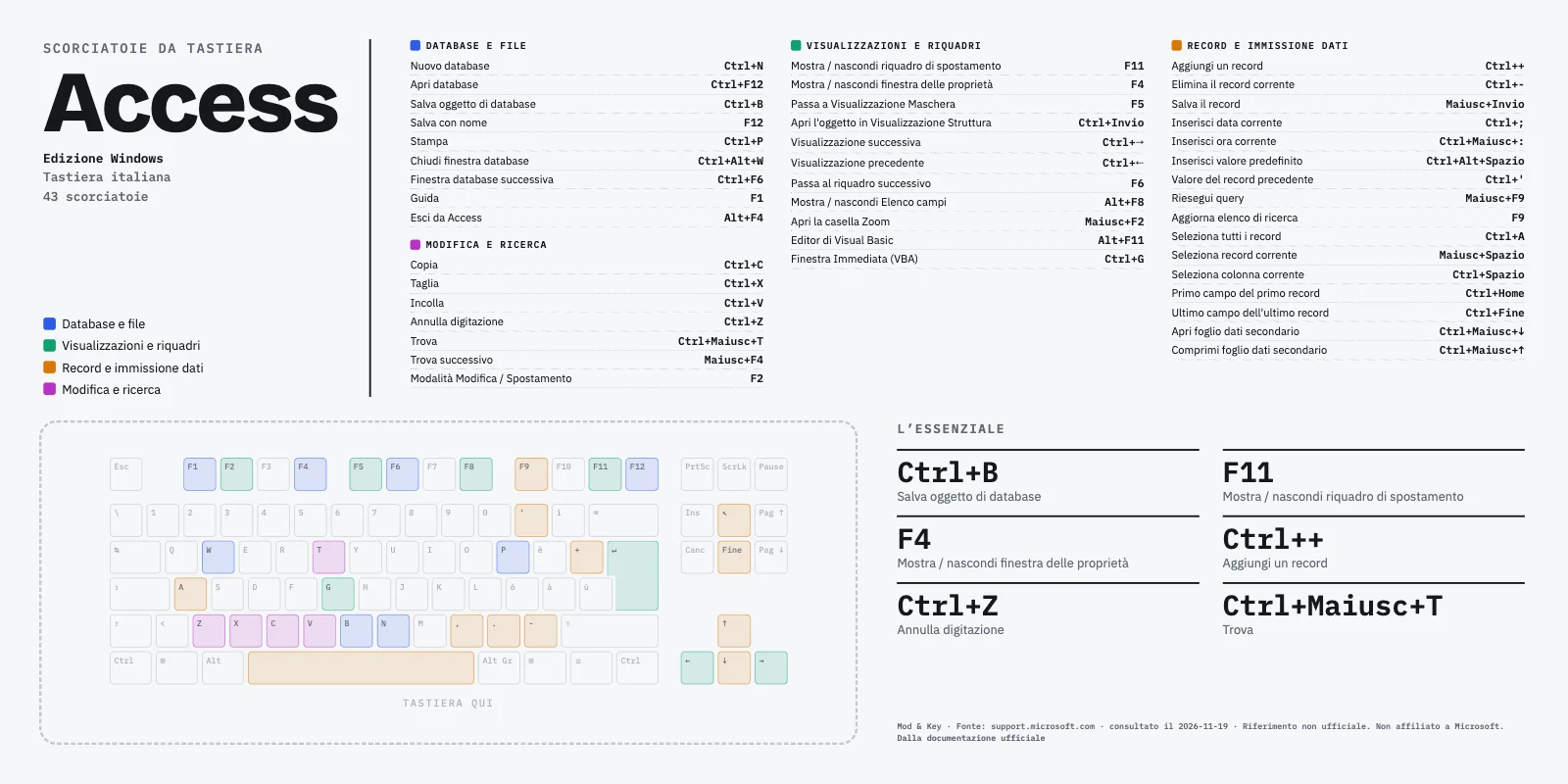
Le scorciatoie di Access più usate su Windows: Salva oggetto di database (Ctrl+B), Mostra / nascondi riquadro di spostamento (F11), Mostra / nascondi finestra delle proprietà (F4), Aggiungi un record (Ctrl++), Annulla digitazione (Ctrl+Z). Qui trovi tutte le 43, dalla documentazione ufficiale.
43 scorciatoie da tastiera di Access per Windows, divise per categoria: Database e file, Visualizzazioni e riquadri, Record e immissione dati, Modifica e ricerca. Ogni tasto viene da support.microsoft.com (consultato il 19 novembre 2026) ed è mostrato su una vera tastiera italiana.
Diverso dalla versione inglese
Alcune scorciatoie usano altre lettere nella versione italiana. La nostra edizione italiana stampa quelle giuste.
| Comando | Italiano | English |
|---|---|---|
| Apri database | Ctrl+F12 | Ctrl+O |
| Salva oggetto di database | Ctrl+B | Ctrl+S |
| Chiudi finestra database | Ctrl+Alt+W | Ctrl+W |
| Trova | Ctrl+Maiusc+T | Ctrl+F |
Mappa della tastiera di Access
Scegli la tastiera e un modificatore. I tasti con una scorciatoia si illuminano; passa sopra o tocca un tasto per vedere tutto. Provalo: tieni premuto Ctrl sulla tastiera
Altre scorciatoie su questo tasto con altri modificatori.
Con Ctrl21 tasti
Tutte le scorciatoie da tastiera di Access per Windows
Nessuna scorciatoia corrisponde alla ricerca.
Database e file9
| Comando | Scorciatoia |
|---|---|
| Nuovo database | Ctrl+N |
| Apri database | Ctrl+F12 |
| Salva oggetto di database | Ctrl+B |
| Salva con nome | F12 |
| Stampa | Ctrl+P |
| Chiudi finestra database | Ctrl+Alt+W |
| Finestra database successiva | Ctrl+F6 |
| Guida | F1 |
| Esci da Access | Alt+F4 |
Visualizzazioni e riquadri11
| Comando | Scorciatoia |
|---|---|
| Mostra / nascondi riquadro di spostamento | F11 |
| Mostra / nascondi finestra delle proprietà | F4 |
| Passa a Visualizzazione Maschera | F5 |
| Apri l'oggetto in Visualizzazione Struttura | Ctrl+Invio |
| Visualizzazione successiva | Ctrl+→ |
| Visualizzazione precedente | Ctrl+← |
| Passa al riquadro successivo | F6 |
| Mostra / nascondi Elenco campi | Alt+F8 |
| Apri la casella Zoom | Maiusc+F2 |
| Editor di Visual Basic | Alt+F11 |
| Finestra Immediata (VBA) | Ctrl+G |
Record e immissione dati16
| Comando | Scorciatoia |
|---|---|
| Aggiungi un record | Ctrl++ |
| Elimina il record corrente | Ctrl+- |
| Salva il record | Maiusc+Invio |
| Inserisci data corrente | Ctrl+; |
| Inserisci ora corrente | Ctrl+Maiusc+: |
| Inserisci valore predefinito | Ctrl+Alt+Spazio |
| Valore del record precedente | Ctrl+' |
| Riesegui query | Maiusc+F9 |
| Aggiorna elenco di ricerca | F9 |
| Seleziona tutti i record | Ctrl+A |
| Seleziona record corrente | Maiusc+Spazio |
| Seleziona colonna corrente | Ctrl+Spazio |
| Primo campo del primo record | Ctrl+Home |
| Ultimo campo dell'ultimo record | Ctrl+Fine |
| Apri foglio dati secondario | Ctrl+Maiusc+↓ |
| Comprimi foglio dati secondario | Ctrl+Maiusc+↑ |
Modifica e ricerca7
| Comando | Scorciatoia |
|---|---|
| Copia | Ctrl+C |
| Taglia | Ctrl+X |
| Incolla | Ctrl+V |
| Annulla digitazione | Ctrl+Z |
| Trova | Ctrl+Maiusc+T |
| Trova successivo | Maiusc+F4 |
| Modalità Modifica / Spostamento | F2 |
Fonte: Microsoft · support.microsoft.com · consultato il . Riferimento non ufficiale. Non affiliato a Microsoft. Da dove vengono le scorciatoie →
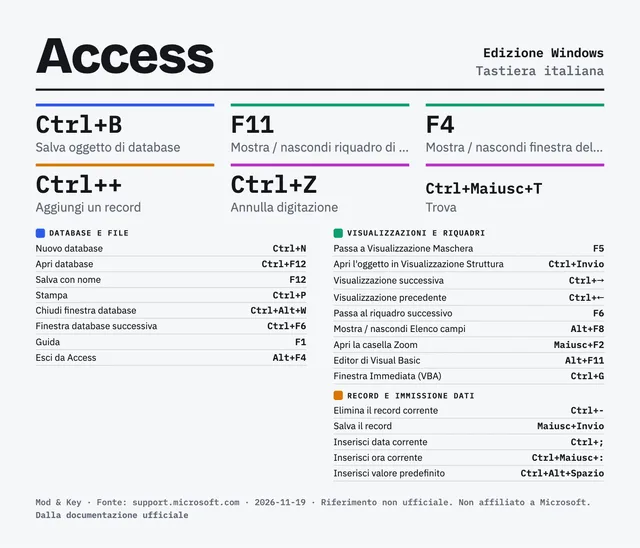
Promemoria gratuito di Access da stampare
Le scorciatoie essenziali in una pagina (PDF, 24 × 20 cm), per la tua tastiera e la tua lingua.
Domande sulle scorciatoie di Access
- Qual è la scorciatoia per «Salva oggetto di database» in Access su Windows?
- Premi Ctrl+B. È la scorciatoia per «Salva oggetto di database» in Access su Windows, secondo la documentazione ufficiale.
- Qual è la scorciatoia per «Mostra / nascondi riquadro di spostamento» in Access su Windows?
- Premi F11. È la scorciatoia per «Mostra / nascondi riquadro di spostamento» in Access su Windows, secondo la documentazione ufficiale.
- Qual è la scorciatoia per «Mostra / nascondi finestra delle proprietà» in Access su Windows?
- Premi F4. È la scorciatoia per «Mostra / nascondi finestra delle proprietà» in Access su Windows, secondo la documentazione ufficiale.
- Da dove vengono queste scorciatoie di Access?
- Dalla documentazione ufficiale di Microsoft su support.microsoft.com, consultata il 19 novembre 2026. Ogni tasto viene da lì, mai da altri siti.