 Per la tua scrivania →
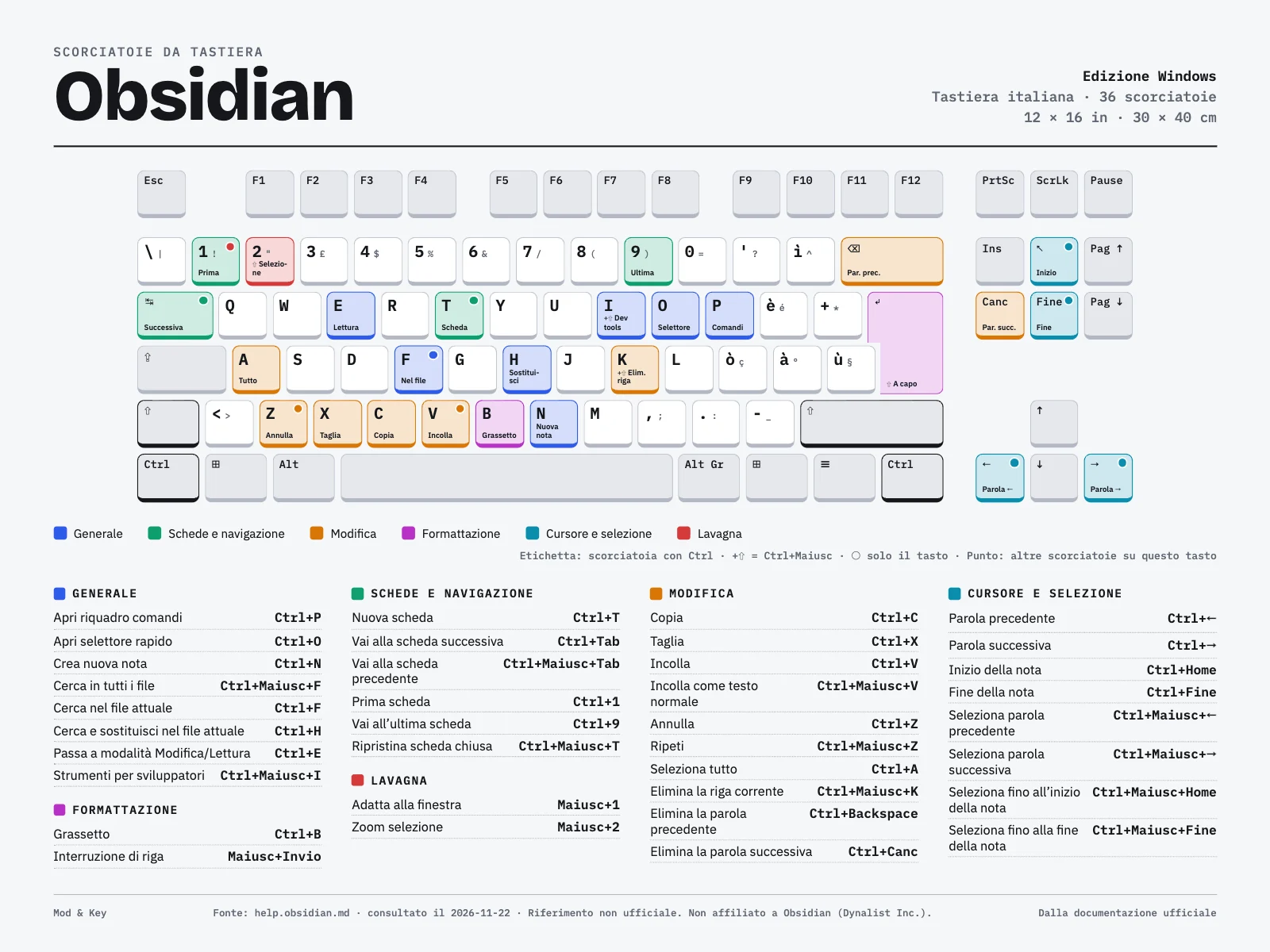
Le scorciatoie di Obsidian più usate su Windows: Apri riquadro comandi (Ctrl+P), Apri selettore rapido (Ctrl+O), Crea nuova nota (Ctrl+N), Cerca in tutti i file (Ctrl+Maiusc+F), Passa a modalità Modifica/Lettura (Ctrl+E). Qui trovi tutte le 36, dalla documentazione ufficiale.
36 scorciatoie da tastiera di Obsidian per Windows, divise per categoria: Generale, Schede e navigazione, Modifica, Formattazione, Cursore e selezione, Lavagna. Ogni tasto viene da help.obsidian.md (consultato il 22 novembre 2026) ed è mostrato su una vera tastiera italiana.
Su Windows, 22 di queste 35 scorciatoie sono quelle di Mac con Ctrl al posto di ⌘; 13 sono diverse, per esempio Cerca e sostituisci nel file attuale (Ctrl+H; Mac: ⌥⌘F), Strumenti per sviluppatori (Ctrl+Maiusc+I; Mac: ⌥⌘I), Vai alla scheda successiva (Ctrl+Tab; Mac: ⌃⇥).
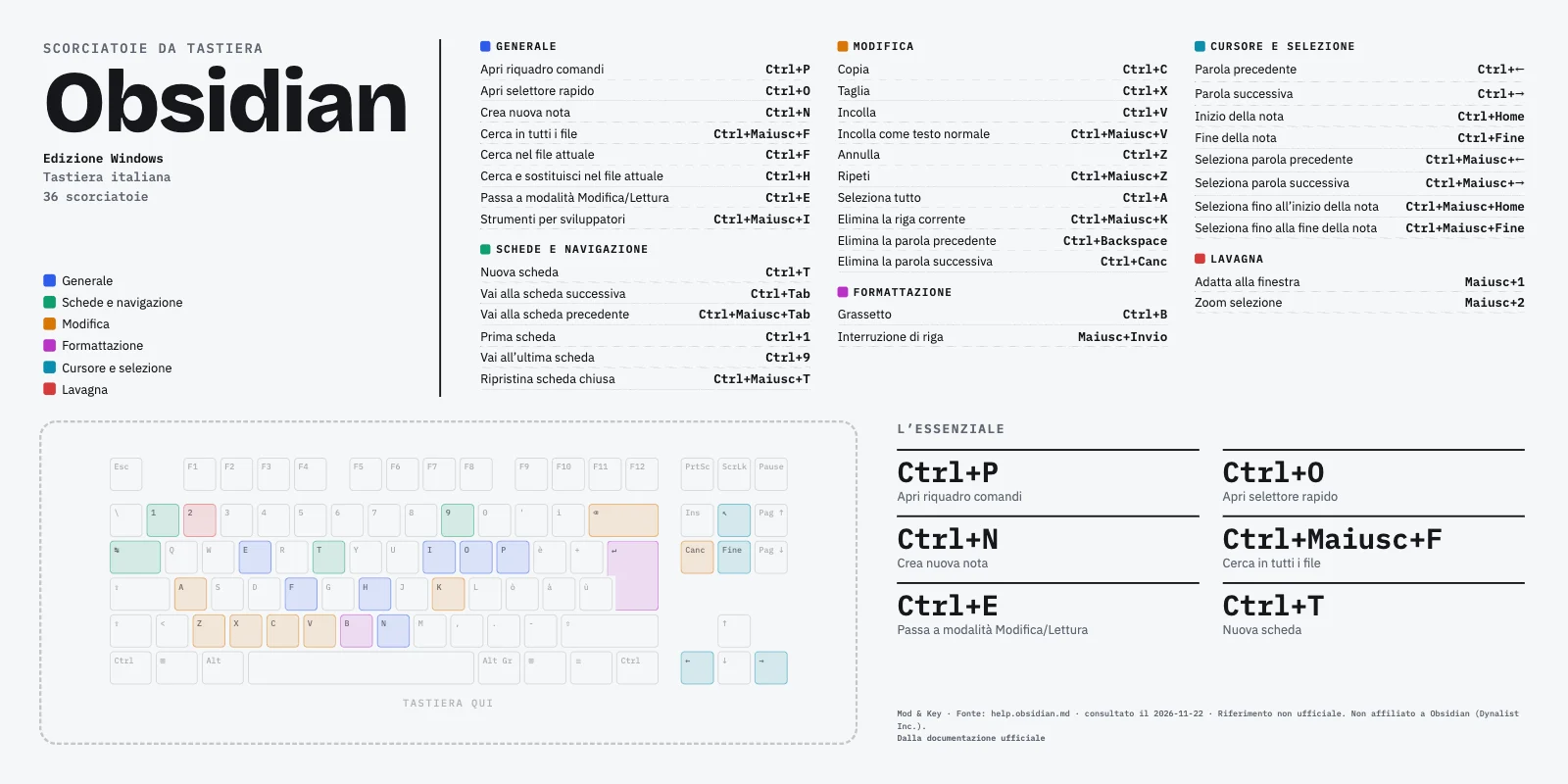
Mappa della tastiera di Obsidian
Scegli la tastiera e un modificatore. I tasti con una scorciatoia si illuminano; passa sopra o tocca un tasto per vedere tutto. Provalo: tieni premuto Ctrl sulla tastiera
Altre scorciatoie su questo tasto con altri modificatori.
Con Ctrl22 tasti
Tutte le scorciatoie da tastiera di Obsidian per Windows
Nessuna scorciatoia corrisponde alla ricerca.
Generale8
| Comando | Scorciatoia |
|---|---|
| Apri riquadro comandi | Ctrl+P |
| Apri selettore rapido | Ctrl+O |
| Crea nuova nota | Ctrl+N |
| Cerca in tutti i file | Ctrl+Maiusc+F |
| Cerca nel file attuale | Ctrl+F |
| Cerca e sostituisci nel file attuale | Ctrl+H |
| Passa a modalità Modifica/Lettura | Ctrl+E |
| Strumenti per sviluppatori | Ctrl+Maiusc+I |
Schede e navigazione6
| Comando | Scorciatoia |
|---|---|
| Nuova scheda | Ctrl+T |
| Vai alla scheda successiva | Ctrl+Tab |
| Vai alla scheda precedente | Ctrl+Maiusc+Tab |
| Prima scheda | Ctrl+1 |
| Vai all’ultima scheda | Ctrl+9 |
| Ripristina scheda chiusa | Ctrl+Maiusc+T |
Modifica10
| Comando | Scorciatoia |
|---|---|
| Copia | Ctrl+C |
| Taglia | Ctrl+X |
| Incolla | Ctrl+V |
| Incolla come testo normale | Ctrl+Maiusc+V |
| Annulla | Ctrl+Z |
| Ripeti | Ctrl+Maiusc+Z |
| Seleziona tutto | Ctrl+A |
| Elimina la riga corrente | Ctrl+Maiusc+K |
| Elimina la parola precedente | Ctrl+Backspace |
| Elimina la parola successiva | Ctrl+Canc |
Formattazione2
| Comando | Scorciatoia |
|---|---|
| Grassetto | Ctrl+B |
| Interruzione di riga | Maiusc+Invio |
Cursore e selezione8
| Comando | Scorciatoia |
|---|---|
| Parola precedente | Ctrl+← |
| Parola successiva | Ctrl+→ |
| Inizio della nota | Ctrl+Home |
| Fine della nota | Ctrl+Fine |
| Seleziona parola precedente | Ctrl+Maiusc+← |
| Seleziona parola successiva | Ctrl+Maiusc+→ |
| Seleziona fino all’inizio della nota | Ctrl+Maiusc+Home |
| Seleziona fino alla fine della nota | Ctrl+Maiusc+Fine |
Lavagna2
| Comando | Scorciatoia |
|---|---|
| Adatta alla finestra | Maiusc+1 |
| Zoom selezione | Maiusc+2 |
Fonte: Obsidian (Dynalist Inc.) · help.obsidian.md · consultato il . Riferimento non ufficiale. Non affiliato a Obsidian (Dynalist Inc.). Da dove vengono le scorciatoie →
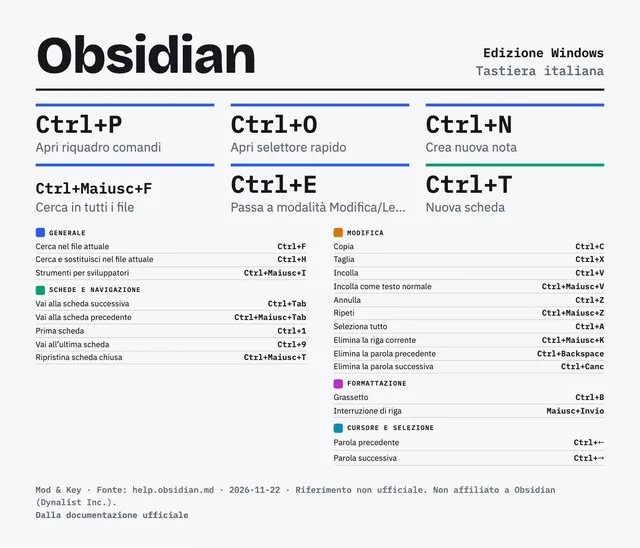
Promemoria gratuito di Obsidian da stampare
Le scorciatoie essenziali in una pagina (PDF, 24 × 20 cm), per la tua tastiera e la tua lingua.
Domande sulle scorciatoie di Obsidian
- Qual è la scorciatoia per «Apri riquadro comandi» in Obsidian su Windows?
- Premi Ctrl+P. È la scorciatoia per «Apri riquadro comandi» in Obsidian su Windows, secondo la documentazione ufficiale.
- Qual è la scorciatoia per «Apri selettore rapido» in Obsidian su Windows?
- Premi Ctrl+O. È la scorciatoia per «Apri selettore rapido» in Obsidian su Windows, secondo la documentazione ufficiale.
- Qual è la scorciatoia per «Crea nuova nota» in Obsidian su Windows?
- Premi Ctrl+N. È la scorciatoia per «Crea nuova nota» in Obsidian su Windows, secondo la documentazione ufficiale.
- Da dove vengono queste scorciatoie di Obsidian?
- Dalla documentazione ufficiale di Obsidian (Dynalist Inc.) su help.obsidian.md, consultata il 22 novembre 2026. Ogni tasto viene da lì, mai da altri siti.