 Per la tua scrivania →
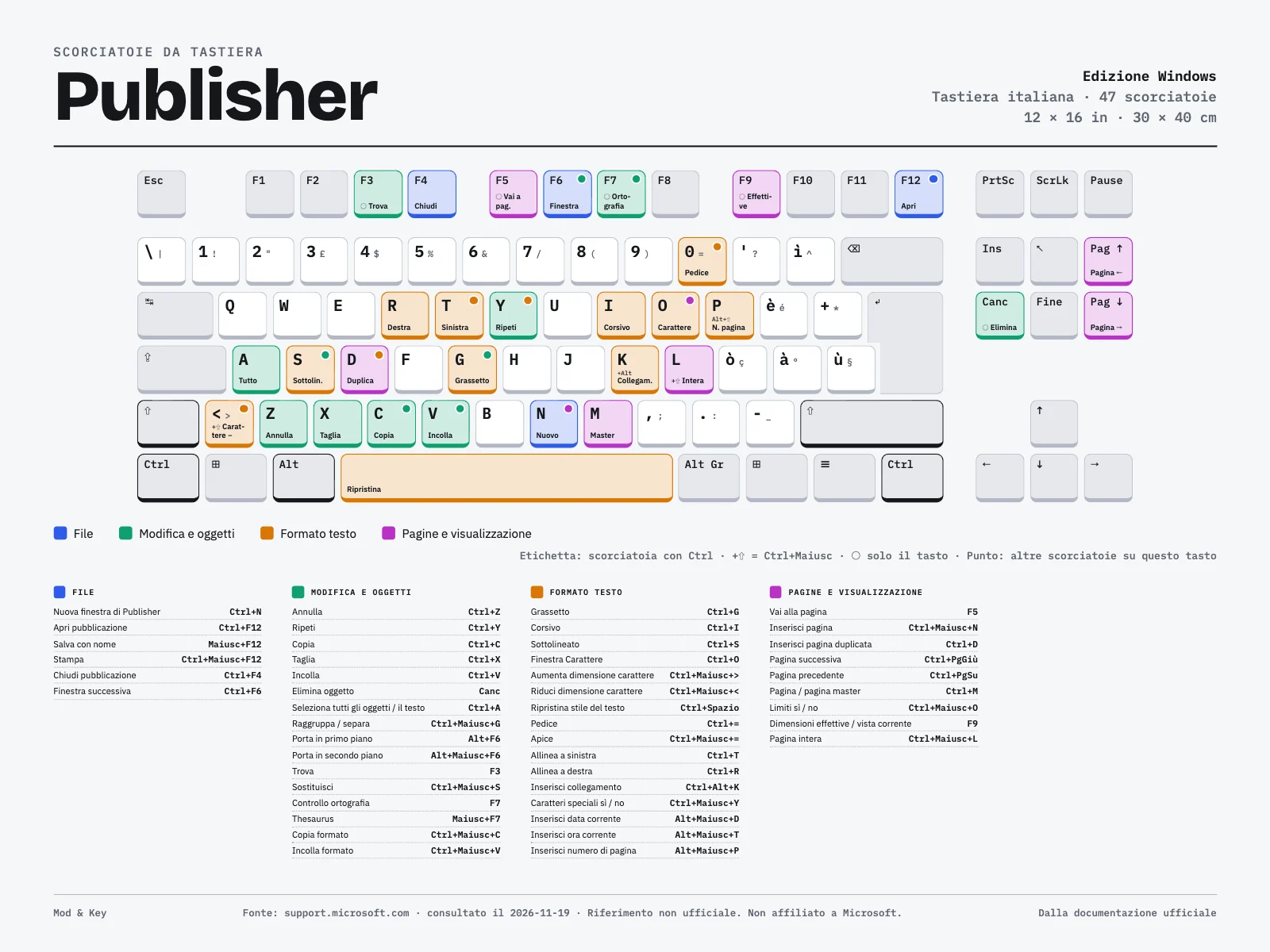
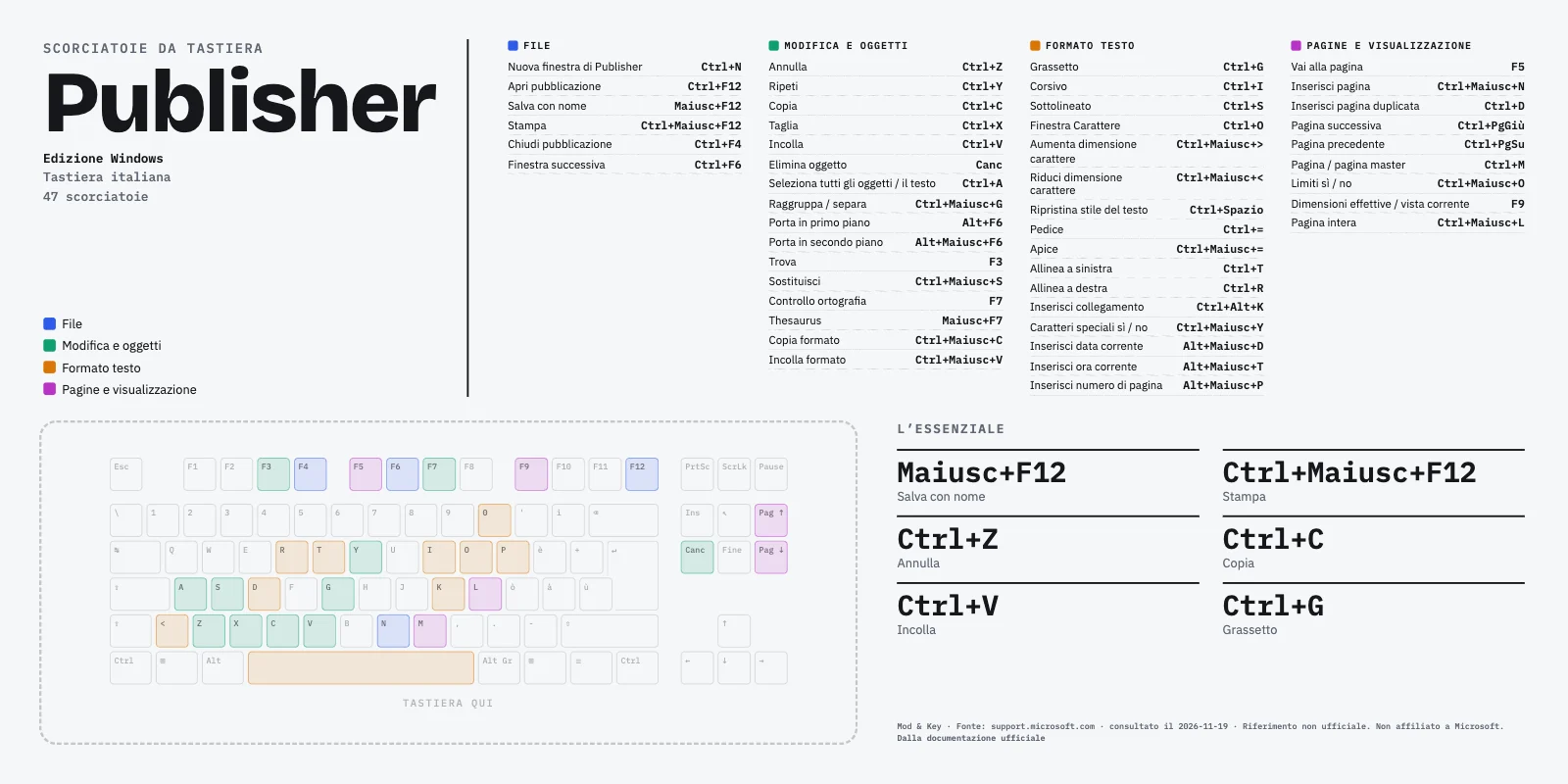
Le scorciatoie di Publisher più usate su Windows: Salva con nome (Maiusc+F12), Stampa (Ctrl+Maiusc+F12), Annulla (Ctrl+Z), Copia (Ctrl+C), Incolla (Ctrl+V). Qui trovi tutte le 47, dalla documentazione ufficiale.
47 scorciatoie da tastiera di Publisher per Windows, divise per categoria: File, Modifica e oggetti, Formato testo, Pagine e visualizzazione. Ogni tasto viene da support.microsoft.com (consultato il 19 novembre 2026) ed è mostrato su una vera tastiera italiana.
Diverso dalla versione inglese
Alcune scorciatoie usano altre lettere nella versione italiana. La nostra edizione italiana stampa quelle giuste.
| Comando | Italiano | English |
|---|---|---|
| Apri pubblicazione | Ctrl+F12 | Ctrl+O |
| Salva con nome | Maiusc+F12 | Ctrl+S |
| Stampa | Ctrl+Maiusc+F12 | Ctrl+P |
| Sostituisci | Ctrl+Maiusc+S | Ctrl+H |
| Grassetto | Ctrl+G | Ctrl+B |
| Sottolineato | Ctrl+S | Ctrl+U |
| Finestra Carattere | Ctrl+O | Ctrl+Shift+F |
| Allinea a sinistra | Ctrl+T | Ctrl+L |
| Inserisci collegamento | Ctrl+Alt+K | Ctrl+K |
| Inserisci pagina duplicata | Ctrl+D | Ctrl+Shift+U |
Mappa della tastiera di Publisher
Scegli la tastiera e un modificatore. I tasti con una scorciatoia si illuminano; passa sopra o tocca un tasto per vedere tutto. Provalo: tieni premuto Ctrl sulla tastiera
Altre scorciatoie su questo tasto con altri modificatori.
Con Ctrl22 tasti
Tutte le scorciatoie da tastiera di Publisher per Windows
Nessuna scorciatoia corrisponde alla ricerca.
File6
| Comando | Scorciatoia |
|---|---|
| Nuova finestra di Publisher | Ctrl+N |
| Apri pubblicazione | Ctrl+F12 |
| Salva con nome | Maiusc+F12 |
| Stampa | Ctrl+Maiusc+F12 |
| Chiudi pubblicazione | Ctrl+F4 |
| Finestra successiva | Ctrl+F6 |
Modifica e oggetti16
| Comando | Scorciatoia |
|---|---|
| Annulla | Ctrl+Z |
| Ripeti | Ctrl+Y |
| Copia | Ctrl+C |
| Taglia | Ctrl+X |
| Incolla | Ctrl+V |
| Elimina oggetto | Canc |
| Seleziona tutti gli oggetti / il testo | Ctrl+A |
| Raggruppa / separa | Ctrl+Maiusc+G |
| Porta in primo piano | Alt+F6 |
| Porta in secondo piano | Alt+Maiusc+F6 |
| Trova | F3 |
| Sostituisci | Ctrl+Maiusc+S |
| Controllo ortografia | F7 |
| Thesaurus | Maiusc+F7 |
| Copia formato | Ctrl+Maiusc+C |
| Incolla formato | Ctrl+Maiusc+V |
Formato testo16
| Comando | Scorciatoia |
|---|---|
| Grassetto | Ctrl+G |
| Corsivo | Ctrl+I |
| Sottolineato | Ctrl+S |
| Finestra Carattere | Ctrl+O |
| Aumenta dimensione carattere | Ctrl+Maiusc+> |
| Riduci dimensione carattere | Ctrl+Maiusc+< |
| Ripristina stile del testo | Ctrl+Spazio |
| Pedice | Ctrl+= |
| Apice | Ctrl+Maiusc+= |
| Allinea a sinistra | Ctrl+T |
| Allinea a destra | Ctrl+R |
| Inserisci collegamento | Ctrl+Alt+K |
| Caratteri speciali sì / no | Ctrl+Maiusc+Y |
| Inserisci data corrente | Alt+Maiusc+D |
| Inserisci ora corrente | Alt+Maiusc+T |
| Inserisci numero di pagina | Alt+Maiusc+P |
Pagine e visualizzazione9
| Comando | Scorciatoia |
|---|---|
| Vai alla pagina | F5 |
| Inserisci pagina | Ctrl+Maiusc+N |
| Inserisci pagina duplicata | Ctrl+D |
| Pagina successiva | Ctrl+PgGiù |
| Pagina precedente | Ctrl+PgSu |
| Pagina / pagina master | Ctrl+M |
| Limiti sì / no | Ctrl+Maiusc+O |
| Dimensioni effettive / vista corrente | F9 |
| Pagina intera | Ctrl+Maiusc+L |
Fonte: Microsoft · support.microsoft.com · consultato il . Riferimento non ufficiale. Non affiliato a Microsoft. Da dove vengono le scorciatoie →
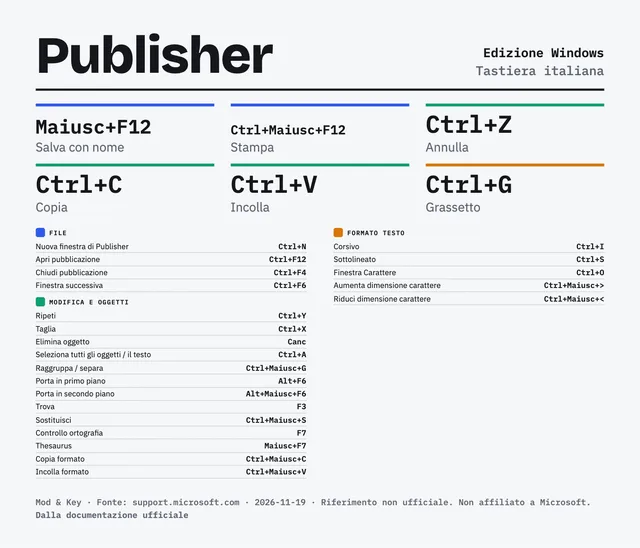
Promemoria gratuito di Publisher da stampare
Le scorciatoie essenziali in una pagina (PDF, 24 × 20 cm), per la tua tastiera e la tua lingua.
Domande sulle scorciatoie di Publisher
- Qual è la scorciatoia per «Salva con nome» in Publisher su Windows?
- Premi Maiusc+F12. È la scorciatoia per «Salva con nome» in Publisher su Windows, secondo la documentazione ufficiale.
- Qual è la scorciatoia per «Stampa» in Publisher su Windows?
- Premi Ctrl+Maiusc+F12. È la scorciatoia per «Stampa» in Publisher su Windows, secondo la documentazione ufficiale.
- Qual è la scorciatoia per «Annulla» in Publisher su Windows?
- Premi Ctrl+Z. È la scorciatoia per «Annulla» in Publisher su Windows, secondo la documentazione ufficiale.
- Da dove vengono queste scorciatoie di Publisher?
- Dalla documentazione ufficiale di Microsoft su support.microsoft.com, consultata il 19 novembre 2026. Ogni tasto viene da lì, mai da altri siti.