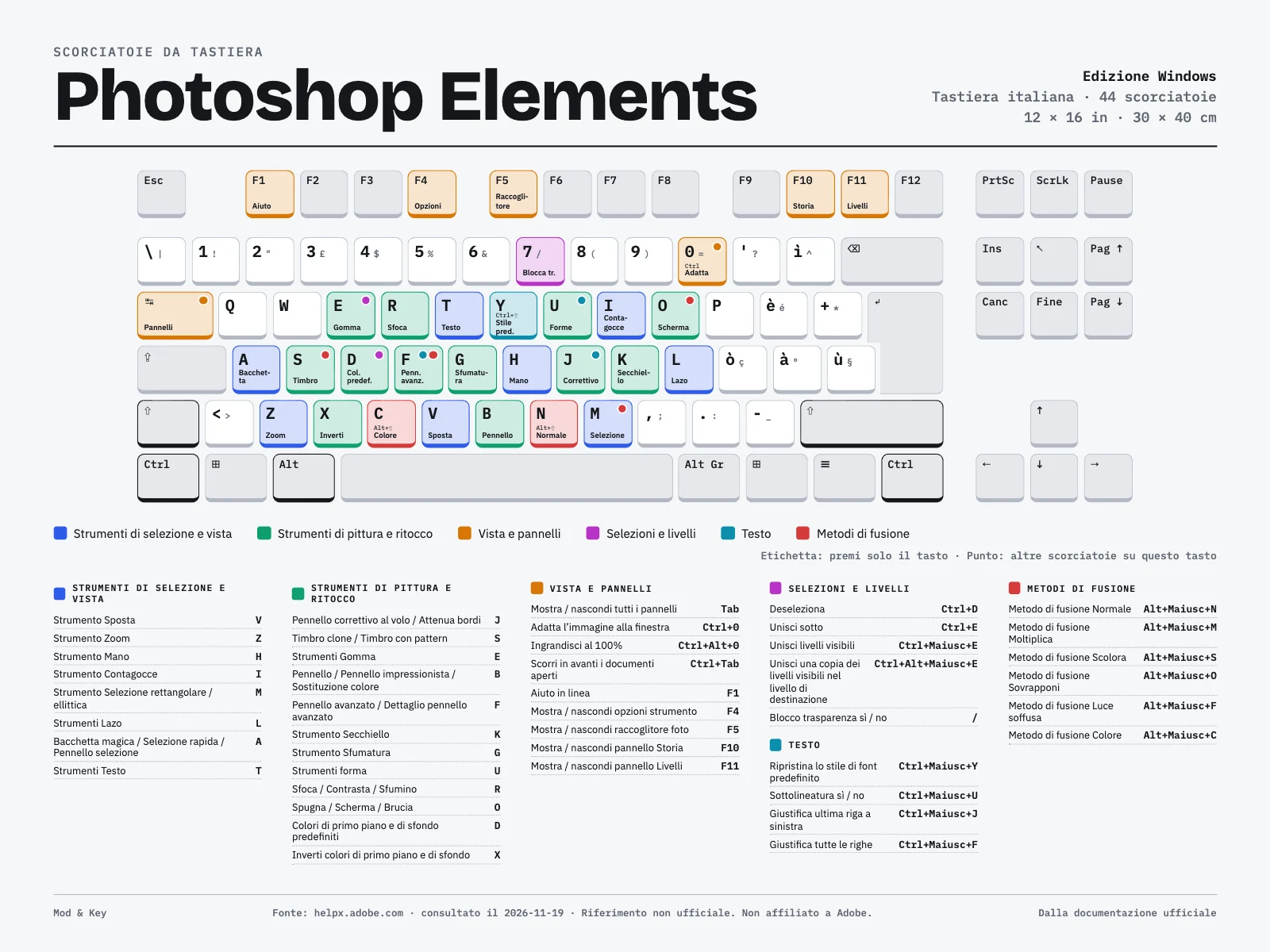
 Per la tua scrivania →
Le scorciatoie di Photoshop Elements più usate su Windows: Strumento Sposta (V), Strumento Zoom (Z), Pennello / Pennello impressionista / Sostituzione colore (B), Mostra / nascondi tutti i pannelli (Tab), Deseleziona (Ctrl+D). Qui trovi tutte le 44, dalla documentazione ufficiale.
44 scorciatoie da tastiera di Photoshop Elements per Windows, divise per categoria: Strumenti di selezione e vista, Strumenti di pittura e ritocco, Vista e pannelli, Selezioni e livelli, Testo, Metodi di fusione. Ogni tasto viene da helpx.adobe.com (consultato il 19 novembre 2026) ed è mostrato su una vera tastiera italiana.
Su Windows, 41 di queste 44 scorciatoie sono quelle di Mac con Ctrl al posto di ⌘; 3 sono diverse, per esempio Scorri in avanti i documenti aperti (Ctrl+Tab; Mac: ⌃⇥), Mostra / nascondi pannello Storia (F10; Mac: ⌥F10), Mostra / nascondi pannello Livelli (F11; Mac: ⌥F11).
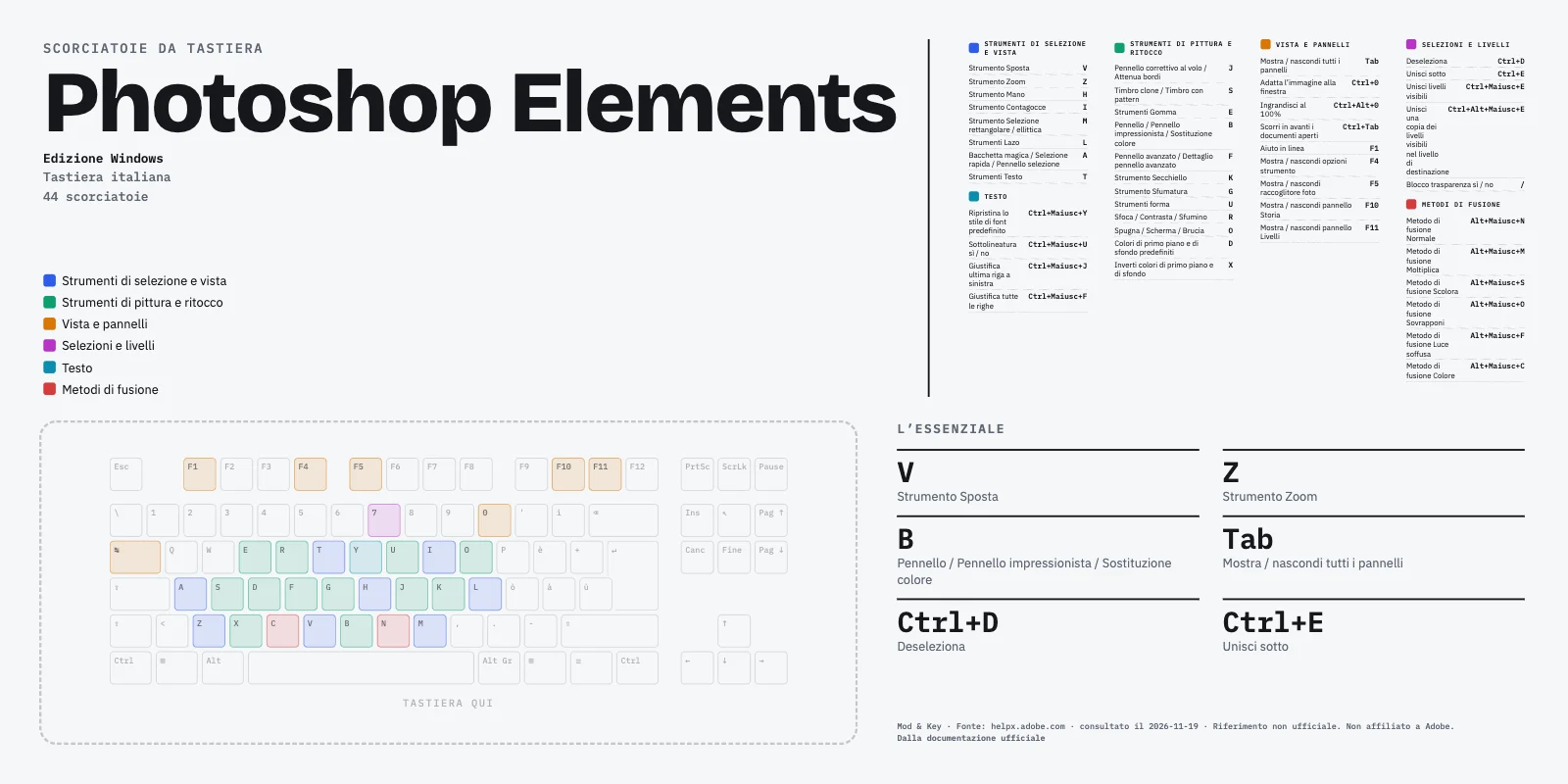
Mappa della tastiera di Photoshop Elements
Scegli la tastiera e un modificatore. I tasti con una scorciatoia si illuminano; passa sopra o tocca un tasto per vedere tutto. Provalo: tieni premuto Ctrl sulla tastiera
Altre scorciatoie su questo tasto con altri modificatori.
Tasto da solo27 tasti
Tutte le scorciatoie da tastiera di Photoshop Elements per Windows
Nessuna scorciatoia corrisponde alla ricerca.
Strumenti di selezione e vista8
| Comando | Scorciatoia |
|---|---|
| Strumento Sposta | V |
| Strumento Zoom | Z |
| Strumento Mano | H |
| Strumento Contagocce | I |
| Strumento Selezione rettangolare / ellittica | M |
| Strumenti Lazo | L |
| Bacchetta magica / Selezione rapida / Pennello selezione | A |
| Strumenti Testo | T |
Strumenti di pittura e ritocco12
| Comando | Scorciatoia |
|---|---|
| Pennello correttivo al volo / Attenua bordi | J |
| Timbro clone / Timbro con pattern | S |
| Strumenti Gomma | E |
| Pennello / Pennello impressionista / Sostituzione colore | B |
| Pennello avanzato / Dettaglio pennello avanzato | F |
| Strumento Secchiello | K |
| Strumento Sfumatura | G |
| Strumenti forma | U |
| Sfoca / Contrasta / Sfumino | R |
| Spugna / Scherma / Brucia | O |
| Colori di primo piano e di sfondo predefiniti | D |
| Inverti colori di primo piano e di sfondo | X |
Vista e pannelli9
| Comando | Scorciatoia |
|---|---|
| Mostra / nascondi tutti i pannelli | Tab |
| Adatta l’immagine alla finestra | Ctrl+0 |
| Ingrandisci al 100% | Ctrl+Alt+0 |
| Scorri in avanti i documenti aperti | Ctrl+Tab |
| Aiuto in linea | F1 |
| Mostra / nascondi opzioni strumento | F4 |
| Mostra / nascondi raccoglitore foto | F5 |
| Mostra / nascondi pannello Storia | F10 |
| Mostra / nascondi pannello Livelli | F11 |
Selezioni e livelli5
| Comando | Scorciatoia |
|---|---|
| Deseleziona | Ctrl+D |
| Unisci sotto | Ctrl+E |
| Unisci livelli visibili | Ctrl+Maiusc+E |
| Unisci una copia dei livelli visibili nel livello di destinazione | Ctrl+Alt+Maiusc+E |
| Blocco trasparenza sì / no | / |
Testo4
| Comando | Scorciatoia |
|---|---|
| Ripristina lo stile di font predefinito | Ctrl+Maiusc+Y |
| Sottolineatura sì / no | Ctrl+Maiusc+U |
| Giustifica ultima riga a sinistra | Ctrl+Maiusc+J |
| Giustifica tutte le righe | Ctrl+Maiusc+F |
Metodi di fusione6
| Comando | Scorciatoia |
|---|---|
| Metodo di fusione Normale | Alt+Maiusc+N |
| Metodo di fusione Moltiplica | Alt+Maiusc+M |
| Metodo di fusione Scolora | Alt+Maiusc+S |
| Metodo di fusione Sovrapponi | Alt+Maiusc+O |
| Metodo di fusione Luce soffusa | Alt+Maiusc+F |
| Metodo di fusione Colore | Alt+Maiusc+C |
Fonte: Adobe · helpx.adobe.com · consultato il . Riferimento non ufficiale. Non affiliato a Adobe. Da dove vengono le scorciatoie →
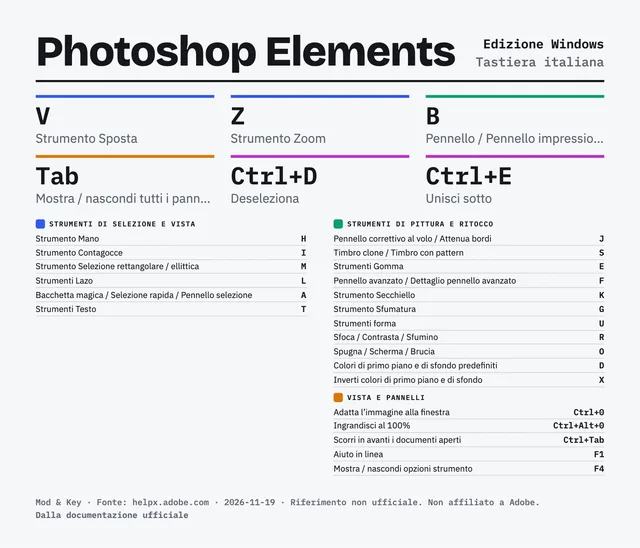
Promemoria gratuito di Photoshop Elements da stampare
Le scorciatoie essenziali in una pagina (PDF, 24 × 20 cm), per la tua tastiera e la tua lingua.
Domande sulle scorciatoie di Photoshop Elements
- Qual è la scorciatoia per «Strumento Sposta» in Photoshop Elements su Windows?
- Premi V. È la scorciatoia per «Strumento Sposta» in Photoshop Elements su Windows, secondo la documentazione ufficiale.
- Qual è la scorciatoia per «Strumento Zoom» in Photoshop Elements su Windows?
- Premi Z. È la scorciatoia per «Strumento Zoom» in Photoshop Elements su Windows, secondo la documentazione ufficiale.
- Qual è la scorciatoia per «Pennello / Pennello impressionista / Sostituzione colore» in Photoshop Elements su Windows?
- Premi B. È la scorciatoia per «Pennello / Pennello impressionista / Sostituzione colore» in Photoshop Elements su Windows, secondo la documentazione ufficiale.
- Da dove vengono queste scorciatoie di Photoshop Elements?
- Dalla documentazione ufficiale di Adobe su helpx.adobe.com, consultata il 19 novembre 2026. Ogni tasto viene da lì, mai da altri siti.