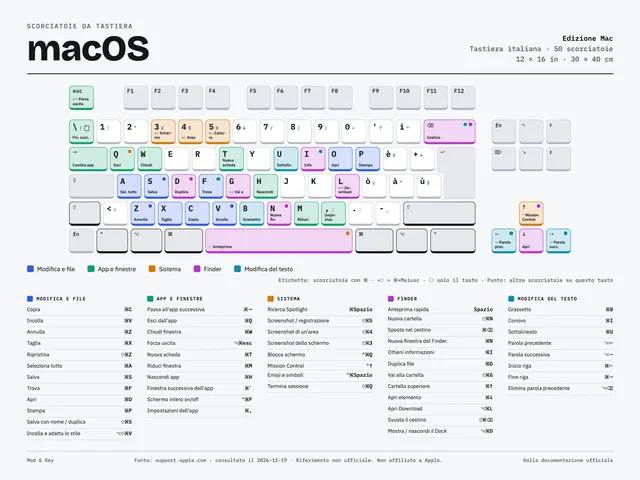
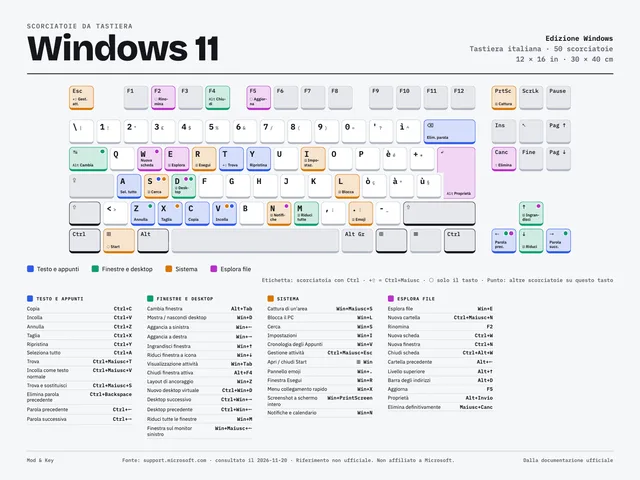
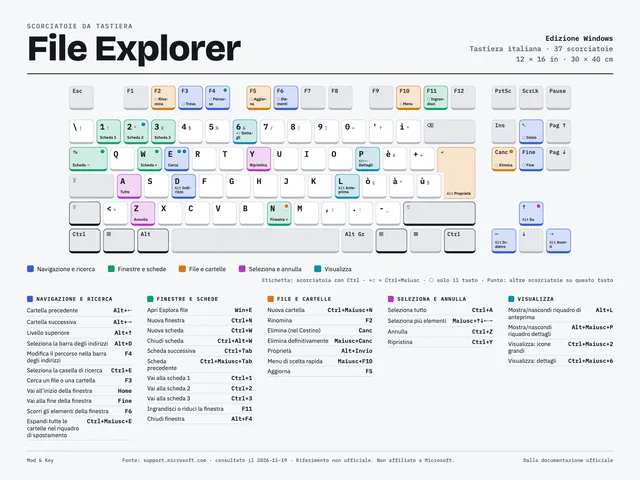
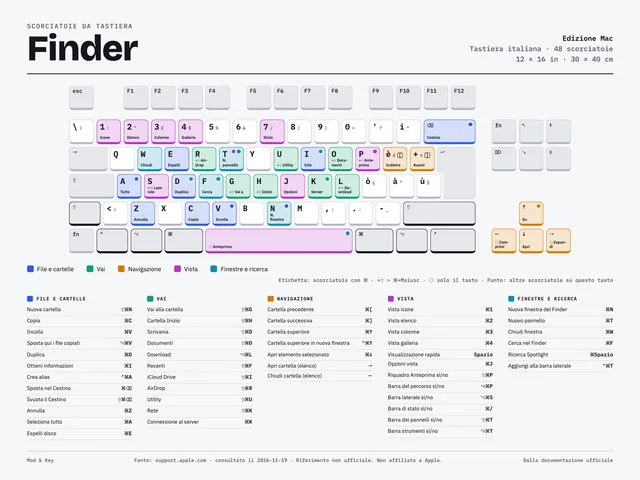
 Per la tua scrivania →
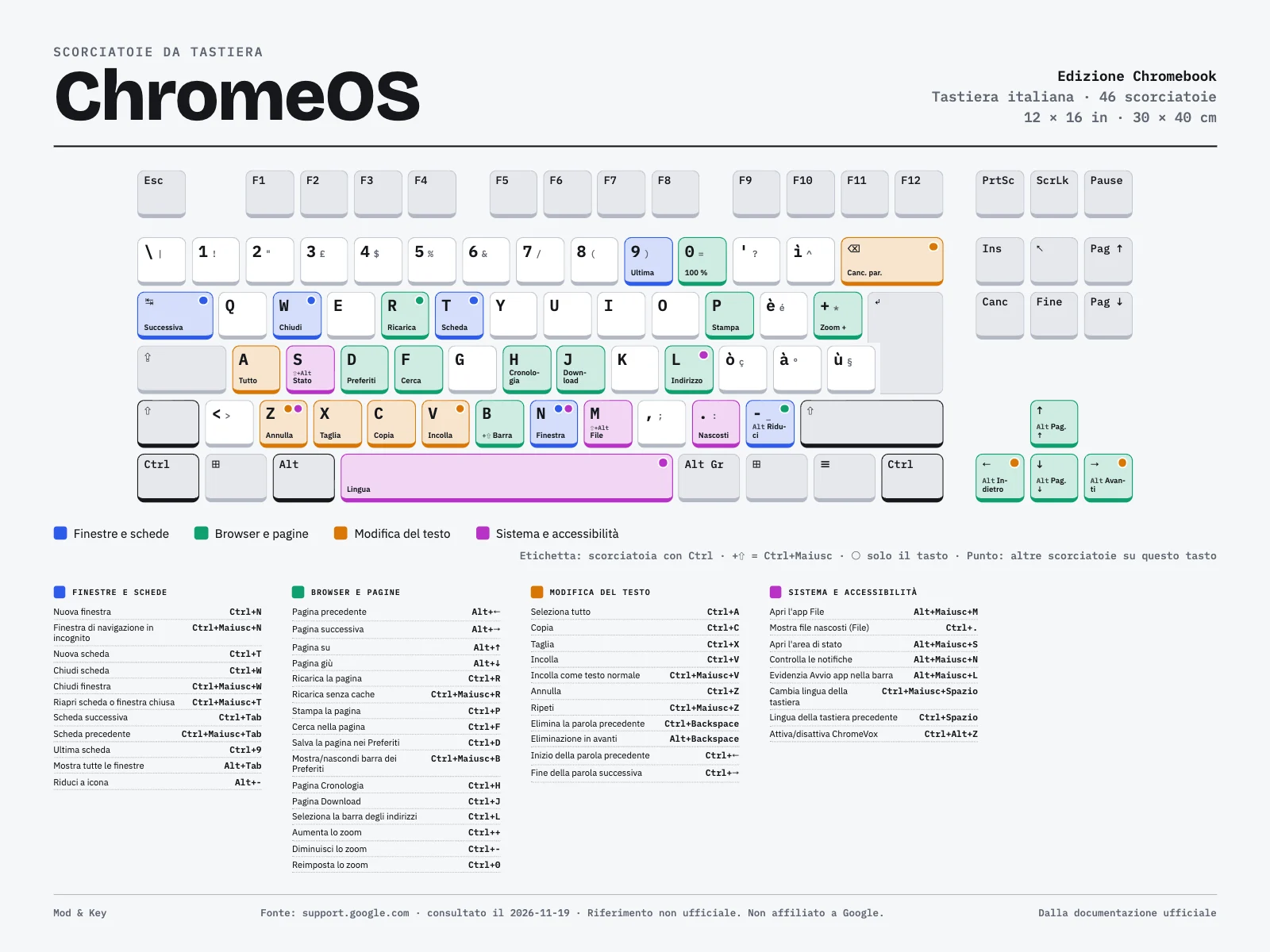
Le scorciatoie di ChromeOS più usate su Chromebook: Nuova scheda (Ctrl+T), Chiudi scheda (Ctrl+W), Riapri scheda o finestra chiusa (Ctrl+Maiusc+T), Mostra tutte le finestre (Alt+Tab), Incolla come testo normale (Ctrl+Maiusc+V). Qui trovi tutte le 46, dalla documentazione ufficiale.
46 scorciatoie da tastiera di ChromeOS per Chromebook, divise per categoria: Finestre e schede, Browser e pagine, Modifica del testo, Sistema e accessibilità. Ogni tasto viene da support.google.com (consultato il 19 novembre 2026) ed è mostrato su una vera tastiera italiana.
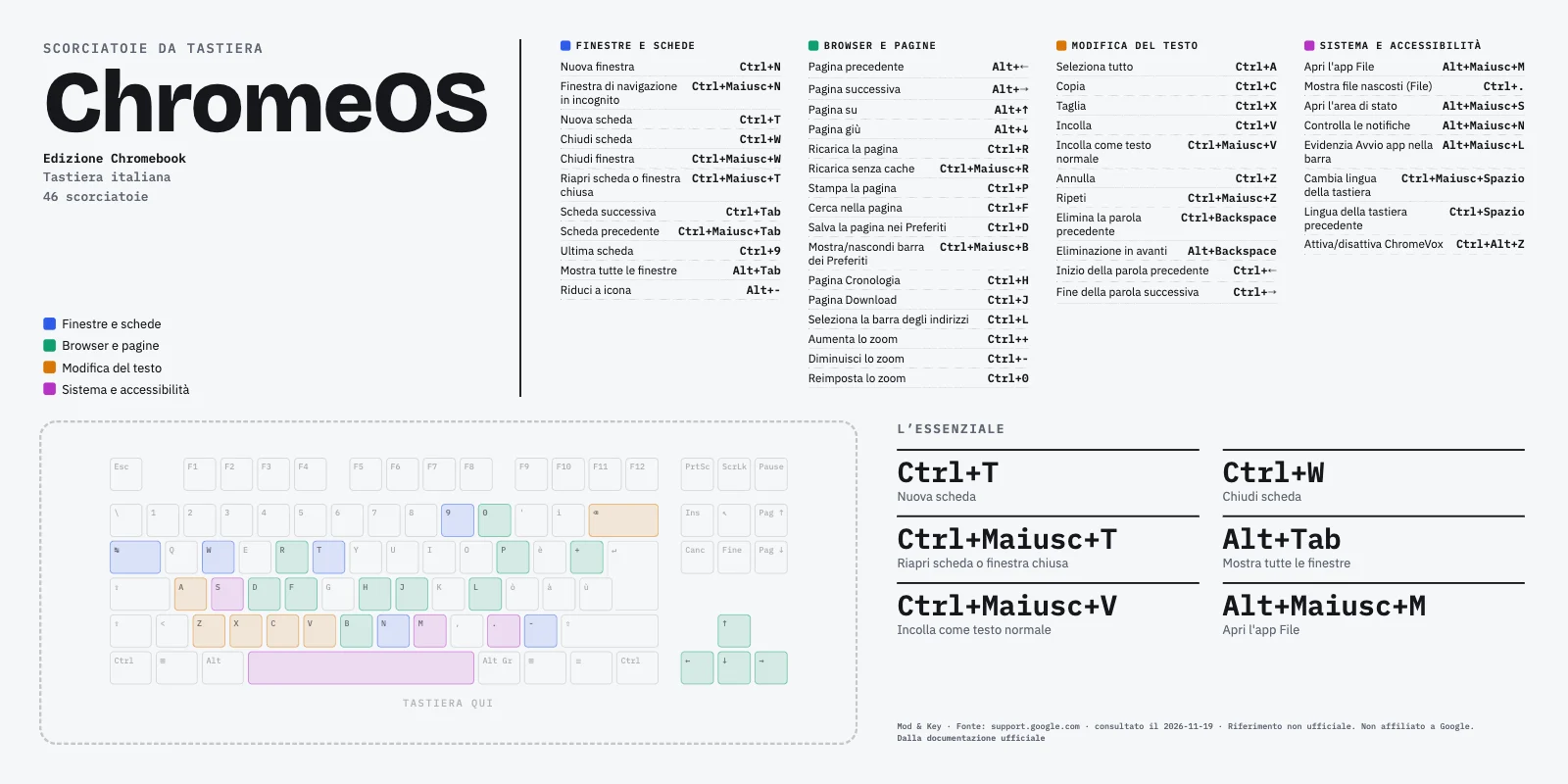
Mappa della tastiera di ChromeOS
Scegli la tastiera e un modificatore. I tasti con una scorciatoia si illuminano; passa sopra o tocca un tasto per vedere tutto. Provalo: tieni premuto Ctrl sulla tastiera
Altre scorciatoie su questo tasto con altri modificatori.
Con Ctrl25 tasti
Tutte le scorciatoie da tastiera di ChromeOS per Chromebook
Nessuna scorciatoia corrisponde alla ricerca.
Finestre e schede11
| Comando | Scorciatoia |
|---|---|
| Nuova finestra | Ctrl+N |
| Finestra di navigazione in incognito | Ctrl+Maiusc+N |
| Nuova scheda | Ctrl+T |
| Chiudi scheda | Ctrl+W |
| Chiudi finestra | Ctrl+Maiusc+W |
| Riapri scheda o finestra chiusa | Ctrl+Maiusc+T |
| Scheda successiva | Ctrl+Tab |
| Scheda precedente | Ctrl+Maiusc+Tab |
| Ultima scheda | Ctrl+9 |
| Mostra tutte le finestre | Alt+Tab |
| Riduci a icona | Alt+- |
Browser e pagine16
| Comando | Scorciatoia |
|---|---|
| Pagina precedente | Alt+← |
| Pagina successiva | Alt+→ |
| Pagina su | Alt+↑ |
| Pagina giù | Alt+↓ |
| Ricarica la pagina | Ctrl+R |
| Ricarica senza cache | Ctrl+Maiusc+R |
| Stampa la pagina | Ctrl+P |
| Cerca nella pagina | Ctrl+F |
| Salva la pagina nei Preferiti | Ctrl+D |
| Mostra/nascondi barra dei Preferiti | Ctrl+Maiusc+B |
| Pagina Cronologia | Ctrl+H |
| Pagina Download | Ctrl+J |
| Seleziona la barra degli indirizzi | Ctrl+L |
| Aumenta lo zoom | Ctrl++ |
| Diminuisci lo zoom | Ctrl+- |
| Reimposta lo zoom | Ctrl+0 |
Modifica del testo11
| Comando | Scorciatoia |
|---|---|
| Seleziona tutto | Ctrl+A |
| Copia | Ctrl+C |
| Taglia | Ctrl+X |
| Incolla | Ctrl+V |
| Incolla come testo normale | Ctrl+Maiusc+V |
| Annulla | Ctrl+Z |
| Ripeti | Ctrl+Maiusc+Z |
| Elimina la parola precedente | Ctrl+Backspace |
| Eliminazione in avanti | Alt+Backspace |
| Inizio della parola precedente | Ctrl+← |
| Fine della parola successiva | Ctrl+→ |
Sistema e accessibilità8
| Comando | Scorciatoia |
|---|---|
| Apri l'app File | Alt+Maiusc+M |
| Mostra file nascosti (File) | Ctrl+. |
| Apri l'area di stato | Alt+Maiusc+S |
| Controlla le notifiche | Alt+Maiusc+N |
| Evidenzia Avvio app nella barra | Alt+Maiusc+L |
| Cambia lingua della tastiera | Ctrl+Maiusc+Spazio |
| Lingua della tastiera precedente | Ctrl+Spazio |
| Attiva/disattiva ChromeVox | Ctrl+Alt+Z |
Fonte: Google · support.google.com · consultato il . Riferimento non ufficiale. Non affiliato a Google. Da dove vengono le scorciatoie →
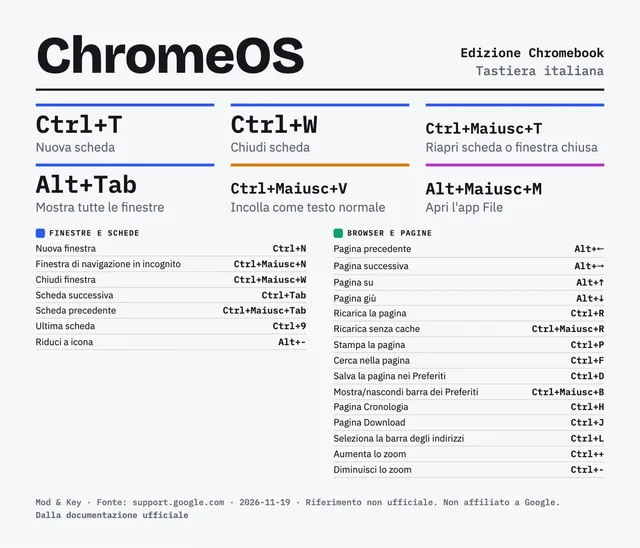
Promemoria gratuito di ChromeOS da stampare
Le scorciatoie essenziali in una pagina (PDF, 24 × 20 cm), per la tua tastiera e la tua lingua.
Domande sulle scorciatoie di ChromeOS
- Qual è la scorciatoia per «Nuova scheda» in ChromeOS su Chromebook?
- Premi Ctrl+T. È la scorciatoia per «Nuova scheda» in ChromeOS su Chromebook, secondo la documentazione ufficiale.
- Qual è la scorciatoia per «Chiudi scheda» in ChromeOS su Chromebook?
- Premi Ctrl+W. È la scorciatoia per «Chiudi scheda» in ChromeOS su Chromebook, secondo la documentazione ufficiale.
- Qual è la scorciatoia per «Riapri scheda o finestra chiusa» in ChromeOS su Chromebook?
- Premi Ctrl+Maiusc+T. È la scorciatoia per «Riapri scheda o finestra chiusa» in ChromeOS su Chromebook, secondo la documentazione ufficiale.
- Da dove vengono queste scorciatoie di ChromeOS?
- Dalla documentazione ufficiale di Google su support.google.com, consultata il 19 novembre 2026. Ogni tasto viene da lì, mai da altri siti.