 Per la tua scrivania →
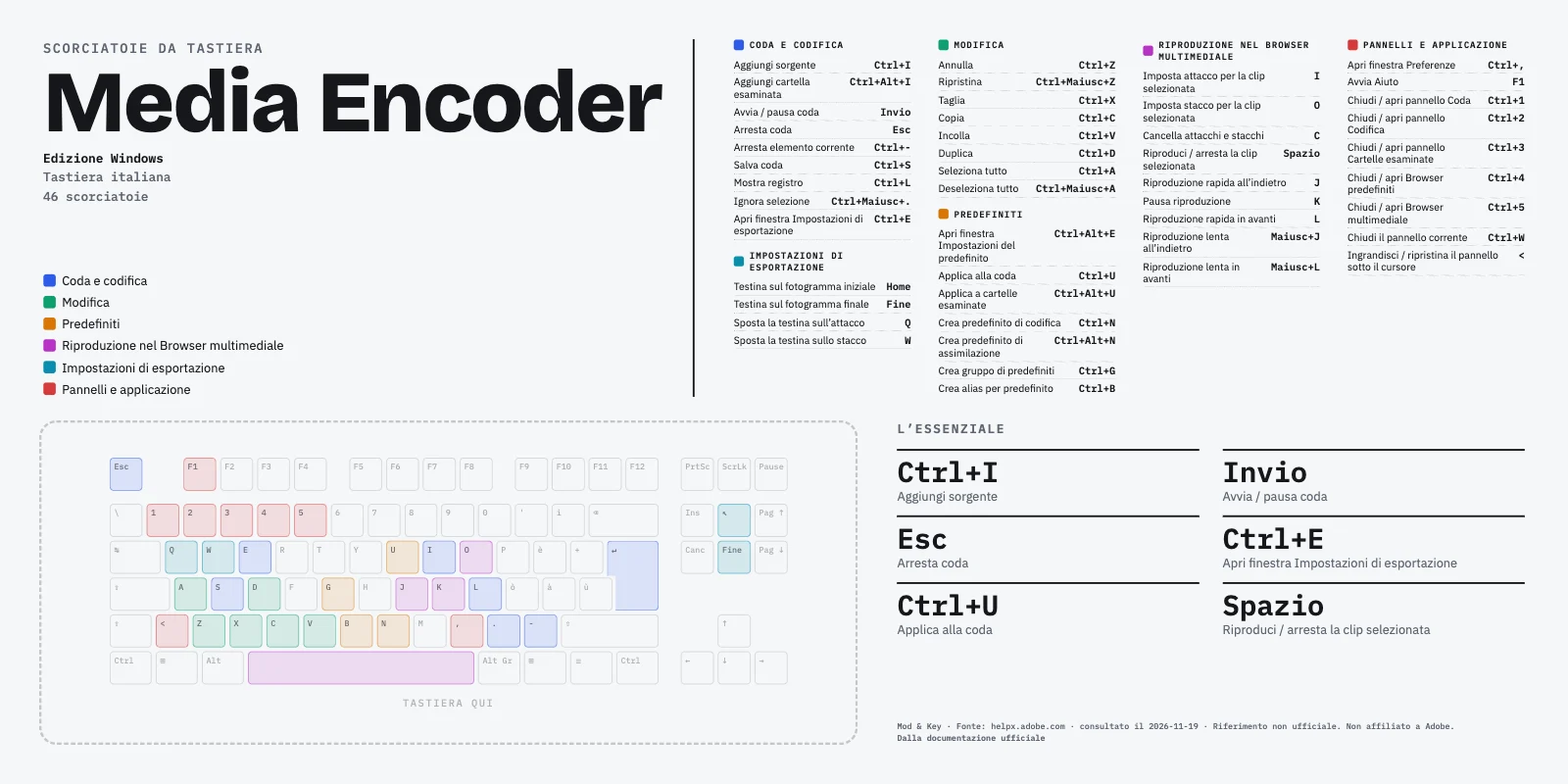
Le scorciatoie di Media Encoder più usate su Windows: Aggiungi sorgente (Ctrl+I), Avvia / pausa coda (Invio), Arresta coda (Esc), Apri finestra Impostazioni di esportazione (Ctrl+E), Applica alla coda (Ctrl+U). Qui trovi tutte le 46, dalla documentazione ufficiale.
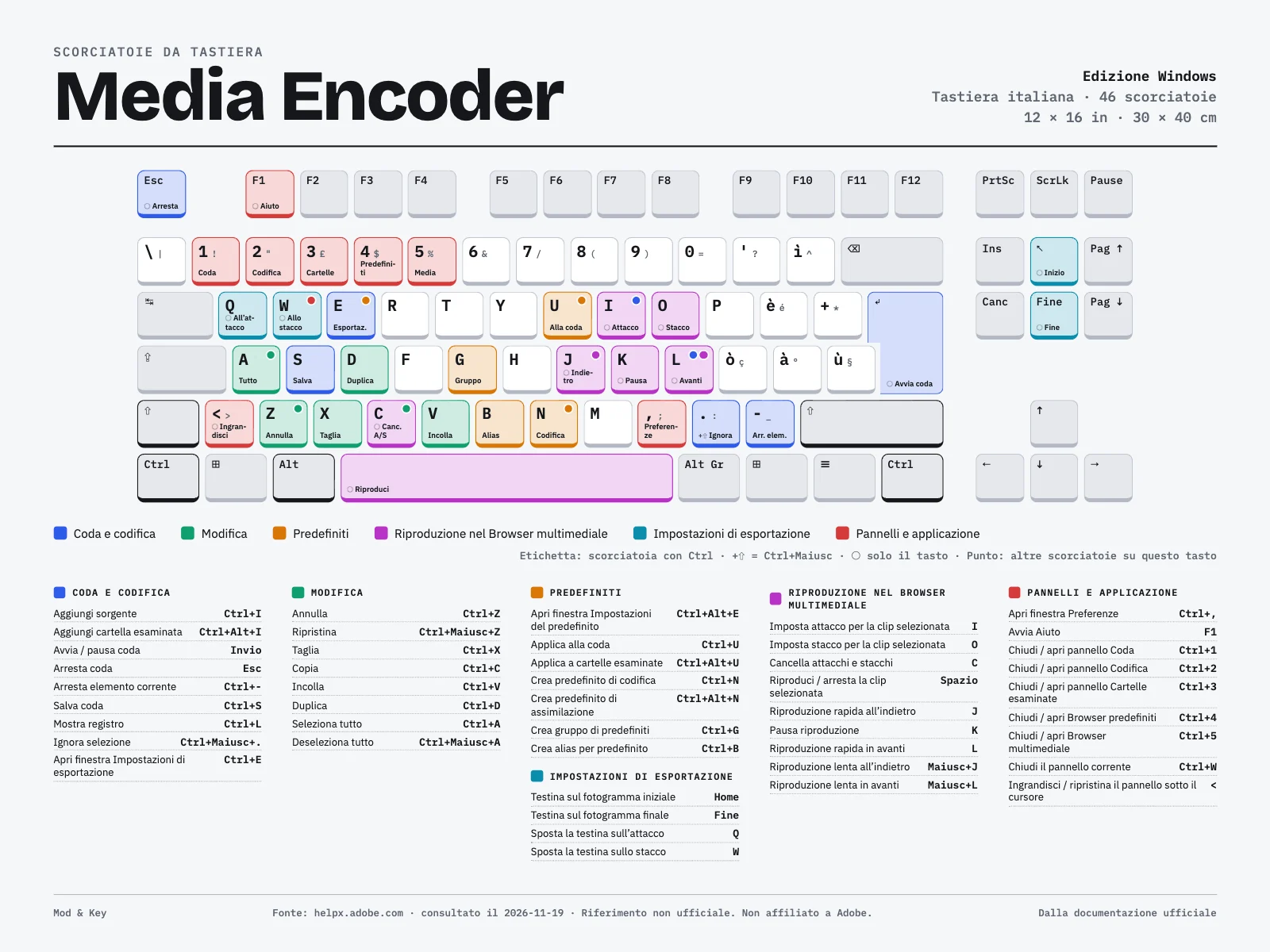
46 scorciatoie da tastiera di Media Encoder per Windows, divise per categoria: Coda e codifica, Modifica, Predefiniti, Riproduzione nel Browser multimediale, Impostazioni di esportazione, Pannelli e applicazione. Ogni tasto viene da helpx.adobe.com (consultato il 19 novembre 2026) ed è mostrato su una vera tastiera italiana.
Tutte le 46 scorciatoie sono quelle di Mac con Ctrl al posto di ⌘.
Diverso dalla versione inglese
Alcune scorciatoie usano altre lettere nella versione italiana. La nostra edizione italiana stampa quelle giuste.
| Comando | Italiano | English |
|---|---|---|
| Ingrandisci / ripristina il pannello sotto il cursore | < | ` |
Mappa della tastiera di Media Encoder
Scegli la tastiera e un modificatore. I tasti con una scorciatoia si illuminano; passa sopra o tocca un tasto per vedere tutto. Provalo: tieni premuto Ctrl sulla tastiera
Altre scorciatoie su questo tasto con altri modificatori.
Con Ctrl22 tasti
Tutte le scorciatoie da tastiera di Media Encoder per Windows
Nessuna scorciatoia corrisponde alla ricerca.
Coda e codifica9
| Comando | Scorciatoia |
|---|---|
| Aggiungi sorgente | Ctrl+I |
| Aggiungi cartella esaminata | Ctrl+Alt+I |
| Avvia / pausa coda | Invio |
| Arresta coda | Esc |
| Arresta elemento corrente | Ctrl+- |
| Salva coda | Ctrl+S |
| Mostra registro | Ctrl+L |
| Ignora selezione | Ctrl+Maiusc+. |
| Apri finestra Impostazioni di esportazione | Ctrl+E |
Modifica8
| Comando | Scorciatoia |
|---|---|
| Annulla | Ctrl+Z |
| Ripristina | Ctrl+Maiusc+Z |
| Taglia | Ctrl+X |
| Copia | Ctrl+C |
| Incolla | Ctrl+V |
| Duplica | Ctrl+D |
| Seleziona tutto | Ctrl+A |
| Deseleziona tutto | Ctrl+Maiusc+A |
Predefiniti7
| Comando | Scorciatoia |
|---|---|
| Apri finestra Impostazioni del predefinito | Ctrl+Alt+E |
| Applica alla coda | Ctrl+U |
| Applica a cartelle esaminate | Ctrl+Alt+U |
| Crea predefinito di codifica | Ctrl+N |
| Crea predefinito di assimilazione | Ctrl+Alt+N |
| Crea gruppo di predefiniti | Ctrl+G |
| Crea alias per predefinito | Ctrl+B |
Riproduzione nel Browser multimediale9
| Comando | Scorciatoia |
|---|---|
| Imposta attacco per la clip selezionata | I |
| Imposta stacco per la clip selezionata | O |
| Cancella attacchi e stacchi | C |
| Riproduci / arresta la clip selezionata | Spazio |
| Riproduzione rapida all’indietro | J |
| Pausa riproduzione | K |
| Riproduzione rapida in avanti | L |
| Riproduzione lenta all’indietro | Maiusc+J |
| Riproduzione lenta in avanti | Maiusc+L |
Impostazioni di esportazione4
| Comando | Scorciatoia |
|---|---|
| Testina sul fotogramma iniziale | Home |
| Testina sul fotogramma finale | Fine |
| Sposta la testina sull’attacco | Q |
| Sposta la testina sullo stacco | W |
Pannelli e applicazione9
| Comando | Scorciatoia |
|---|---|
| Apri finestra Preferenze | Ctrl+, |
| Avvia Aiuto | F1 |
| Chiudi / apri pannello Coda | Ctrl+1 |
| Chiudi / apri pannello Codifica | Ctrl+2 |
| Chiudi / apri pannello Cartelle esaminate | Ctrl+3 |
| Chiudi / apri Browser predefiniti | Ctrl+4 |
| Chiudi / apri Browser multimediale | Ctrl+5 |
| Chiudi il pannello corrente | Ctrl+W |
| Ingrandisci / ripristina il pannello sotto il cursore | < |
Fonte: Adobe · helpx.adobe.com · consultato il . Riferimento non ufficiale. Non affiliato a Adobe. Da dove vengono le scorciatoie →
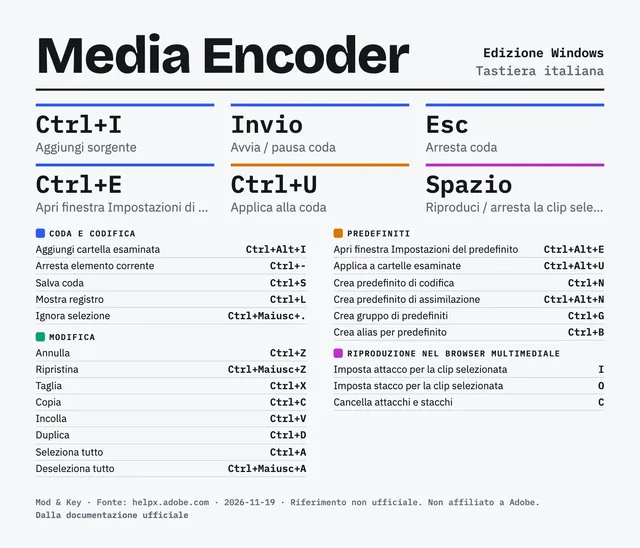
Promemoria gratuito di Media Encoder da stampare
Le scorciatoie essenziali in una pagina (PDF, 24 × 20 cm), per la tua tastiera e la tua lingua.
Domande sulle scorciatoie di Media Encoder
- Qual è la scorciatoia per «Aggiungi sorgente» in Media Encoder su Windows?
- Premi Ctrl+I. È la scorciatoia per «Aggiungi sorgente» in Media Encoder su Windows, secondo la documentazione ufficiale.
- Qual è la scorciatoia per «Avvia / pausa coda» in Media Encoder su Windows?
- Premi Invio. È la scorciatoia per «Avvia / pausa coda» in Media Encoder su Windows, secondo la documentazione ufficiale.
- Qual è la scorciatoia per «Arresta coda» in Media Encoder su Windows?
- Premi Esc. È la scorciatoia per «Arresta coda» in Media Encoder su Windows, secondo la documentazione ufficiale.
- Da dove vengono queste scorciatoie di Media Encoder?
- Dalla documentazione ufficiale di Adobe su helpx.adobe.com, consultata il 19 novembre 2026. Ogni tasto viene da lì, mai da altri siti.