 Per la tua scrivania →
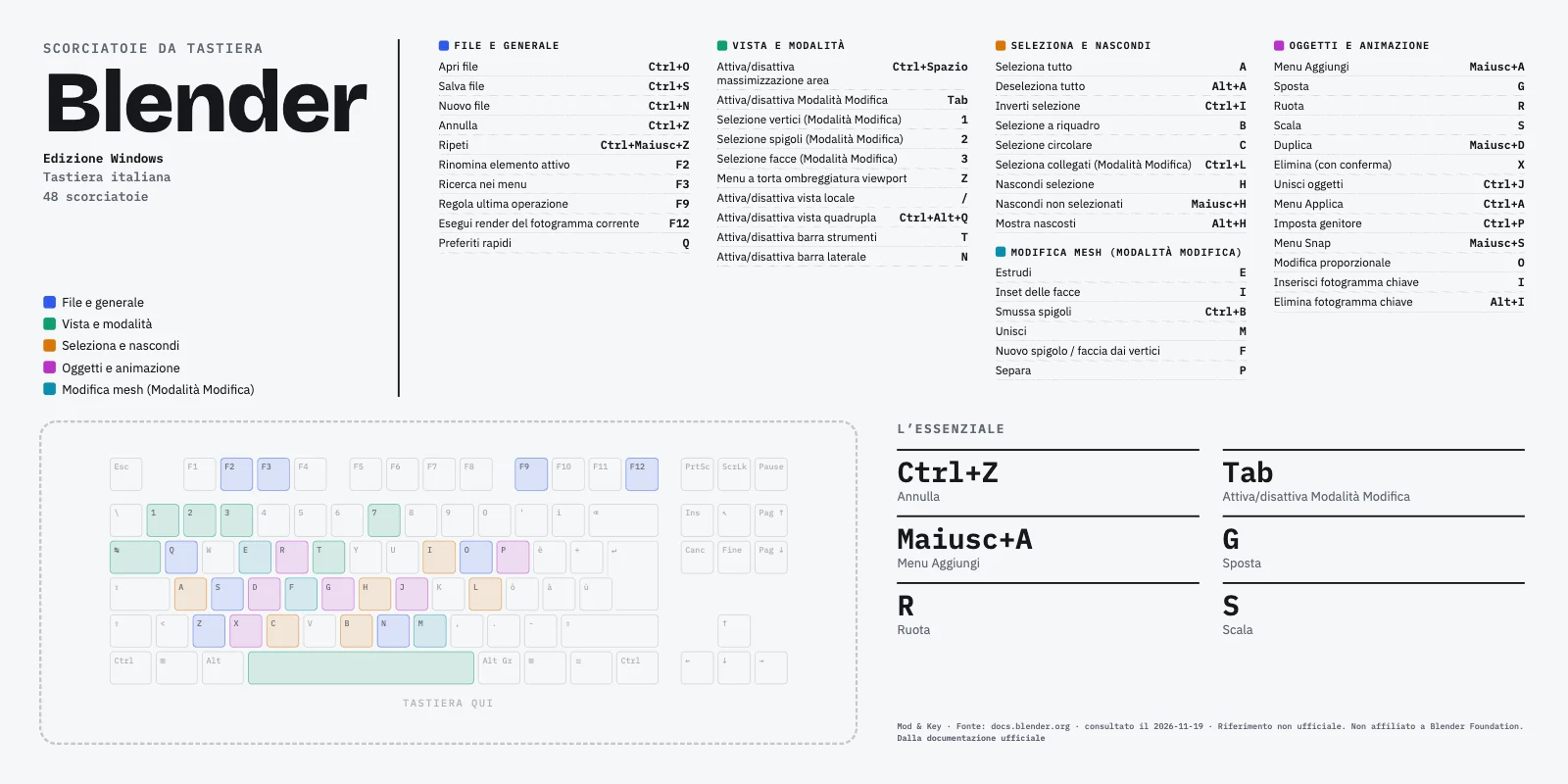
Le scorciatoie di Blender più usate su Windows: Annulla (Ctrl+Z), Attiva/disattiva Modalità Modifica (Tab), Menu Aggiungi (Maiusc+A), Sposta (G), Ruota (R). Qui trovi tutte le 48, dalla documentazione ufficiale.
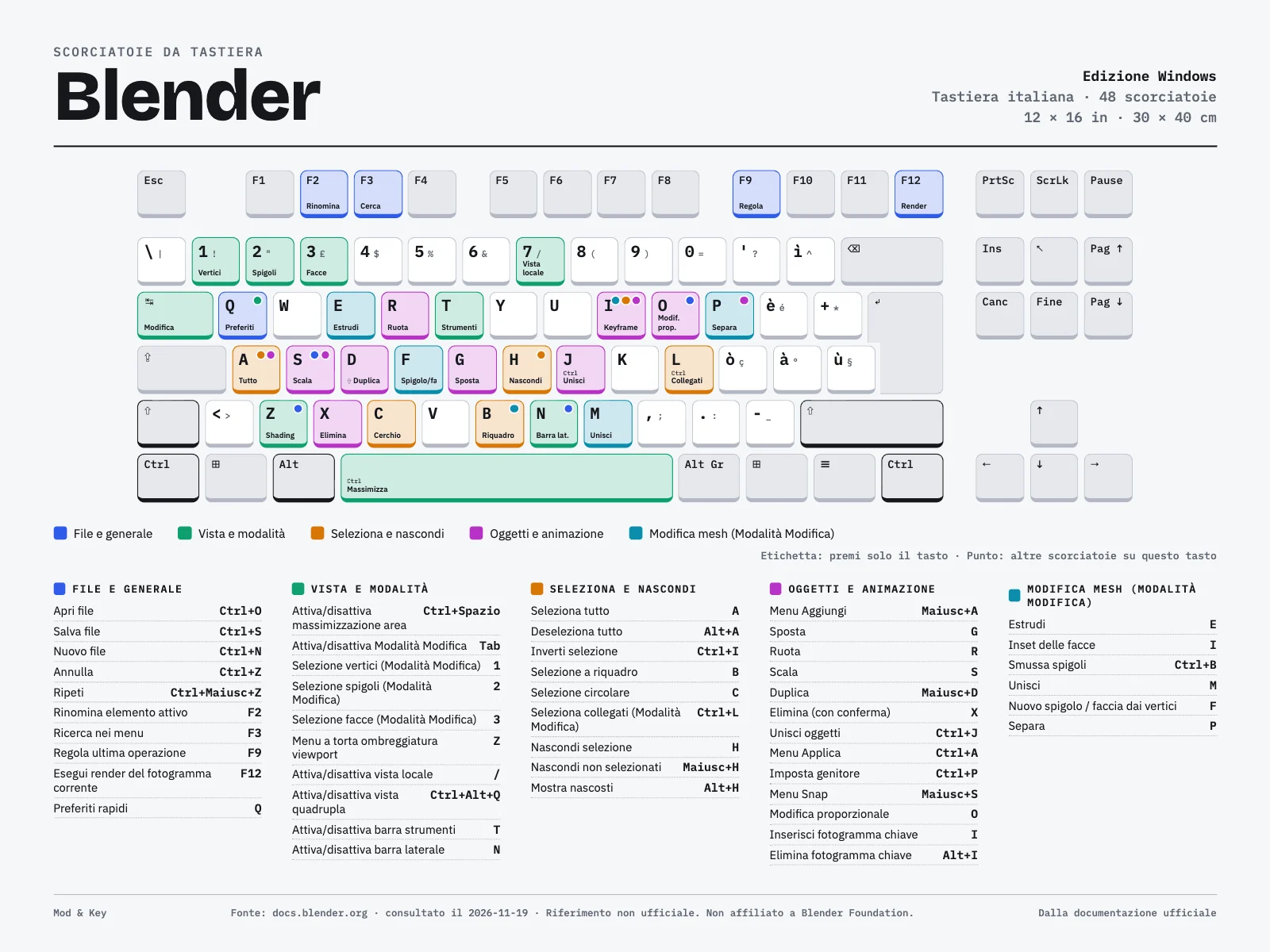
48 scorciatoie da tastiera di Blender per Windows, divise per categoria: File e generale, Vista e modalità, Seleziona e nascondi, Oggetti e animazione, Modifica mesh (Modalità Modifica). Ogni tasto viene da docs.blender.org (consultato il 19 novembre 2026) ed è mostrato su una vera tastiera italiana.
Mappa della tastiera di Blender
Scegli la tastiera e un modificatore. I tasti con una scorciatoia si illuminano; passa sopra o tocca un tasto per vedere tutto. Provalo: tieni premuto Ctrl sulla tastiera
Altre scorciatoie su questo tasto con altri modificatori.
Tasto da solo27 tasti
Tutte le scorciatoie da tastiera di Blender per Windows
Nessuna scorciatoia corrisponde alla ricerca.
File e generale10
| Comando | Scorciatoia |
|---|---|
| Apri file | Ctrl+O |
| Salva file | Ctrl+S |
| Nuovo file | Ctrl+N |
| Annulla | Ctrl+Z |
| Ripeti | Ctrl+Maiusc+Z |
| Rinomina elemento attivo | F2 |
| Ricerca nei menu | F3 |
| Regola ultima operazione | F9 |
| Esegui render del fotogramma corrente | F12 |
| Preferiti rapidi | Q |
Vista e modalità10
| Comando | Scorciatoia |
|---|---|
| Attiva/disattiva massimizzazione area | Ctrl+Spazio |
| Attiva/disattiva Modalità Modifica | Tab |
| Selezione vertici (Modalità Modifica) | 1 |
| Selezione spigoli (Modalità Modifica) | 2 |
| Selezione facce (Modalità Modifica) | 3 |
| Menu a torta ombreggiatura viewport | Z |
| Attiva/disattiva vista locale | / |
| Attiva/disattiva vista quadrupla | Ctrl+Alt+Q |
| Attiva/disattiva barra strumenti | T |
| Attiva/disattiva barra laterale | N |
Seleziona e nascondi9
| Comando | Scorciatoia |
|---|---|
| Seleziona tutto | A |
| Deseleziona tutto | Alt+A |
| Inverti selezione | Ctrl+I |
| Selezione a riquadro | B |
| Selezione circolare | C |
| Seleziona collegati (Modalità Modifica) | Ctrl+L |
| Nascondi selezione | H |
| Nascondi non selezionati | Maiusc+H |
| Mostra nascosti | Alt+H |
Oggetti e animazione13
| Comando | Scorciatoia |
|---|---|
| Menu Aggiungi | Maiusc+A |
| Sposta | G |
| Ruota | R |
| Scala | S |
| Duplica | Maiusc+D |
| Elimina (con conferma) | X |
| Unisci oggetti | Ctrl+J |
| Menu Applica | Ctrl+A |
| Imposta genitore | Ctrl+P |
| Menu Snap | Maiusc+S |
| Modifica proporzionale | O |
| Inserisci fotogramma chiave | I |
| Elimina fotogramma chiave | Alt+I |
Modifica mesh (Modalità Modifica)6
| Comando | Scorciatoia |
|---|---|
| Estrudi | E |
| Inset delle facce | I |
| Smussa spigoli | Ctrl+B |
| Unisci | M |
| Nuovo spigolo / faccia dai vertici | F |
| Separa | P |
Fonte: Blender Foundation · docs.blender.org · consultato il . Riferimento non ufficiale. Non affiliato a Blender Foundation. Da dove vengono le scorciatoie →
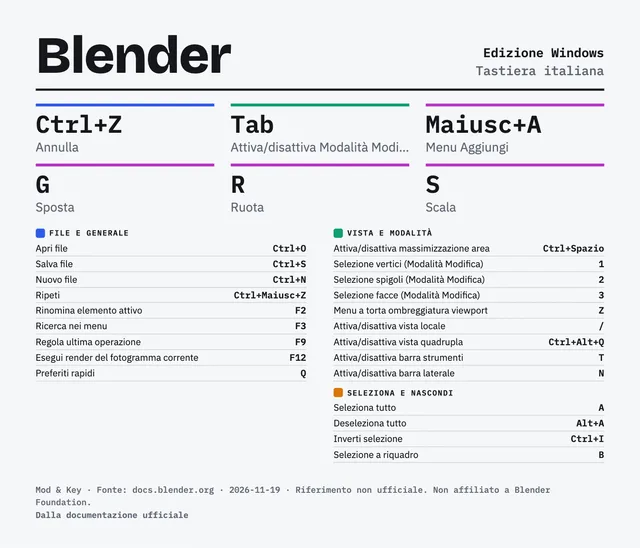
Promemoria gratuito di Blender da stampare
Le scorciatoie essenziali in una pagina (PDF, 24 × 20 cm), per la tua tastiera e la tua lingua.
Domande sulle scorciatoie di Blender
- Qual è la scorciatoia per «Annulla» in Blender su Windows?
- Premi Ctrl+Z. È la scorciatoia per «Annulla» in Blender su Windows, secondo la documentazione ufficiale.
- Qual è la scorciatoia per «Attiva/disattiva Modalità Modifica» in Blender su Windows?
- Premi Tab. È la scorciatoia per «Attiva/disattiva Modalità Modifica» in Blender su Windows, secondo la documentazione ufficiale.
- Qual è la scorciatoia per «Menu Aggiungi» in Blender su Windows?
- Premi Maiusc+A. È la scorciatoia per «Menu Aggiungi» in Blender su Windows, secondo la documentazione ufficiale.
- Da dove vengono queste scorciatoie di Blender?
- Dalla documentazione ufficiale di Blender Foundation su docs.blender.org, consultata il 19 novembre 2026. Ogni tasto viene da lì, mai da altri siti.