 Per la tua scrivania →
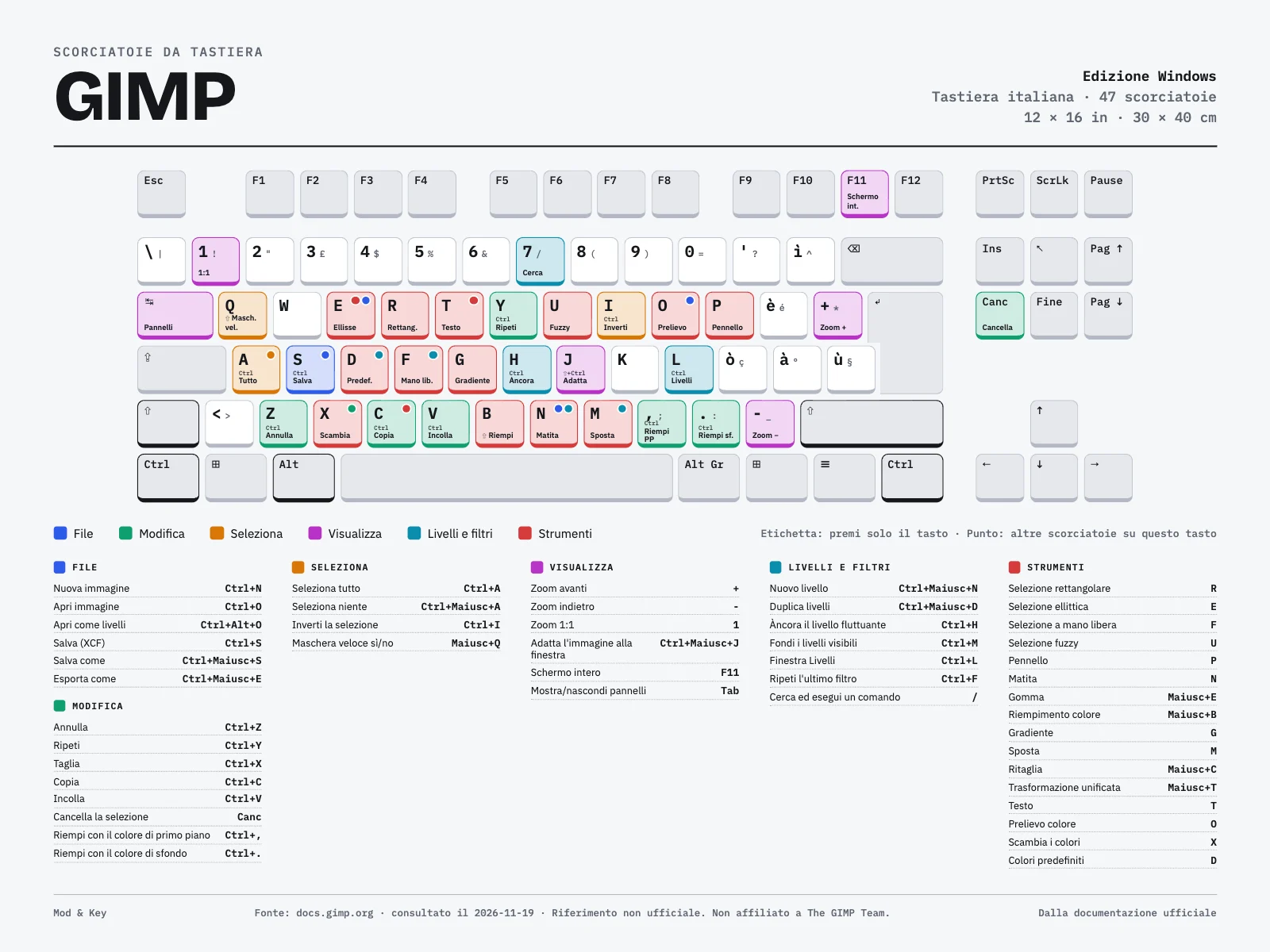
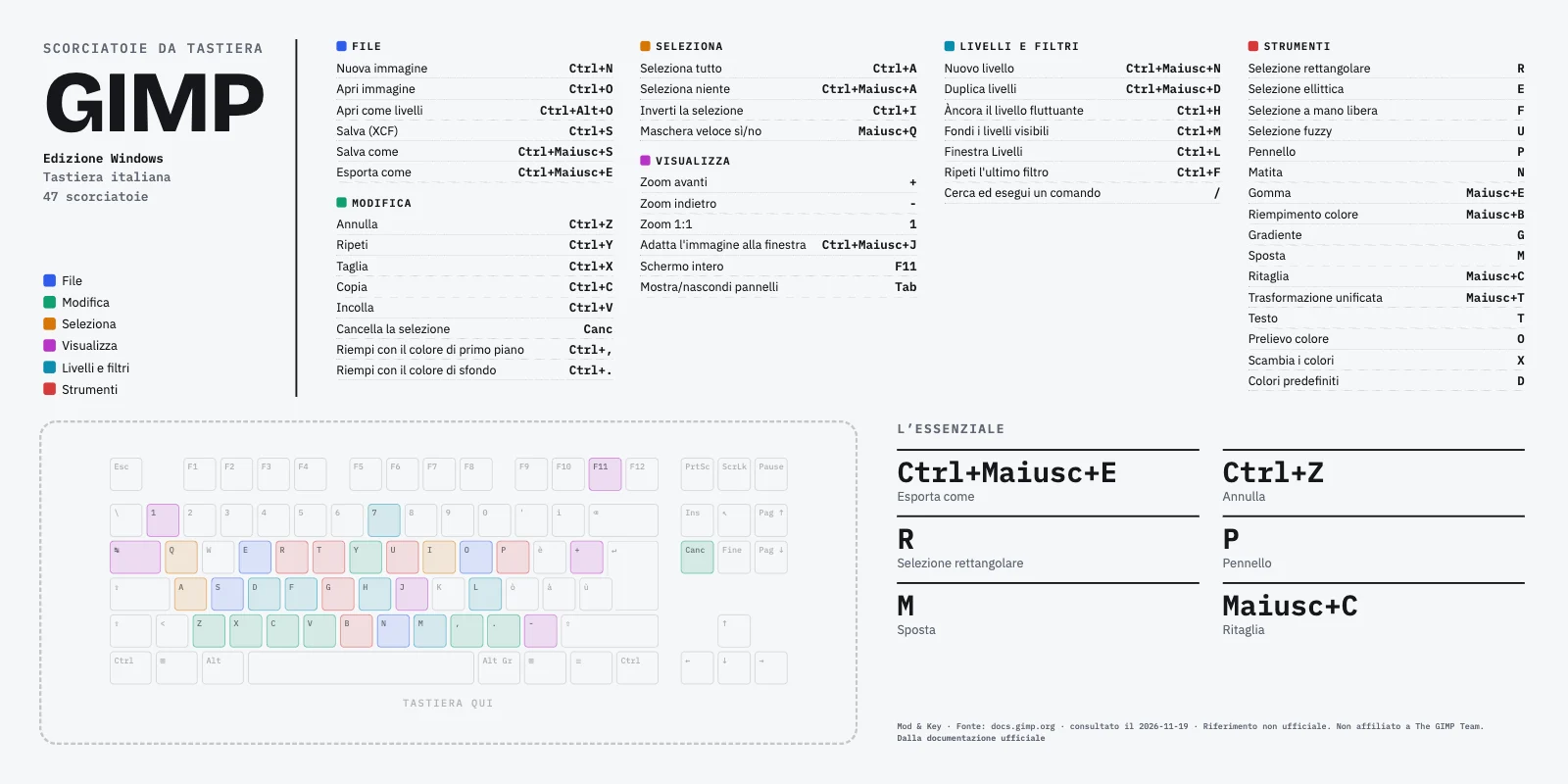
Le scorciatoie di GIMP più usate su Windows: Esporta come (Ctrl+Maiusc+E), Annulla (Ctrl+Z), Selezione rettangolare (R), Pennello (P), Sposta (M). Qui trovi tutte le 47, dalla documentazione ufficiale.
47 scorciatoie da tastiera di GIMP per Windows, divise per categoria: File, Modifica, Seleziona, Visualizza, Livelli e filtri, Strumenti. Ogni tasto viene da docs.gimp.org (consultato il 19 novembre 2026) ed è mostrato su una vera tastiera italiana.
Mappa della tastiera di GIMP
Scegli la tastiera e un modificatore. I tasti con una scorciatoia si illuminano; passa sopra o tocca un tasto per vedere tutto. Provalo: tieni premuto Ctrl sulla tastiera
Altre scorciatoie su questo tasto con altri modificatori.
Tasto da solo19 tasti
Tutte le scorciatoie da tastiera di GIMP per Windows
Nessuna scorciatoia corrisponde alla ricerca.
File6
| Comando | Scorciatoia |
|---|---|
| Nuova immagine | Ctrl+N |
| Apri immagine | Ctrl+O |
| Apri come livelli | Ctrl+Alt+O |
| Salva (XCF) | Ctrl+S |
| Salva come | Ctrl+Maiusc+S |
| Esporta come | Ctrl+Maiusc+E |
Modifica8
| Comando | Scorciatoia |
|---|---|
| Annulla | Ctrl+Z |
| Ripeti | Ctrl+Y |
| Taglia | Ctrl+X |
| Copia | Ctrl+C |
| Incolla | Ctrl+V |
| Cancella la selezione | Canc |
| Riempi con il colore di primo piano | Ctrl+, |
| Riempi con il colore di sfondo | Ctrl+. |
Seleziona4
| Comando | Scorciatoia |
|---|---|
| Seleziona tutto | Ctrl+A |
| Seleziona niente | Ctrl+Maiusc+A |
| Inverti la selezione | Ctrl+I |
| Maschera veloce sì/no | Maiusc+Q |
Visualizza6
| Comando | Scorciatoia |
|---|---|
| Zoom avanti | + |
| Zoom indietro | - |
| Zoom 1:1 | 1 |
| Adatta l'immagine alla finestra | Ctrl+Maiusc+J |
| Schermo intero | F11 |
| Mostra/nascondi pannelli | Tab |
Livelli e filtri7
| Comando | Scorciatoia |
|---|---|
| Nuovo livello | Ctrl+Maiusc+N |
| Duplica livelli | Ctrl+Maiusc+D |
| Àncora il livello fluttuante | Ctrl+H |
| Fondi i livelli visibili | Ctrl+M |
| Finestra Livelli | Ctrl+L |
| Ripeti l'ultimo filtro | Ctrl+F |
| Cerca ed esegui un comando | / |
Strumenti16
| Comando | Scorciatoia |
|---|---|
| Selezione rettangolare | R |
| Selezione ellittica | E |
| Selezione a mano libera | F |
| Selezione fuzzy | U |
| Pennello | P |
| Matita | N |
| Gomma | Maiusc+E |
| Riempimento colore | Maiusc+B |
| Gradiente | G |
| Sposta | M |
| Ritaglia | Maiusc+C |
| Trasformazione unificata | Maiusc+T |
| Testo | T |
| Prelievo colore | O |
| Scambia i colori | X |
| Colori predefiniti | D |
Fonte: The GIMP Team · docs.gimp.org · consultato il . Riferimento non ufficiale. Non affiliato a The GIMP Team. Da dove vengono le scorciatoie →
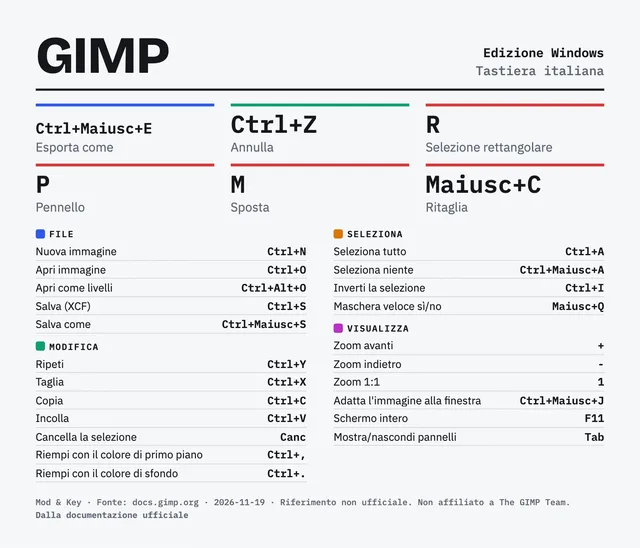
Promemoria gratuito di GIMP da stampare
Le scorciatoie essenziali in una pagina (PDF, 24 × 20 cm), per la tua tastiera e la tua lingua.
Domande sulle scorciatoie di GIMP
- Qual è la scorciatoia per «Esporta come» in GIMP su Windows?
- Premi Ctrl+Maiusc+E. È la scorciatoia per «Esporta come» in GIMP su Windows, secondo la documentazione ufficiale.
- Qual è la scorciatoia per «Annulla» in GIMP su Windows?
- Premi Ctrl+Z. È la scorciatoia per «Annulla» in GIMP su Windows, secondo la documentazione ufficiale.
- Qual è la scorciatoia per «Selezione rettangolare» in GIMP su Windows?
- Premi R. È la scorciatoia per «Selezione rettangolare» in GIMP su Windows, secondo la documentazione ufficiale.
- Da dove vengono queste scorciatoie di GIMP?
- Dalla documentazione ufficiale di The GIMP Team su docs.gimp.org, consultata il 19 novembre 2026. Ogni tasto viene da lì, mai da altri siti.