 Per la tua scrivania →
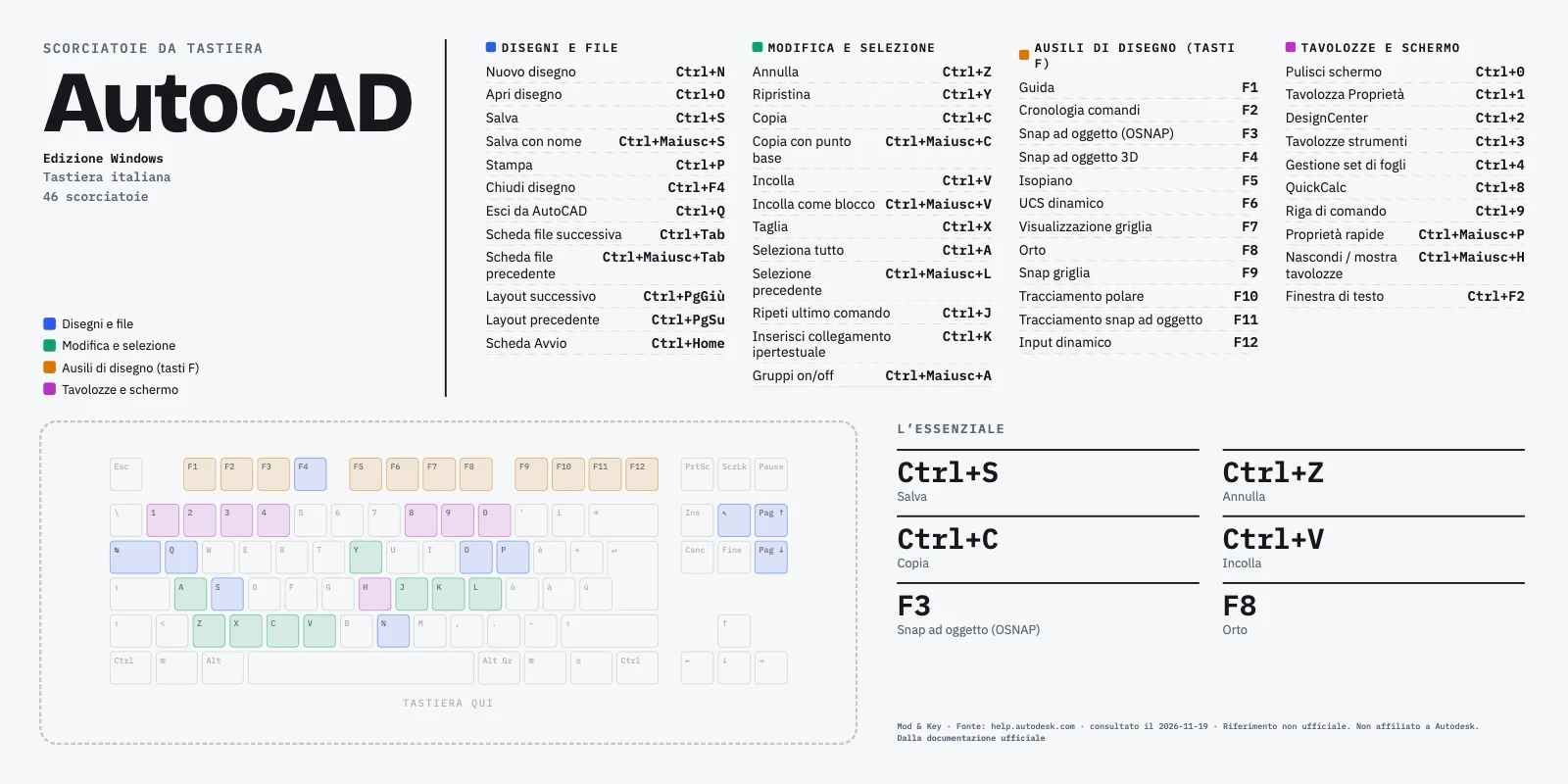
Le scorciatoie di AutoCAD più usate su Windows: Salva (Ctrl+S), Annulla (Ctrl+Z), Copia (Ctrl+C), Incolla (Ctrl+V), Snap ad oggetto (OSNAP) (F3). Qui trovi tutte le 46, dalla documentazione ufficiale.
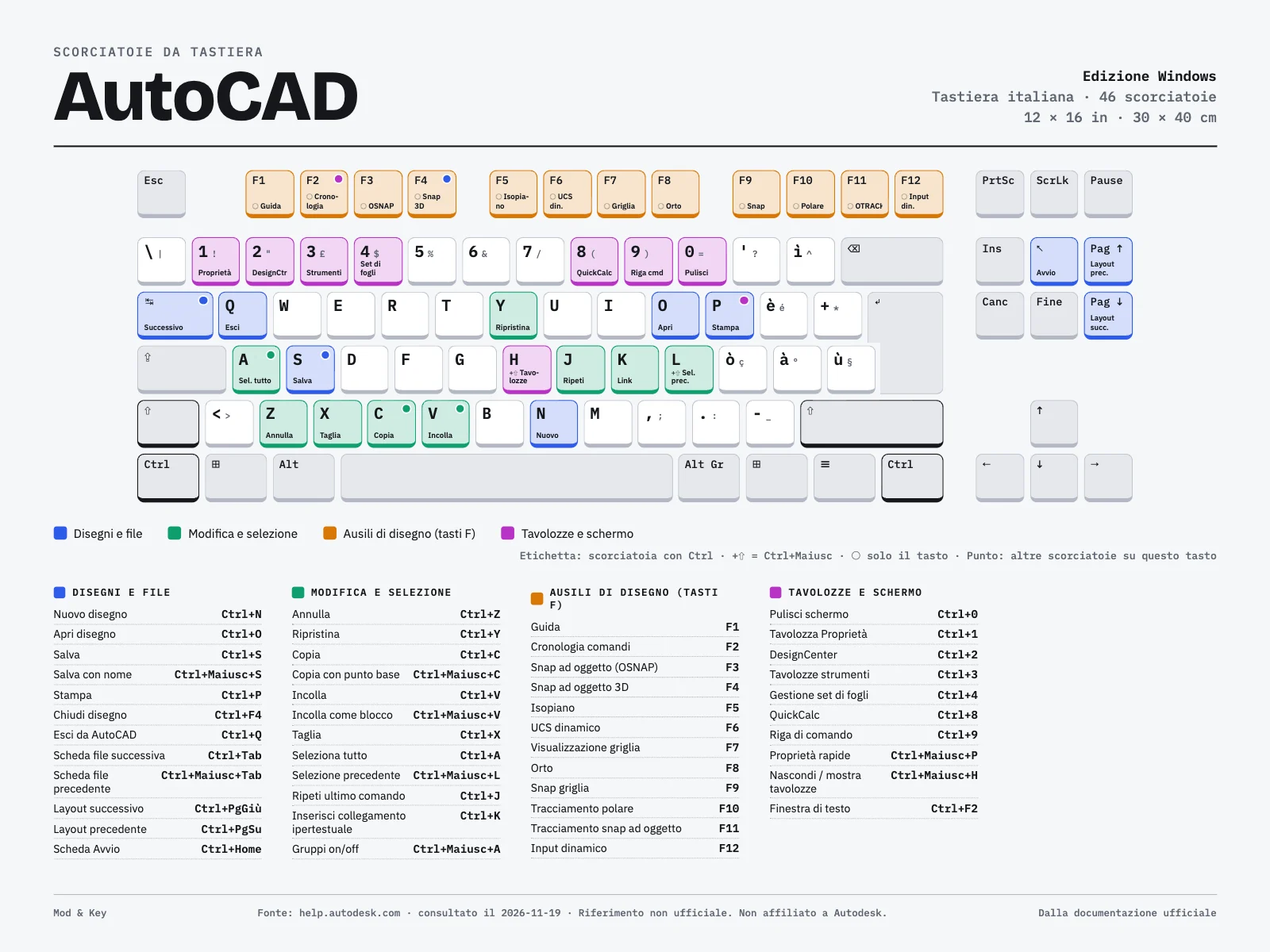
46 scorciatoie da tastiera di AutoCAD per Windows, divise per categoria: Disegni e file, Modifica e selezione, Ausili di disegno (tasti F), Tavolozze e schermo. Ogni tasto viene da help.autodesk.com (consultato il 19 novembre 2026) ed è mostrato su una vera tastiera italiana.
Mappa della tastiera di AutoCAD
Scegli la tastiera e un modificatore. I tasti con una scorciatoia si illuminano; passa sopra o tocca un tasto per vedere tutto. Provalo: tieni premuto Ctrl sulla tastiera
Altre scorciatoie su questo tasto con altri modificatori.
Con Ctrl26 tasti
Tutte le scorciatoie da tastiera di AutoCAD per Windows
Nessuna scorciatoia corrisponde alla ricerca.
Disegni e file12
| Comando | Scorciatoia |
|---|---|
| Nuovo disegno | Ctrl+N |
| Apri disegno | Ctrl+O |
| Salva | Ctrl+S |
| Salva con nome | Ctrl+Maiusc+S |
| Stampa | Ctrl+P |
| Chiudi disegno | Ctrl+F4 |
| Esci da AutoCAD | Ctrl+Q |
| Scheda file successiva | Ctrl+Tab |
| Scheda file precedente | Ctrl+Maiusc+Tab |
| Layout successivo | Ctrl+PgGiù |
| Layout precedente | Ctrl+PgSu |
| Scheda Avvio | Ctrl+Home |
Modifica e selezione12
| Comando | Scorciatoia |
|---|---|
| Annulla | Ctrl+Z |
| Ripristina | Ctrl+Y |
| Copia | Ctrl+C |
| Copia con punto base | Ctrl+Maiusc+C |
| Incolla | Ctrl+V |
| Incolla come blocco | Ctrl+Maiusc+V |
| Taglia | Ctrl+X |
| Seleziona tutto | Ctrl+A |
| Selezione precedente | Ctrl+Maiusc+L |
| Ripeti ultimo comando | Ctrl+J |
| Inserisci collegamento ipertestuale | Ctrl+K |
| Gruppi on/off | Ctrl+Maiusc+A |
Ausili di disegno (tasti F)12
| Comando | Scorciatoia |
|---|---|
| Guida | F1 |
| Cronologia comandi | F2 |
| Snap ad oggetto (OSNAP) | F3 |
| Snap ad oggetto 3D | F4 |
| Isopiano | F5 |
| UCS dinamico | F6 |
| Visualizzazione griglia | F7 |
| Orto | F8 |
| Snap griglia | F9 |
| Tracciamento polare | F10 |
| Tracciamento snap ad oggetto | F11 |
| Input dinamico | F12 |
Tavolozze e schermo10
| Comando | Scorciatoia |
|---|---|
| Pulisci schermo | Ctrl+0 |
| Tavolozza Proprietà | Ctrl+1 |
| DesignCenter | Ctrl+2 |
| Tavolozze strumenti | Ctrl+3 |
| Gestione set di fogli | Ctrl+4 |
| QuickCalc | Ctrl+8 |
| Riga di comando | Ctrl+9 |
| Proprietà rapide | Ctrl+Maiusc+P |
| Nascondi / mostra tavolozze | Ctrl+Maiusc+H |
| Finestra di testo | Ctrl+F2 |
Fonte: Autodesk · help.autodesk.com · consultato il . Riferimento non ufficiale. Non affiliato a Autodesk. Da dove vengono le scorciatoie →
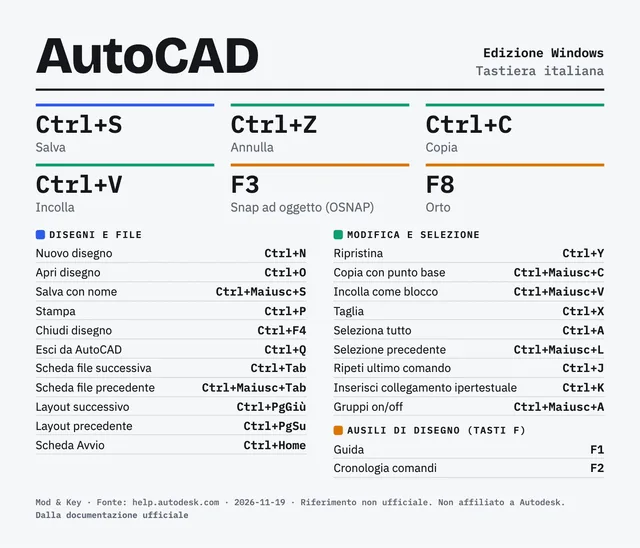
Promemoria gratuito di AutoCAD da stampare
Le scorciatoie essenziali in una pagina (PDF, 24 × 20 cm), per la tua tastiera e la tua lingua.
Domande sulle scorciatoie di AutoCAD
- Qual è la scorciatoia per «Salva» in AutoCAD su Windows?
- Premi Ctrl+S. È la scorciatoia per «Salva» in AutoCAD su Windows, secondo la documentazione ufficiale.
- Qual è la scorciatoia per «Annulla» in AutoCAD su Windows?
- Premi Ctrl+Z. È la scorciatoia per «Annulla» in AutoCAD su Windows, secondo la documentazione ufficiale.
- Qual è la scorciatoia per «Copia» in AutoCAD su Windows?
- Premi Ctrl+C. È la scorciatoia per «Copia» in AutoCAD su Windows, secondo la documentazione ufficiale.
- Da dove vengono queste scorciatoie di AutoCAD?
- Dalla documentazione ufficiale di Autodesk su help.autodesk.com, consultata il 19 novembre 2026. Ogni tasto viene da lì, mai da altri siti.