 Per la tua scrivania →
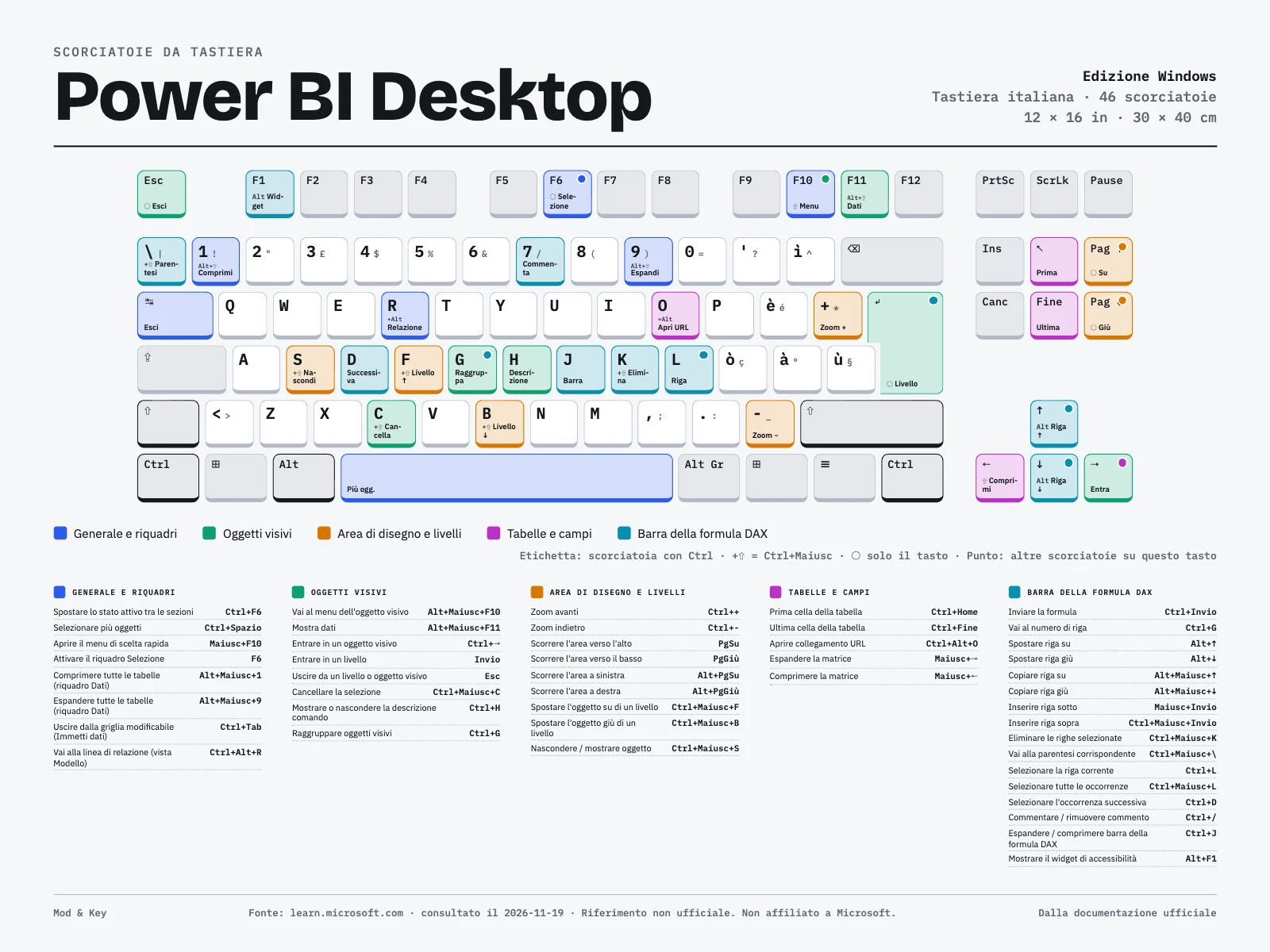
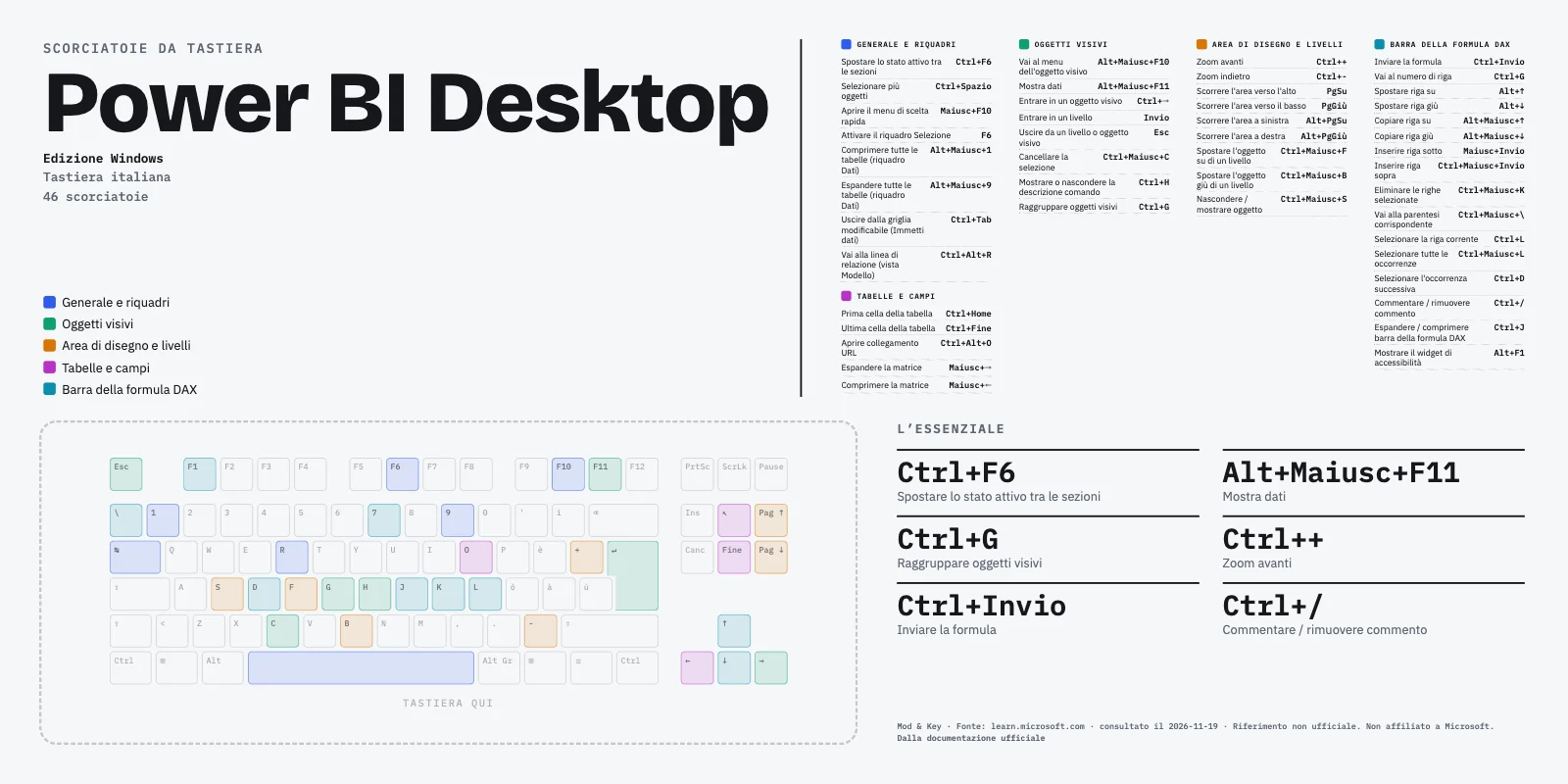
Le scorciatoie di Power BI Desktop più usate su Windows: Spostare lo stato attivo tra le sezioni (Ctrl+F6), Mostra dati (Alt+Maiusc+F11), Raggruppare oggetti visivi (Ctrl+G), Zoom avanti (Ctrl++), Inviare la formula (Ctrl+Invio). Qui trovi tutte le 46, dalla documentazione ufficiale.
46 scorciatoie da tastiera di Power BI Desktop per Windows, divise per categoria: Generale e riquadri, Oggetti visivi, Area di disegno e livelli, Tabelle e campi, Barra della formula DAX. Ogni tasto viene da learn.microsoft.com (consultato il 19 novembre 2026) ed è mostrato su una vera tastiera italiana.
Mappa della tastiera di Power BI Desktop
Scegli la tastiera e un modificatore. I tasti con una scorciatoia si illuminano; passa sopra o tocca un tasto per vedere tutto. Provalo: tieni premuto Ctrl sulla tastiera
Altre scorciatoie su questo tasto con altri modificatori.
Con Ctrl15 tasti
Tutte le scorciatoie da tastiera di Power BI Desktop per Windows
Nessuna scorciatoia corrisponde alla ricerca.
Generale e riquadri8
| Comando | Scorciatoia |
|---|---|
| Spostare lo stato attivo tra le sezioni | Ctrl+F6 |
| Selezionare più oggetti | Ctrl+Spazio |
| Aprire il menu di scelta rapida | Maiusc+F10 |
| Attivare il riquadro Selezione | F6 |
| Comprimere tutte le tabelle (riquadro Dati) | Alt+Maiusc+1 |
| Espandere tutte le tabelle (riquadro Dati) | Alt+Maiusc+9 |
| Uscire dalla griglia modificabile (Immetti dati) | Ctrl+Tab |
| Vai alla linea di relazione (vista Modello) | Ctrl+Alt+R |
Oggetti visivi8
| Comando | Scorciatoia |
|---|---|
| Vai al menu dell'oggetto visivo | Alt+Maiusc+F10 |
| Mostra dati | Alt+Maiusc+F11 |
| Entrare in un oggetto visivo | Ctrl+→ |
| Entrare in un livello | Invio |
| Uscire da un livello o oggetto visivo | Esc |
| Cancellare la selezione | Ctrl+Maiusc+C |
| Mostrare o nascondere la descrizione comando | Ctrl+H |
| Raggruppare oggetti visivi | Ctrl+G |
Area di disegno e livelli9
| Comando | Scorciatoia |
|---|---|
| Zoom avanti | Ctrl++ |
| Zoom indietro | Ctrl+- |
| Scorrere l'area verso l'alto | PgSu |
| Scorrere l'area verso il basso | PgGiù |
| Scorrere l'area a sinistra | Alt+PgSu |
| Scorrere l'area a destra | Alt+PgGiù |
| Spostare l'oggetto su di un livello | Ctrl+Maiusc+F |
| Spostare l'oggetto giù di un livello | Ctrl+Maiusc+B |
| Nascondere / mostrare oggetto | Ctrl+Maiusc+S |
Tabelle e campi5
| Comando | Scorciatoia |
|---|---|
| Prima cella della tabella | Ctrl+Home |
| Ultima cella della tabella | Ctrl+Fine |
| Aprire collegamento URL | Ctrl+Alt+O |
| Espandere la matrice | Maiusc+→ |
| Comprimere la matrice | Maiusc+← |
Barra della formula DAX16
| Comando | Scorciatoia |
|---|---|
| Inviare la formula | Ctrl+Invio |
| Vai al numero di riga | Ctrl+G |
| Spostare riga su | Alt+↑ |
| Spostare riga giù | Alt+↓ |
| Copiare riga su | Alt+Maiusc+↑ |
| Copiare riga giù | Alt+Maiusc+↓ |
| Inserire riga sotto | Maiusc+Invio |
| Inserire riga sopra | Ctrl+Maiusc+Invio |
| Eliminare le righe selezionate | Ctrl+Maiusc+K |
| Vai alla parentesi corrispondente | Ctrl+Maiusc+\ |
| Selezionare la riga corrente | Ctrl+L |
| Selezionare tutte le occorrenze | Ctrl+Maiusc+L |
| Selezionare l'occorrenza successiva | Ctrl+D |
| Commentare / rimuovere commento | Ctrl+/ |
| Espandere / comprimere barra della formula DAX | Ctrl+J |
| Mostrare il widget di accessibilità | Alt+F1 |
Fonte: Microsoft · learn.microsoft.com · consultato il . Riferimento non ufficiale. Non affiliato a Microsoft. Da dove vengono le scorciatoie →
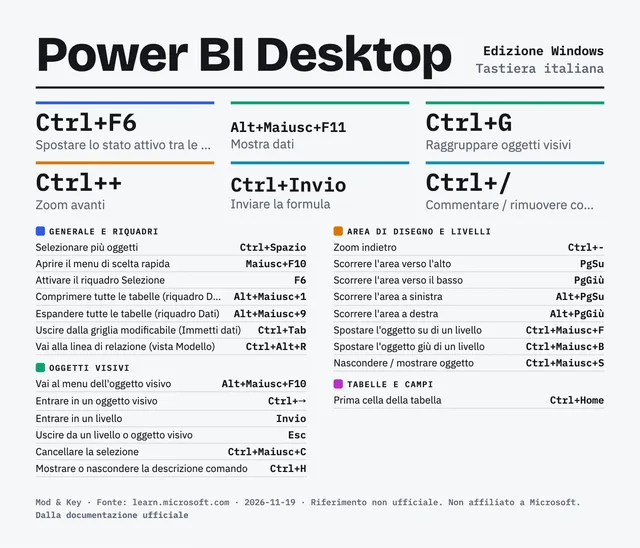
Promemoria gratuito di Power BI Desktop da stampare
Le scorciatoie essenziali in una pagina (PDF, 24 × 20 cm), per la tua tastiera e la tua lingua.
Domande sulle scorciatoie di Power BI Desktop
- Qual è la scorciatoia per «Spostare lo stato attivo tra le sezioni» in Power BI Desktop su Windows?
- Premi Ctrl+F6. È la scorciatoia per «Spostare lo stato attivo tra le sezioni» in Power BI Desktop su Windows, secondo la documentazione ufficiale.
- Qual è la scorciatoia per «Mostra dati» in Power BI Desktop su Windows?
- Premi Alt+Maiusc+F11. È la scorciatoia per «Mostra dati» in Power BI Desktop su Windows, secondo la documentazione ufficiale.
- Qual è la scorciatoia per «Raggruppare oggetti visivi» in Power BI Desktop su Windows?
- Premi Ctrl+G. È la scorciatoia per «Raggruppare oggetti visivi» in Power BI Desktop su Windows, secondo la documentazione ufficiale.
- Da dove vengono queste scorciatoie di Power BI Desktop?
- Dalla documentazione ufficiale di Microsoft su learn.microsoft.com, consultata il 19 novembre 2026. Ogni tasto viene da lì, mai da altri siti.