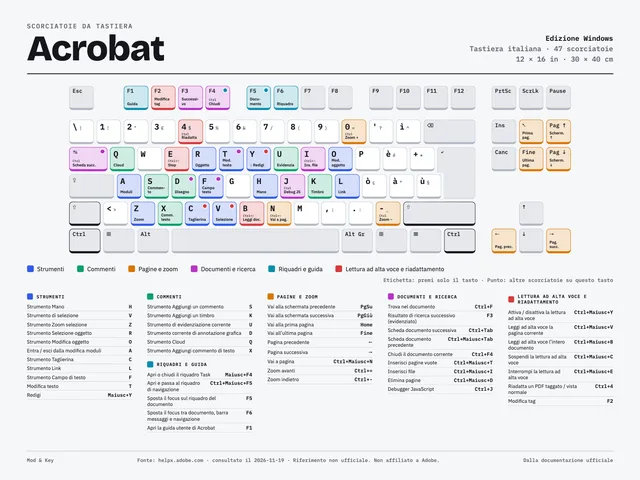
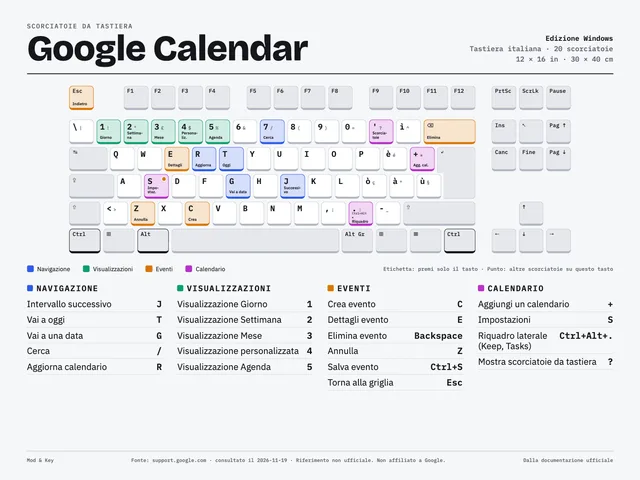
 Per la tua scrivania →
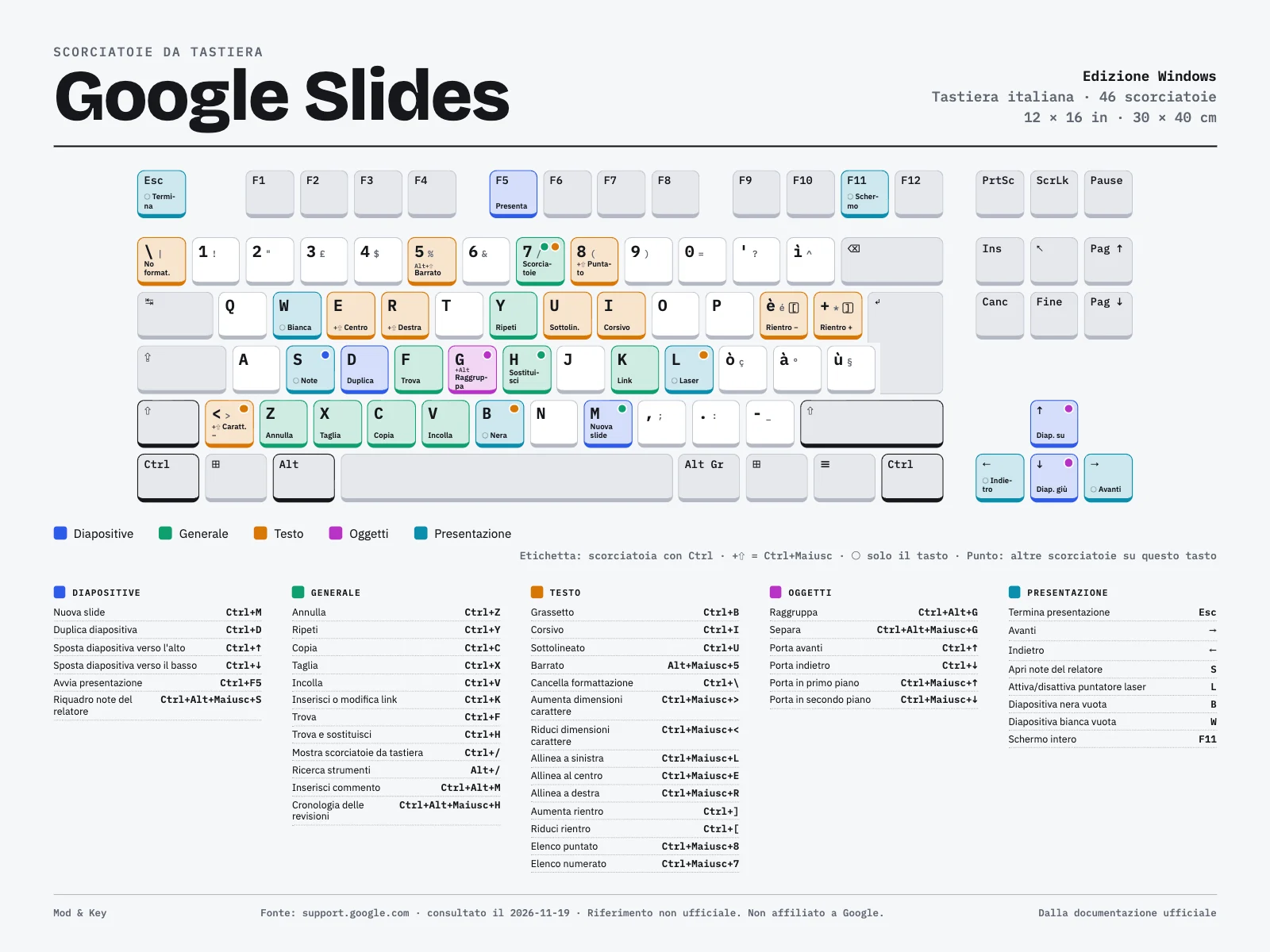
Le scorciatoie di Google Slides più usate su Windows: Nuova slide (Ctrl+M), Duplica diapositiva (Ctrl+D), Avvia presentazione (Ctrl+F5), Annulla (Ctrl+Z), Inserisci commento (Ctrl+Alt+M). Qui trovi tutte le 46, dalla documentazione ufficiale.
46 scorciatoie da tastiera di Google Slides per Windows, divise per categoria: Diapositive, Generale, Testo, Oggetti, Presentazione. Ogni tasto viene da support.google.com (consultato il 19 novembre 2026) ed è mostrato su una vera tastiera italiana.
Su Windows, 41 di queste 46 scorciatoie sono quelle di Mac con Ctrl al posto di ⌘; 5 sono diverse, per esempio Nuova slide (Ctrl+M; Mac: ⌃M), Avvia presentazione (Ctrl+F5; Mac: ⌘↩), Trova e sostituisci (Ctrl+H; Mac: ⇧⌘H).
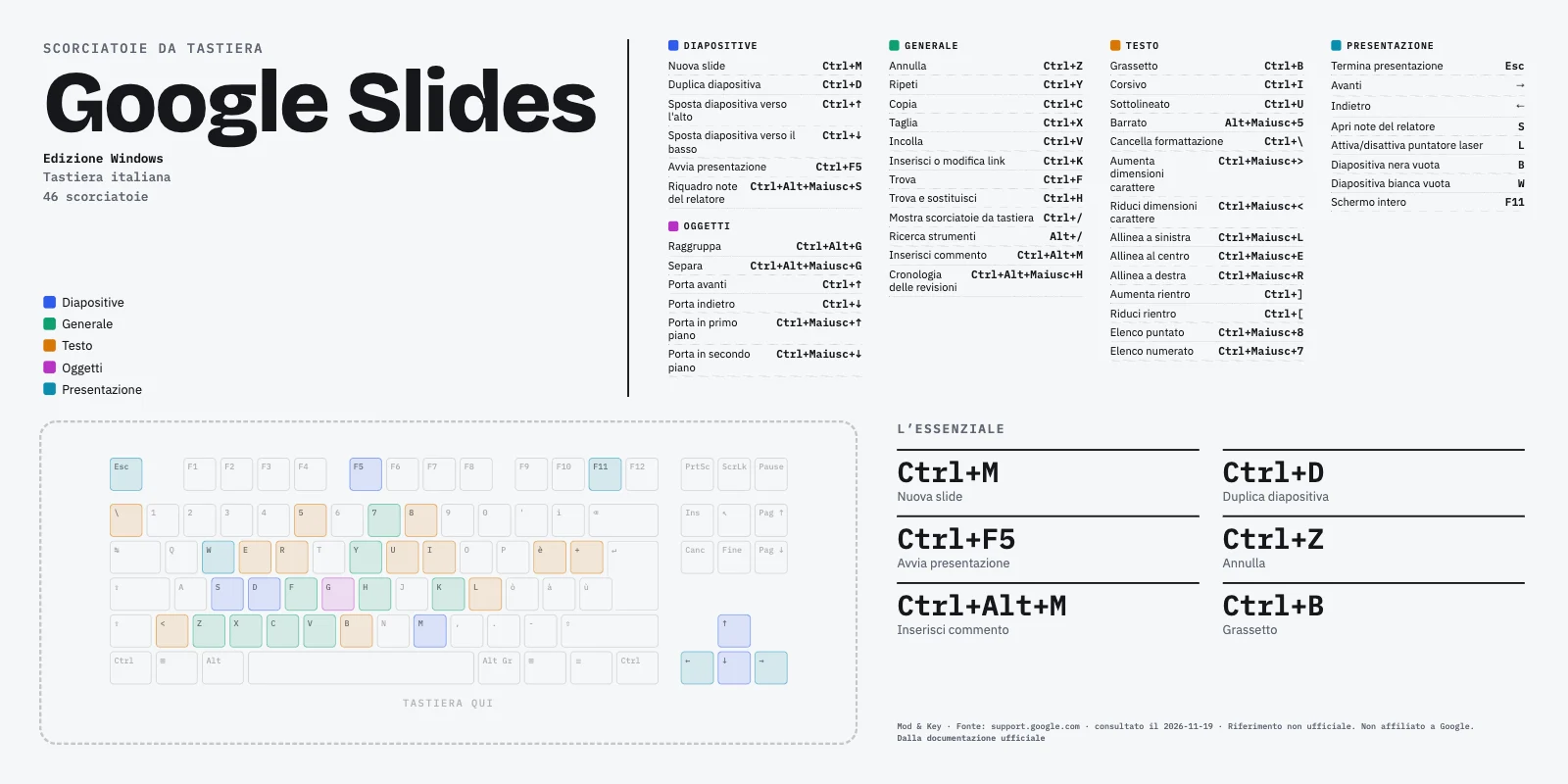
Mappa della tastiera di Google Slides
Scegli la tastiera e un modificatore. I tasti con una scorciatoia si illuminano; passa sopra o tocca un tasto per vedere tutto. Provalo: tieni premuto Ctrl sulla tastiera
Altre scorciatoie su questo tasto con altri modificatori.
Con Ctrl20 tasti
Tutte le scorciatoie da tastiera di Google Slides per Windows
Nessuna scorciatoia corrisponde alla ricerca.
Diapositive6
| Comando | Scorciatoia |
|---|---|
| Nuova slide | Ctrl+M |
| Duplica diapositiva | Ctrl+D |
| Sposta diapositiva verso l'alto | Ctrl+↑ |
| Sposta diapositiva verso il basso | Ctrl+↓ |
| Avvia presentazione | Ctrl+F5 |
| Riquadro note del relatore | Ctrl+Alt+Maiusc+S |
Generale12
| Comando | Scorciatoia |
|---|---|
| Annulla | Ctrl+Z |
| Ripeti | Ctrl+Y |
| Copia | Ctrl+C |
| Taglia | Ctrl+X |
| Incolla | Ctrl+V |
| Inserisci o modifica link | Ctrl+K |
| Trova | Ctrl+F |
| Trova e sostituisci | Ctrl+H |
| Mostra scorciatoie da tastiera | Ctrl+/ |
| Ricerca strumenti | Alt+/ |
| Inserisci commento | Ctrl+Alt+M |
| Cronologia delle revisioni | Ctrl+Alt+Maiusc+H |
Testo14
| Comando | Scorciatoia |
|---|---|
| Grassetto | Ctrl+B |
| Corsivo | Ctrl+I |
| Sottolineato | Ctrl+U |
| Barrato | Alt+Maiusc+5 |
| Cancella formattazione | Ctrl+\ |
| Aumenta dimensioni carattere | Ctrl+Maiusc+> |
| Riduci dimensioni carattere | Ctrl+Maiusc+< |
| Allinea a sinistra | Ctrl+Maiusc+L |
| Allinea al centro | Ctrl+Maiusc+E |
| Allinea a destra | Ctrl+Maiusc+R |
| Aumenta rientro | Ctrl+] |
| Riduci rientro | Ctrl+[ |
| Elenco puntato | Ctrl+Maiusc+8 |
| Elenco numerato | Ctrl+Maiusc+7 |
Oggetti6
| Comando | Scorciatoia |
|---|---|
| Raggruppa | Ctrl+Alt+G |
| Separa | Ctrl+Alt+Maiusc+G |
| Porta avanti | Ctrl+↑ |
| Porta indietro | Ctrl+↓ |
| Porta in primo piano | Ctrl+Maiusc+↑ |
| Porta in secondo piano | Ctrl+Maiusc+↓ |
Presentazione8
| Comando | Scorciatoia |
|---|---|
| Termina presentazione | Esc |
| Avanti | → |
| Indietro | ← |
| Apri note del relatore | S |
| Attiva/disattiva puntatore laser | L |
| Diapositiva nera vuota | B |
| Diapositiva bianca vuota | W |
| Schermo intero | F11 |
Fonte: Google · support.google.com · consultato il . Riferimento non ufficiale. Non affiliato a Google. Da dove vengono le scorciatoie →
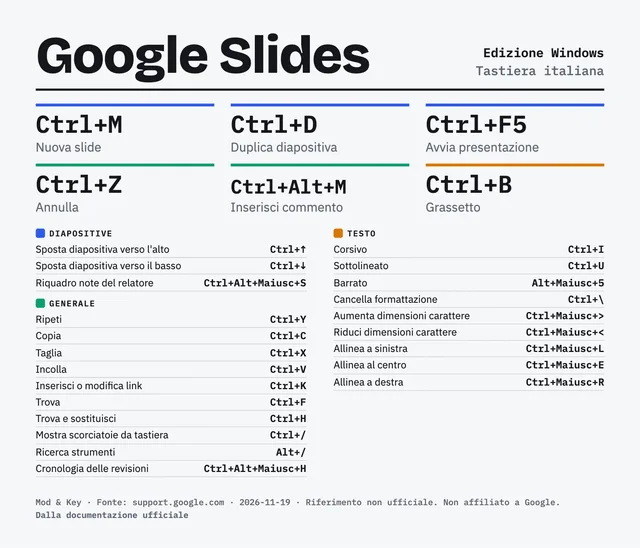
Promemoria gratuito di Google Slides da stampare
Le scorciatoie essenziali in una pagina (PDF, 24 × 20 cm), per la tua tastiera e la tua lingua.
Domande sulle scorciatoie di Google Slides
- Qual è la scorciatoia per «Nuova slide» in Google Slides su Windows?
- Premi Ctrl+M. È la scorciatoia per «Nuova slide» in Google Slides su Windows, secondo la documentazione ufficiale.
- Qual è la scorciatoia per «Duplica diapositiva» in Google Slides su Windows?
- Premi Ctrl+D. È la scorciatoia per «Duplica diapositiva» in Google Slides su Windows, secondo la documentazione ufficiale.
- Qual è la scorciatoia per «Avvia presentazione» in Google Slides su Windows?
- Premi Ctrl+F5. È la scorciatoia per «Avvia presentazione» in Google Slides su Windows, secondo la documentazione ufficiale.
- Da dove vengono queste scorciatoie di Google Slides?
- Dalla documentazione ufficiale di Google su support.google.com, consultata il 19 novembre 2026. Ogni tasto viene da lì, mai da altri siti.