 Per la tua scrivania →
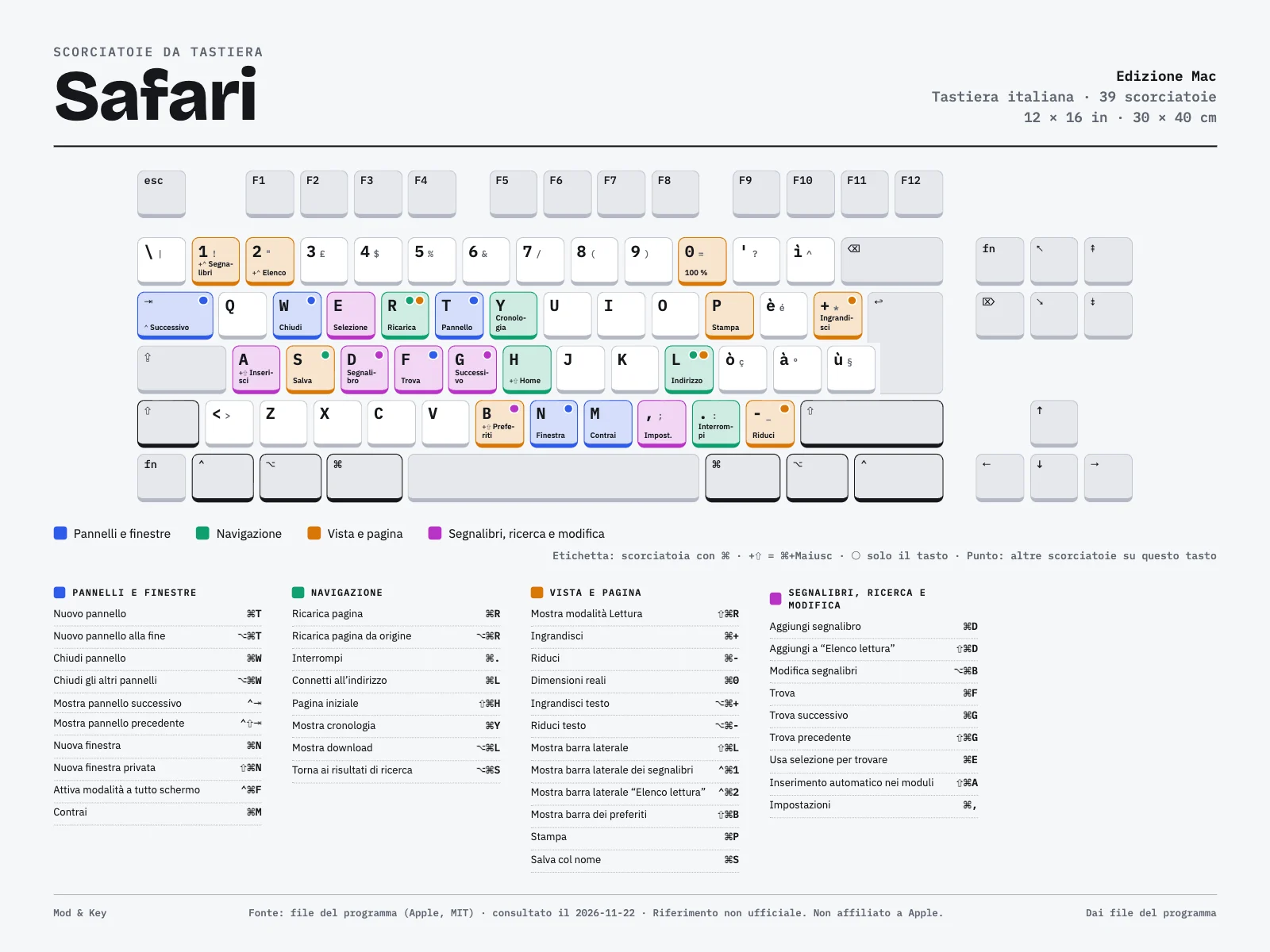
Le scorciatoie di Safari più usate su Mac: Nuovo pannello (⌘T), Chiudi pannello (⌘W), Nuova finestra privata (⇧⌘N), Ricarica pagina (⌘R), Connetti all’indirizzo (⌘L). Qui ci sono tutte le 39, prese da i file del programma e confrontate tra fonti.
39 scorciatoie da tastiera di Safari per Mac, raggruppate in: Pannelli e finestre, Navigazione, Vista e pagina, Segnalibri, ricerca e modifica. Prese da i file del programma (Apple, MIT) (consultato il 22 novembre 2026) e mostrate su una vera tastiera.
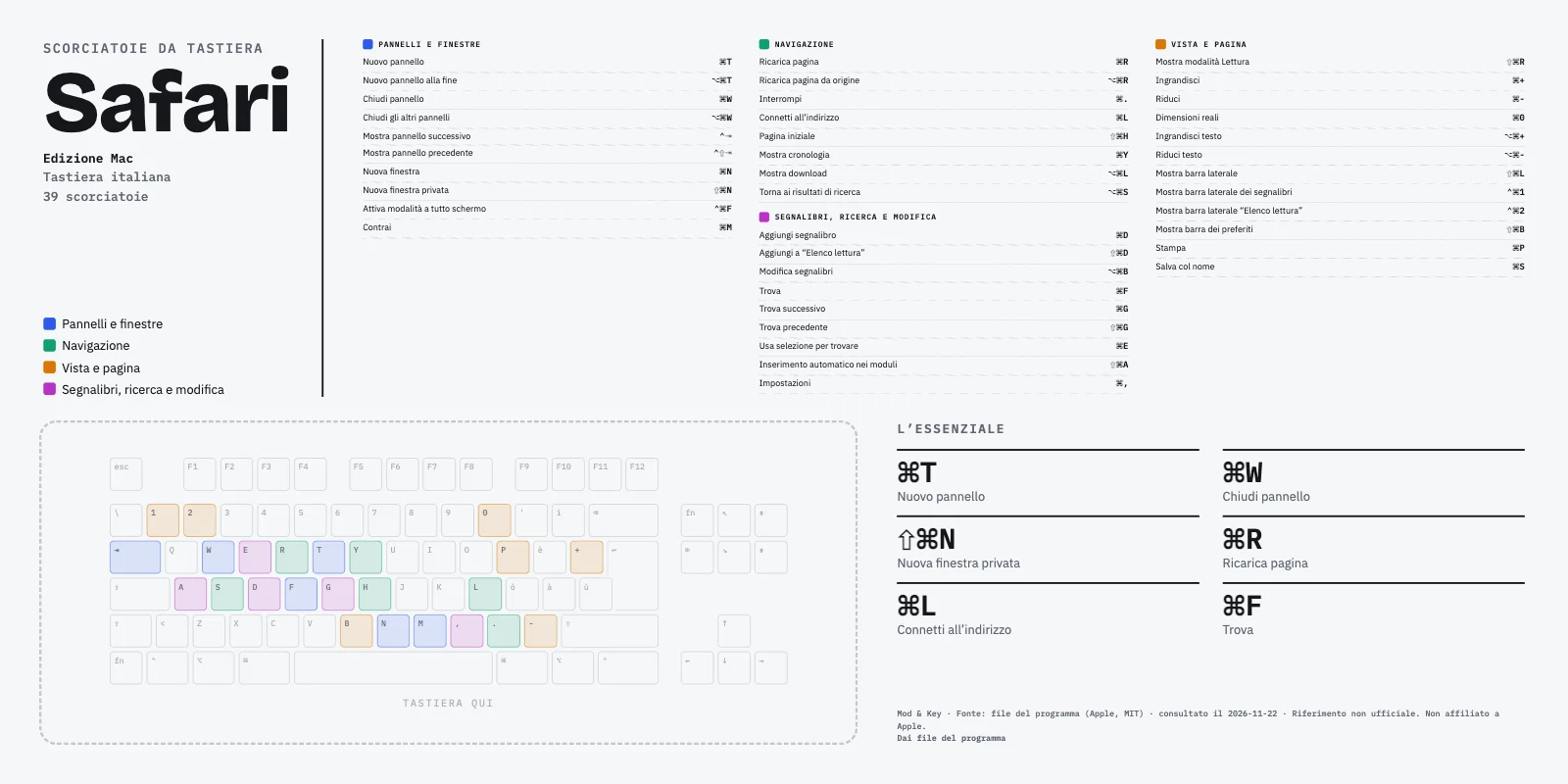
Mappa della tastiera di Safari
Scegli la tastiera e un modificatore. I tasti con una scorciatoia si illuminano; passa sopra o tocca un tasto per vedere tutto. Provalo: tieni premuto ⌘ Cmd sulla tastiera
Altre scorciatoie su questo tasto con altri modificatori.
Con ⌘18 tasti
Tutte le scorciatoie da tastiera di Safari per Mac
Nessuna scorciatoia corrisponde alla ricerca.
Pannelli e finestre10
| Comando | Scorciatoia |
|---|---|
| Nuovo pannello | ⌘T |
| Nuovo pannello alla fine | ⌥⌘T |
| Chiudi pannello | ⌘W |
| Chiudi gli altri pannelli | ⌥⌘W |
| Mostra pannello successivo | ⌃⇥ |
| Mostra pannello precedente | ⌃⇧⇥ |
| Nuova finestra | ⌘N |
| Nuova finestra privata | ⇧⌘N |
| Attiva modalità a tutto schermo | ⌃⌘F |
| Contrai | ⌘M |
Navigazione8
| Comando | Scorciatoia |
|---|---|
| Ricarica pagina | ⌘R |
| Ricarica pagina da origine | ⌥⌘R |
| Interrompi | ⌘. |
| Connetti all’indirizzo | ⌘L |
| Pagina iniziale | ⇧⌘H |
| Mostra cronologia | ⌘Y |
| Mostra download | ⌥⌘L |
| Torna ai risultati di ricerca | ⌥⌘S |
Vista e pagina12
| Comando | Scorciatoia |
|---|---|
| Mostra modalità Lettura | ⇧⌘R |
| Ingrandisci | ⌘+ |
| Riduci | ⌘- |
| Dimensioni reali | ⌘0 |
| Ingrandisci testo | ⌥⌘+ |
| Riduci testo | ⌥⌘- |
| Mostra barra laterale | ⇧⌘L |
| Mostra barra laterale dei segnalibri | ⌃⌘1 |
| Mostra barra laterale “Elenco lettura” | ⌃⌘2 |
| Mostra barra dei preferiti | ⇧⌘B |
| Stampa | ⌘P |
| Salva col nome | ⌘S |
Segnalibri, ricerca e modifica9
| Comando | Scorciatoia |
|---|---|
| Aggiungi segnalibro | ⌘D |
| Aggiungi a “Elenco lettura” | ⇧⌘D |
| Modifica segnalibri | ⌥⌘B |
| Trova | ⌘F |
| Trova successivo | ⌘G |
| Trova precedente | ⇧⌘G |
| Usa selezione per trovare | ⌘E |
| Inserimento automatico nei moduli | ⇧⌘A |
| Impostazioni | ⌘, |
Fonti: Safari for macOS: menu resources (MainMenu.nib, MainMenu.strings) (Apple); KeyMap by Kumar Deepak (MIT) · consultato il . † Una sola fonte riporta questa scorciatoia; nessuna seconda fonte la conferma ancora. Riferimento non ufficiale. Non affiliato a Apple. Da dove vengono le scorciatoie →
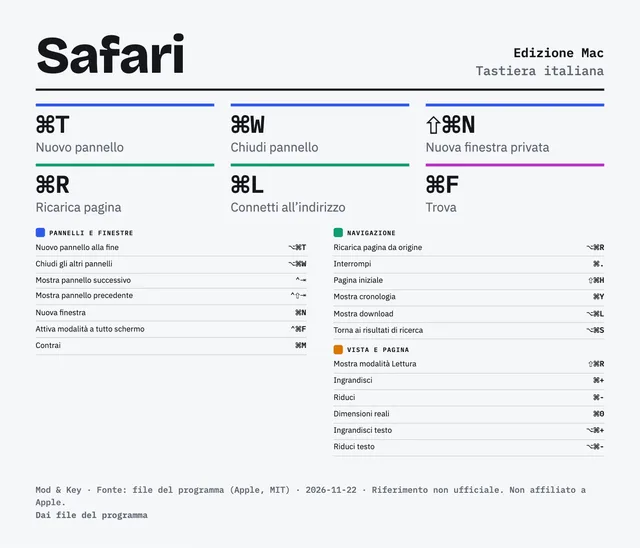
Promemoria gratuito di Safari da stampare
Le scorciatoie essenziali in una pagina (PDF, 24 × 20 cm), per la tua tastiera e la tua lingua.
Domande sulle scorciatoie di Safari
- Qual è la scorciatoia per «Nuovo pannello» in Safari su Mac?
- Premi ⌘T. È la scorciatoia per «Nuovo pannello» in Safari su Mac.
- Qual è la scorciatoia per «Chiudi pannello» in Safari su Mac?
- Premi ⌘W. È la scorciatoia per «Chiudi pannello» in Safari su Mac.
- Qual è la scorciatoia per «Nuova finestra privata» in Safari su Mac?
- Premi ⇧⌘N. È la scorciatoia per «Nuova finestra privata» in Safari su Mac.
- Da dove vengono queste scorciatoie di Safari?
- Da i file del programma: Safari for macOS: menu resources (MainMenu.nib, MainMenu.strings); KeyMap by Kumar Deepak, consultato il 22 novembre 2026. Se le fonti non coincidono, vale il materiale del produttore.