 Per la tua scrivania →
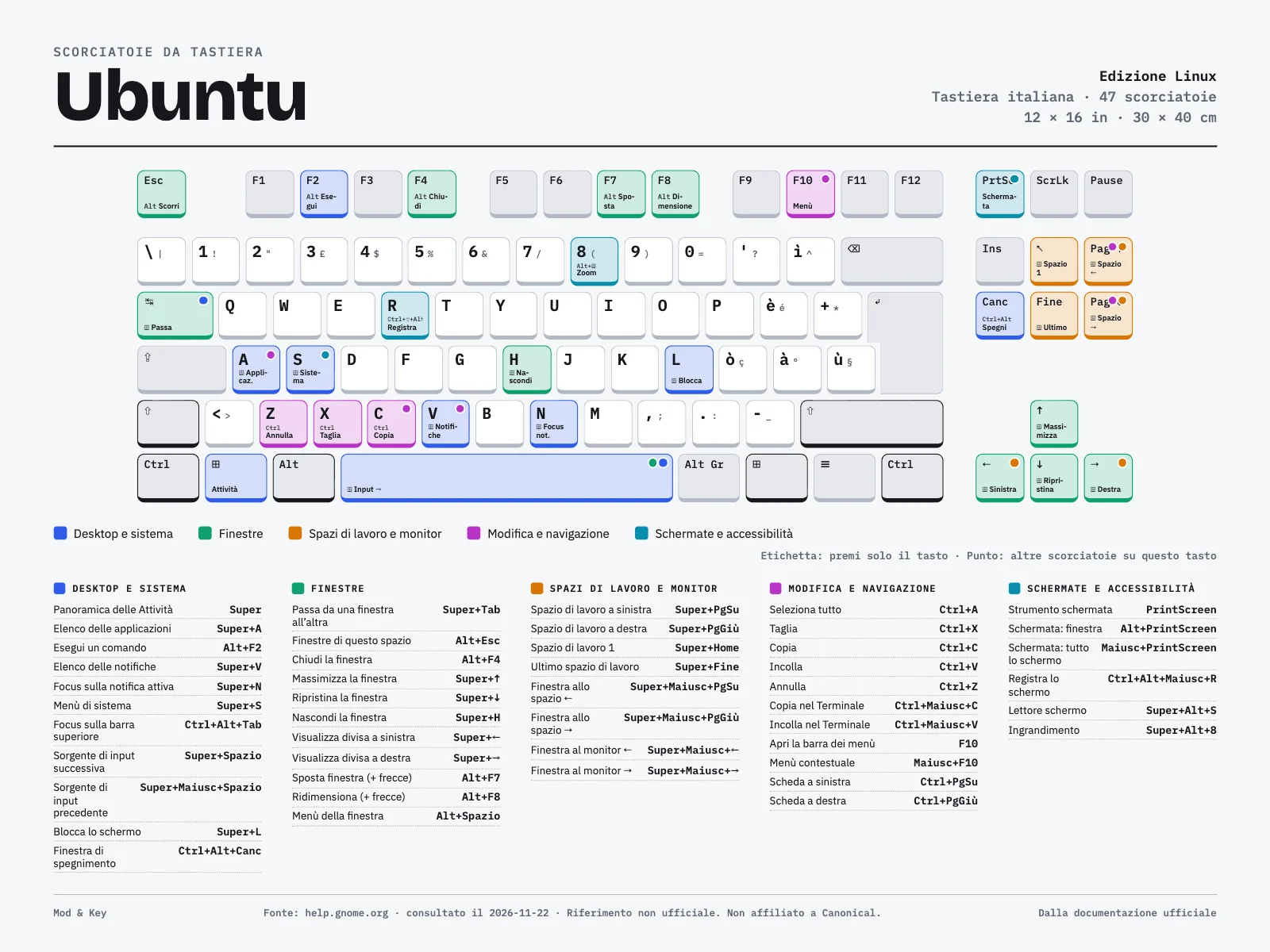
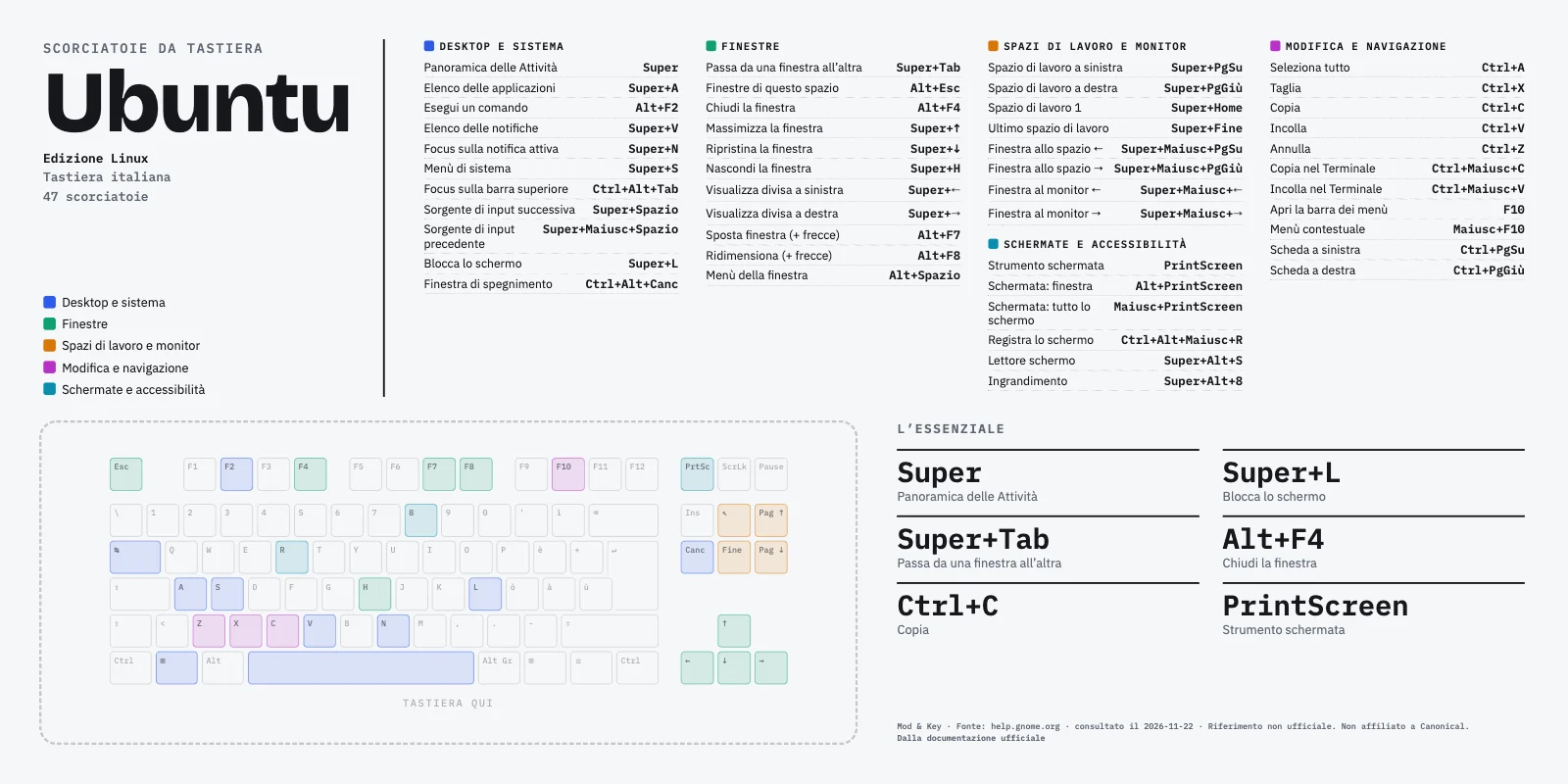
Le scorciatoie di Ubuntu più usate su Linux: Panoramica delle Attività (Super), Blocca lo schermo (Super+L), Passa da una finestra all’altra (Super+Tab), Chiudi la finestra (Alt+F4), Copia (Ctrl+C). Qui trovi tutte le 47, dalla documentazione ufficiale.
47 scorciatoie da tastiera di Ubuntu per Linux, divise per categoria: Desktop e sistema, Finestre, Spazi di lavoro e monitor, Modifica e navigazione, Schermate e accessibilità. Ogni tasto viene da help.gnome.org (consultato il 22 novembre 2026) ed è mostrato su una vera tastiera italiana.
Mappa della tastiera di Ubuntu
Scegli la tastiera e un modificatore. I tasti con una scorciatoia si illuminano; passa sopra o tocca un tasto per vedere tutto. Provalo: tieni premuto Ctrl sulla tastiera
Altre scorciatoie su questo tasto con altri modificatori.
Con Super16 tasti
Tutte le scorciatoie da tastiera di Ubuntu per Linux
Nessuna scorciatoia corrisponde alla ricerca.
Desktop e sistema11
| Comando | Scorciatoia |
|---|---|
| Panoramica delle Attività | Super |
| Elenco delle applicazioni | Super+A |
| Esegui un comando | Alt+F2 |
| Elenco delle notifiche | Super+V |
| Focus sulla notifica attiva | Super+N |
| Menù di sistema | Super+S |
| Focus sulla barra superiore | Ctrl+Alt+Tab |
| Sorgente di input successiva | Super+Spazio |
| Sorgente di input precedente | Super+Maiusc+Spazio |
| Blocca lo schermo | Super+L |
| Finestra di spegnimento | Ctrl+Alt+Canc |
Finestre11
| Comando | Scorciatoia |
|---|---|
| Passa da una finestra all’altra | Super+Tab |
| Finestre di questo spazio | Alt+Esc |
| Chiudi la finestra | Alt+F4 |
| Massimizza la finestra | Super+↑ |
| Ripristina la finestra | Super+↓ |
| Nascondi la finestra | Super+H |
| Visualizza divisa a sinistra | Super+← |
| Visualizza divisa a destra | Super+→ |
| Sposta finestra (+ frecce) | Alt+F7 |
| Ridimensiona (+ frecce) | Alt+F8 |
| Menù della finestra | Alt+Spazio |
Spazi di lavoro e monitor8
| Comando | Scorciatoia |
|---|---|
| Spazio di lavoro a sinistra | Super+PgSu |
| Spazio di lavoro a destra | Super+PgGiù |
| Spazio di lavoro 1 | Super+Home |
| Ultimo spazio di lavoro | Super+Fine |
| Finestra allo spazio ← | Super+Maiusc+PgSu |
| Finestra allo spazio → | Super+Maiusc+PgGiù |
| Finestra al monitor ← | Super+Maiusc+← |
| Finestra al monitor → | Super+Maiusc+→ |
Modifica e navigazione11
| Comando | Scorciatoia |
|---|---|
| Seleziona tutto | Ctrl+A |
| Taglia | Ctrl+X |
| Copia | Ctrl+C |
| Incolla | Ctrl+V |
| Annulla | Ctrl+Z |
| Copia nel Terminale | Ctrl+Maiusc+C |
| Incolla nel Terminale | Ctrl+Maiusc+V |
| Apri la barra dei menù | F10 |
| Menù contestuale | Maiusc+F10 |
| Scheda a sinistra | Ctrl+PgSu |
| Scheda a destra | Ctrl+PgGiù |
Schermate e accessibilità6
| Comando | Scorciatoia |
|---|---|
| Strumento schermata | PrintScreen |
| Schermata: finestra | Alt+PrintScreen |
| Schermata: tutto lo schermo | Maiusc+PrintScreen |
| Registra lo schermo | Ctrl+Alt+Maiusc+R |
| Lettore schermo | Super+Alt+S |
| Ingrandimento | Super+Alt+8 |
Fonte: Canonical · help.gnome.org · consultato il . Riferimento non ufficiale. Non affiliato a Canonical. Da dove vengono le scorciatoie →
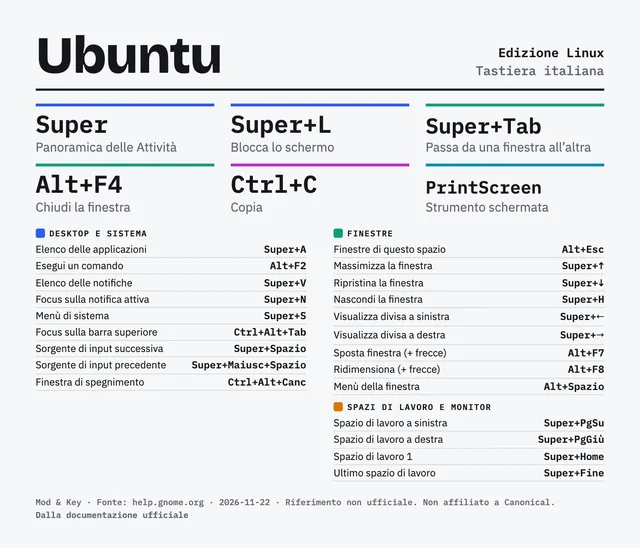
Promemoria gratuito di Ubuntu da stampare
Le scorciatoie essenziali in una pagina (PDF, 24 × 20 cm), per la tua tastiera e la tua lingua.
Domande sulle scorciatoie di Ubuntu
- Qual è la scorciatoia per «Panoramica delle Attività» in Ubuntu su Linux?
- Premi Super. È la scorciatoia per «Panoramica delle Attività» in Ubuntu su Linux, secondo la documentazione ufficiale.
- Qual è la scorciatoia per «Blocca lo schermo» in Ubuntu su Linux?
- Premi Super+L. È la scorciatoia per «Blocca lo schermo» in Ubuntu su Linux, secondo la documentazione ufficiale.
- Qual è la scorciatoia per «Passa da una finestra all’altra» in Ubuntu su Linux?
- Premi Super+Tab. È la scorciatoia per «Passa da una finestra all’altra» in Ubuntu su Linux, secondo la documentazione ufficiale.
- Da dove vengono queste scorciatoie di Ubuntu?
- Dalla documentazione ufficiale di Canonical su help.gnome.org, consultata il 22 novembre 2026. Ogni tasto viene da lì, mai da altri siti.