 Per la tua scrivania →
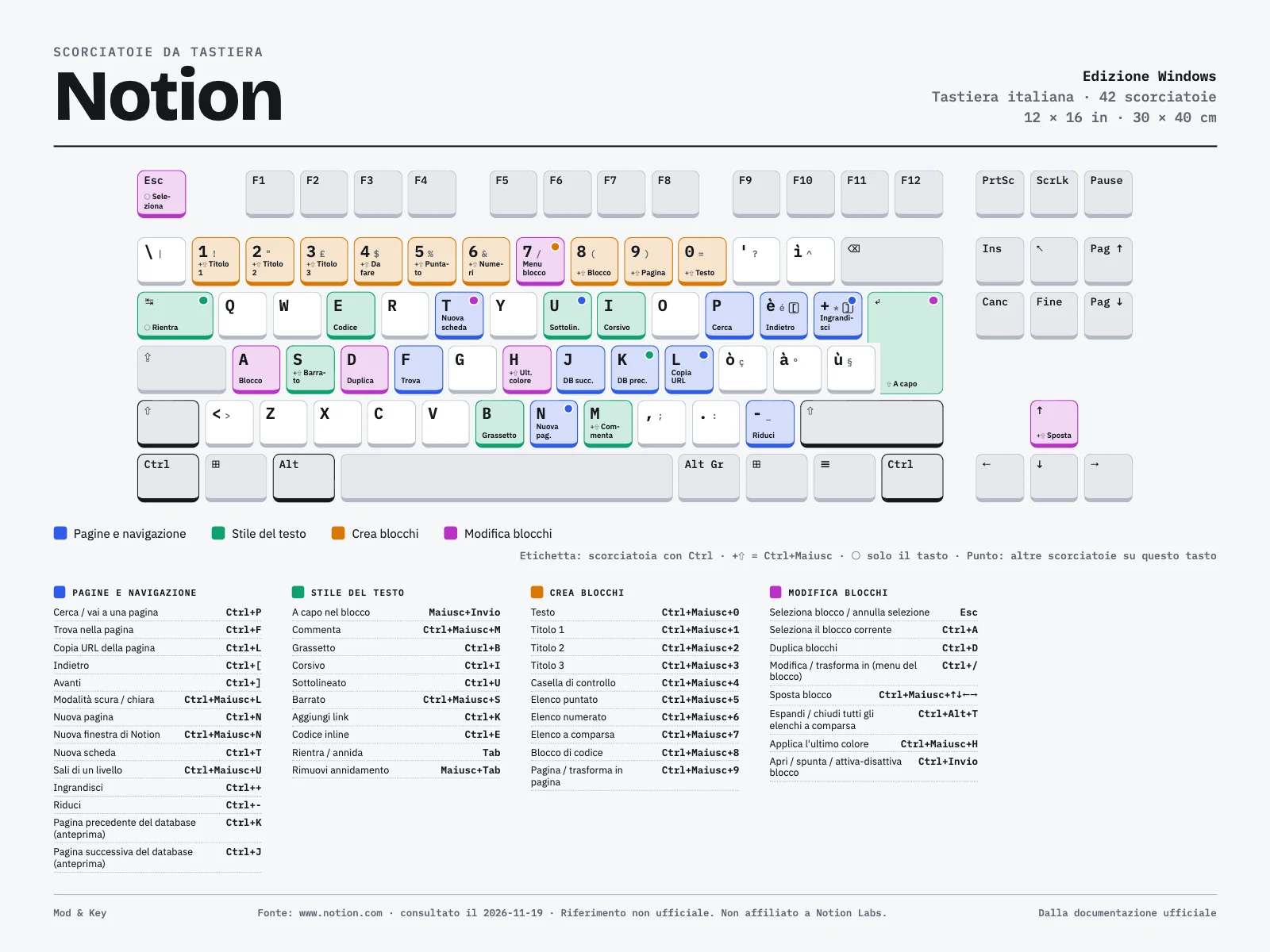
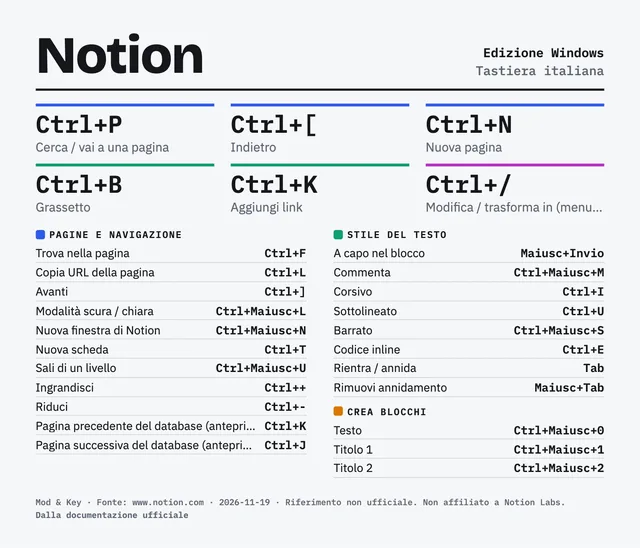
Le scorciatoie di Notion più usate su Windows: Cerca / vai a una pagina (Ctrl+P), Indietro (Ctrl+[), Nuova pagina (Ctrl+N), Grassetto (Ctrl+B), Aggiungi link (Ctrl+K). Qui trovi tutte le 42, dalla documentazione ufficiale.
42 scorciatoie da tastiera di Notion per Windows, divise per categoria: Pagine e navigazione, Stile del testo, Crea blocchi, Modifica blocchi. Ogni tasto viene da www.notion.com (consultato il 19 novembre 2026) ed è mostrato su una vera tastiera italiana.
Su Windows, 30 di queste 42 scorciatoie sono quelle di Mac con Ctrl al posto di ⌘; 12 sono diverse, per esempio Pagina precedente del database (anteprima) (Ctrl+K; Mac: ⌃⇧K), Pagina successiva del database (anteprima) (Ctrl+J; Mac: ⌃⇧J), Testo (Ctrl+Maiusc+0; Mac: ⌥⌘0).
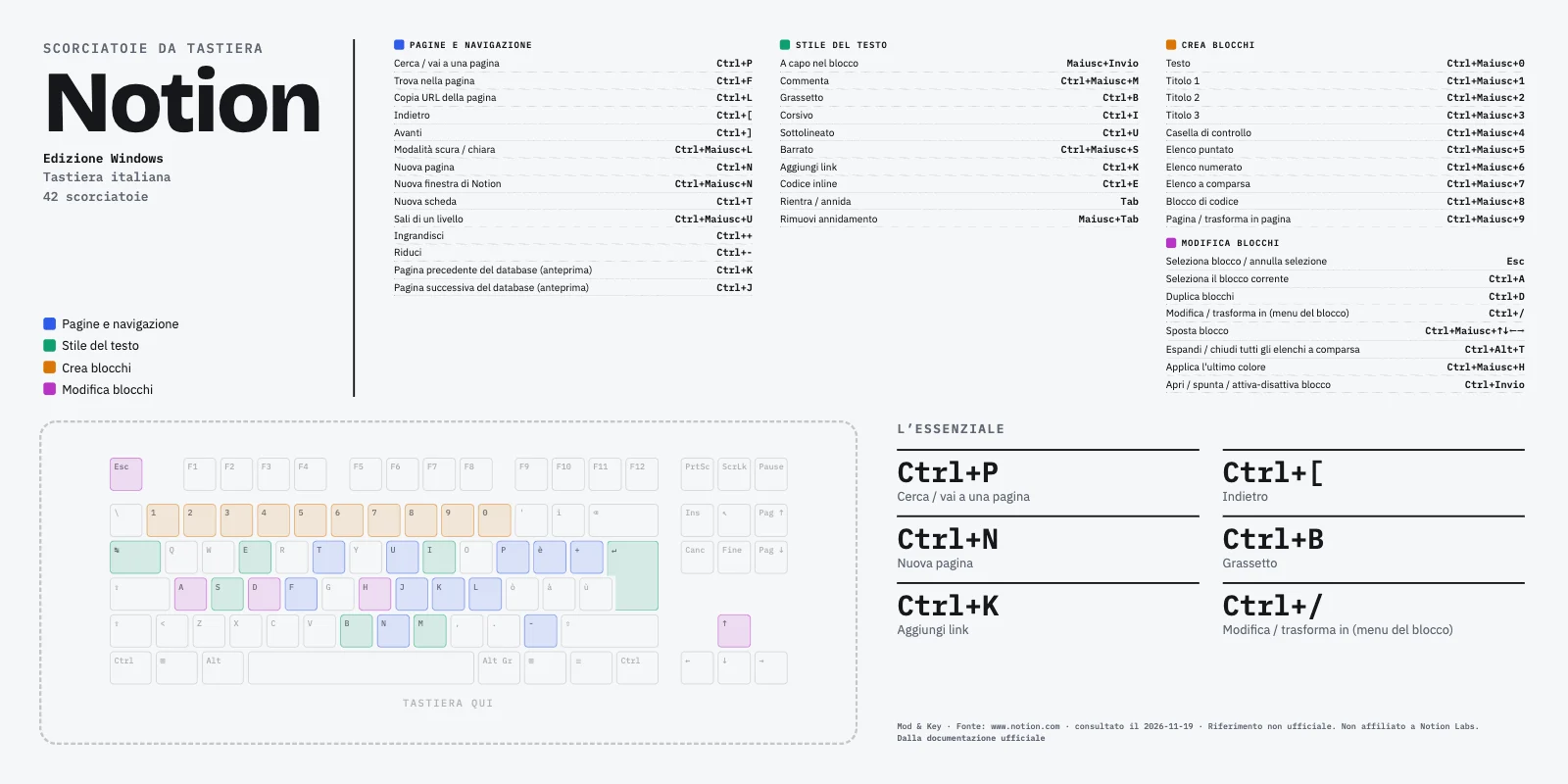
Mappa della tastiera di Notion
Scegli la tastiera e un modificatore. I tasti con una scorciatoia si illuminano; passa sopra o tocca un tasto per vedere tutto. Provalo: tieni premuto Ctrl sulla tastiera
Altre scorciatoie su questo tasto con altri modificatori.
Con Ctrl18 tasti
Tutte le scorciatoie da tastiera di Notion per Windows
Nessuna scorciatoia corrisponde alla ricerca.
Pagine e navigazione14
| Comando | Scorciatoia |
|---|---|
| Cerca / vai a una pagina | Ctrl+P |
| Trova nella pagina | Ctrl+F |
| Copia URL della pagina | Ctrl+L |
| Indietro | Ctrl+[ |
| Avanti | Ctrl+] |
| Modalità scura / chiara | Ctrl+Maiusc+L |
| Nuova pagina | Ctrl+N |
| Nuova finestra di Notion | Ctrl+Maiusc+N |
| Nuova scheda | Ctrl+T |
| Sali di un livello | Ctrl+Maiusc+U |
| Ingrandisci | Ctrl++ |
| Riduci | Ctrl+- |
| Pagina precedente del database (anteprima) | Ctrl+K |
| Pagina successiva del database (anteprima) | Ctrl+J |
Stile del testo10
| Comando | Scorciatoia |
|---|---|
| A capo nel blocco | Maiusc+Invio |
| Commenta | Ctrl+Maiusc+M |
| Grassetto | Ctrl+B |
| Corsivo | Ctrl+I |
| Sottolineato | Ctrl+U |
| Barrato | Ctrl+Maiusc+S |
| Aggiungi link | Ctrl+K |
| Codice inline | Ctrl+E |
| Rientra / annida | Tab |
| Rimuovi annidamento | Maiusc+Tab |
Crea blocchi10
| Comando | Scorciatoia |
|---|---|
| Testo | Ctrl+Maiusc+0 |
| Titolo 1 | Ctrl+Maiusc+1 |
| Titolo 2 | Ctrl+Maiusc+2 |
| Titolo 3 | Ctrl+Maiusc+3 |
| Casella di controllo | Ctrl+Maiusc+4 |
| Elenco puntato | Ctrl+Maiusc+5 |
| Elenco numerato | Ctrl+Maiusc+6 |
| Elenco a comparsa | Ctrl+Maiusc+7 |
| Blocco di codice | Ctrl+Maiusc+8 |
| Pagina / trasforma in pagina | Ctrl+Maiusc+9 |
Modifica blocchi8
| Comando | Scorciatoia |
|---|---|
| Seleziona blocco / annulla selezione | Esc |
| Seleziona il blocco corrente | Ctrl+A |
| Duplica blocchi | Ctrl+D |
| Modifica / trasforma in (menu del blocco) | Ctrl+/ |
| Sposta blocco | Ctrl+Maiusc+↑↓←→ |
| Espandi / chiudi tutti gli elenchi a comparsa | Ctrl+Alt+T |
| Applica l'ultimo colore | Ctrl+Maiusc+H |
| Apri / spunta / attiva-disattiva blocco | Ctrl+Invio |
Fonte: Notion Labs · www.notion.com · consultato il . Riferimento non ufficiale. Non affiliato a Notion Labs. Da dove vengono le scorciatoie →
Promemoria gratuito di Notion da stampare
Le scorciatoie essenziali in una pagina (PDF, 24 × 20 cm), per la tua tastiera e la tua lingua.
Domande sulle scorciatoie di Notion
- Qual è la scorciatoia per «Cerca / vai a una pagina» in Notion su Windows?
- Premi Ctrl+P. È la scorciatoia per «Cerca / vai a una pagina» in Notion su Windows, secondo la documentazione ufficiale.
- Qual è la scorciatoia per «Indietro» in Notion su Windows?
- Premi Ctrl+[. È la scorciatoia per «Indietro» in Notion su Windows, secondo la documentazione ufficiale.
- Qual è la scorciatoia per «Nuova pagina» in Notion su Windows?
- Premi Ctrl+N. È la scorciatoia per «Nuova pagina» in Notion su Windows, secondo la documentazione ufficiale.
- Da dove vengono queste scorciatoie di Notion?
- Dalla documentazione ufficiale di Notion Labs su www.notion.com, consultata il 19 novembre 2026. Ogni tasto viene da lì, mai da altri siti.