 Per la tua scrivania →
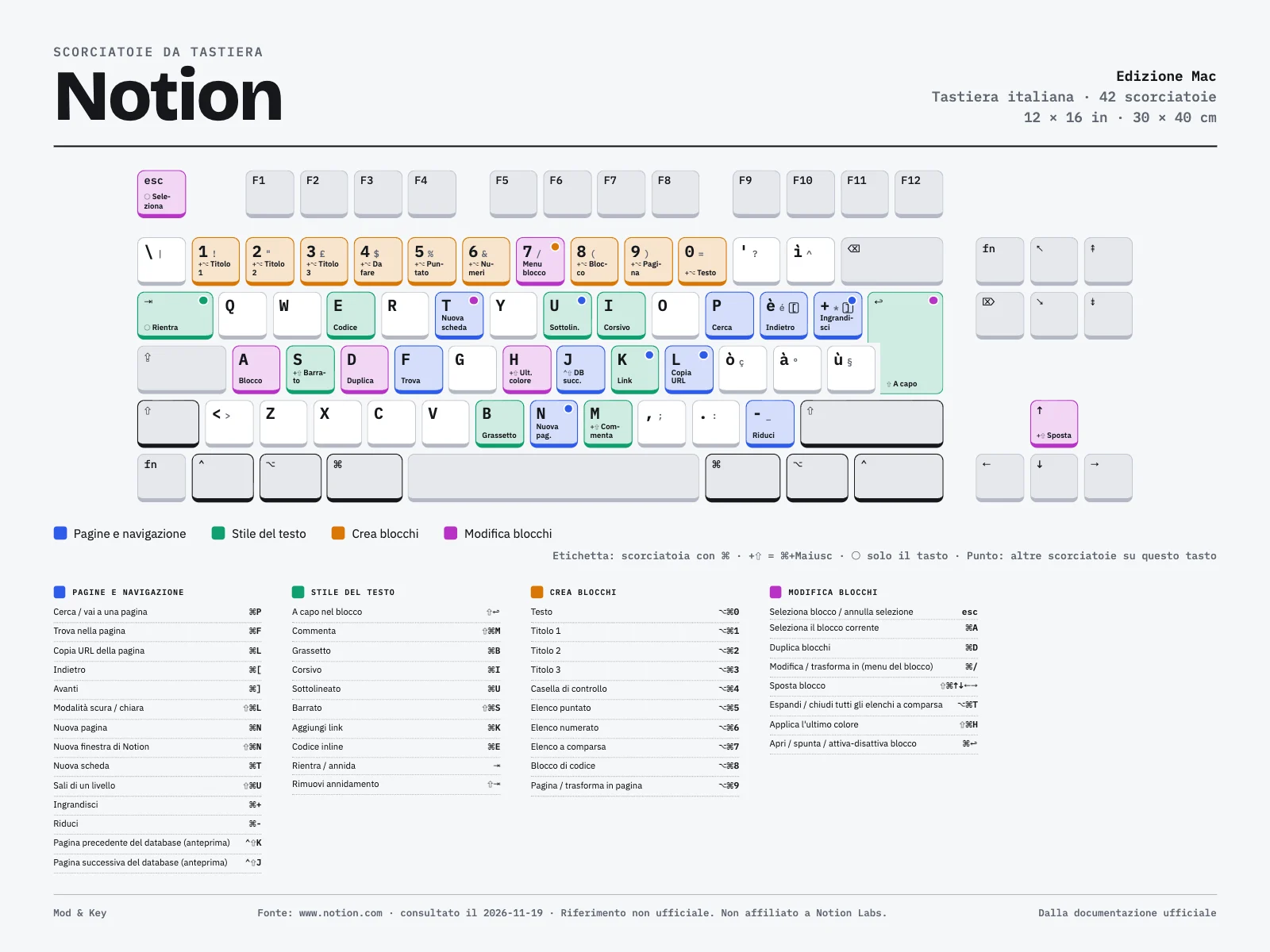
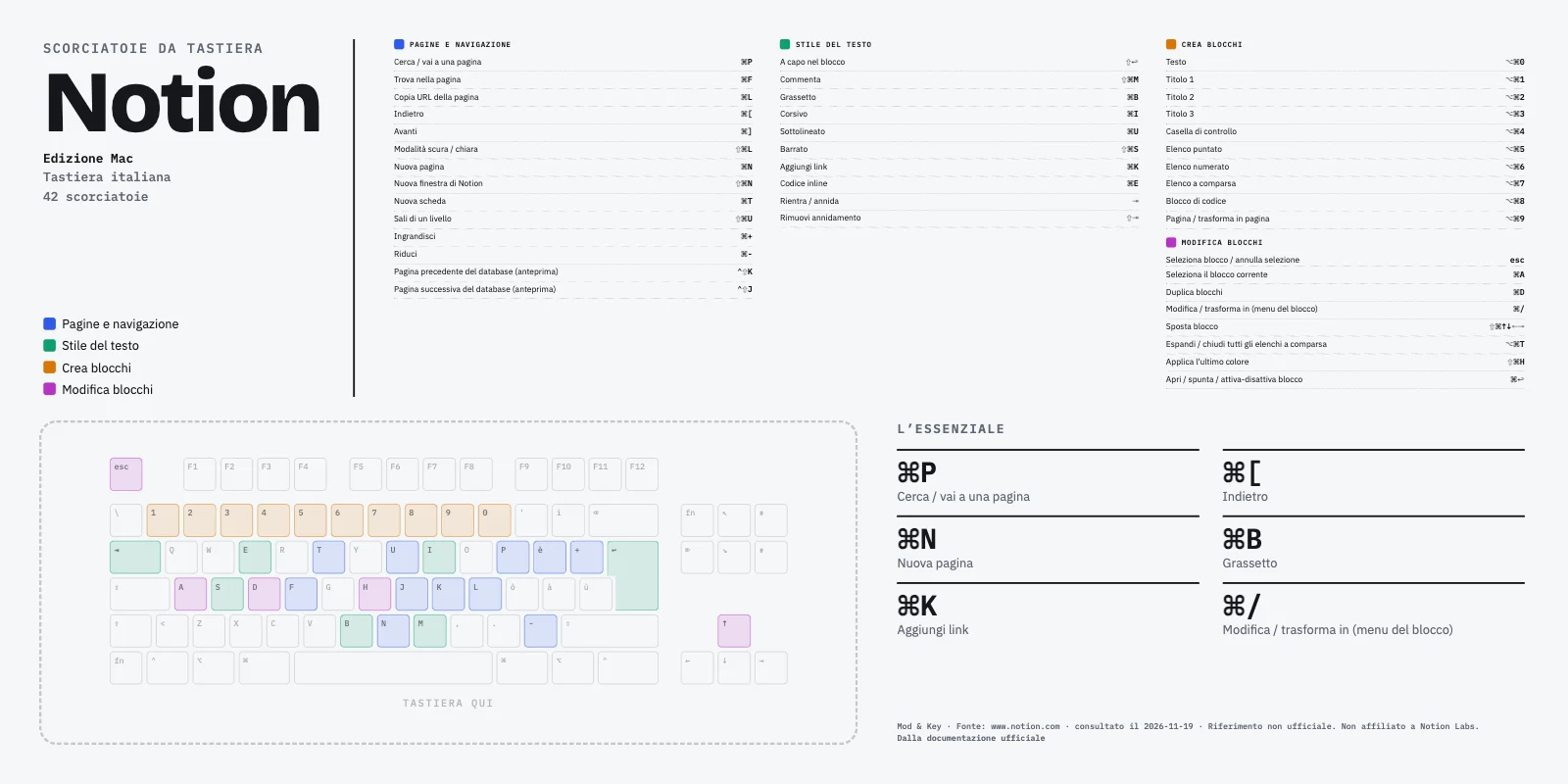
Le scorciatoie di Notion più usate su Mac: Cerca / vai a una pagina (⌘P), Indietro (⌘[), Nuova pagina (⌘N), Grassetto (⌘B), Aggiungi link (⌘K). Qui trovi tutte le 42, dalla documentazione ufficiale.
42 scorciatoie da tastiera di Notion per Mac, divise per categoria: Pagine e navigazione, Stile del testo, Crea blocchi, Modifica blocchi. Ogni tasto viene da www.notion.com (consultato il 19 novembre 2026) ed è mostrato su una vera tastiera italiana.
Su Mac, 30 di queste 42 scorciatoie sono quelle di Windows con ⌘ al posto di Ctrl; 12 sono diverse, per esempio Pagina precedente del database (anteprima) (⌃⇧K; Windows: Ctrl+K), Pagina successiva del database (anteprima) (⌃⇧J; Windows: Ctrl+J), Testo (⌥⌘0; Windows: Ctrl+Maiusc+0).
Mappa della tastiera di Notion
Scegli la tastiera e un modificatore. I tasti con una scorciatoia si illuminano; passa sopra o tocca un tasto per vedere tutto. Provalo: tieni premuto ⌘ Cmd sulla tastiera
Altre scorciatoie su questo tasto con altri modificatori.
Con ⌘17 tasti
Tutte le scorciatoie da tastiera di Notion per Mac
Nessuna scorciatoia corrisponde alla ricerca.
Pagine e navigazione14
| Comando | Scorciatoia |
|---|---|
| Cerca / vai a una pagina | ⌘P |
| Trova nella pagina | ⌘F |
| Copia URL della pagina | ⌘L |
| Indietro | ⌘[ |
| Avanti | ⌘] |
| Modalità scura / chiara | ⇧⌘L |
| Nuova pagina | ⌘N |
| Nuova finestra di Notion | ⇧⌘N |
| Nuova scheda | ⌘T |
| Sali di un livello | ⇧⌘U |
| Ingrandisci | ⌘+ |
| Riduci | ⌘- |
| Pagina precedente del database (anteprima) | ⌃⇧K |
| Pagina successiva del database (anteprima) | ⌃⇧J |
Stile del testo10
| Comando | Scorciatoia |
|---|---|
| A capo nel blocco | ⇧↩ |
| Commenta | ⇧⌘M |
| Grassetto | ⌘B |
| Corsivo | ⌘I |
| Sottolineato | ⌘U |
| Barrato | ⇧⌘S |
| Aggiungi link | ⌘K |
| Codice inline | ⌘E |
| Rientra / annida | ⇥ |
| Rimuovi annidamento | ⇧⇥ |
Crea blocchi10
| Comando | Scorciatoia |
|---|---|
| Testo | ⌥⌘0 |
| Titolo 1 | ⌥⌘1 |
| Titolo 2 | ⌥⌘2 |
| Titolo 3 | ⌥⌘3 |
| Casella di controllo | ⌥⌘4 |
| Elenco puntato | ⌥⌘5 |
| Elenco numerato | ⌥⌘6 |
| Elenco a comparsa | ⌥⌘7 |
| Blocco di codice | ⌥⌘8 |
| Pagina / trasforma in pagina | ⌥⌘9 |
Modifica blocchi8
| Comando | Scorciatoia |
|---|---|
| Seleziona blocco / annulla selezione | esc |
| Seleziona il blocco corrente | ⌘A |
| Duplica blocchi | ⌘D |
| Modifica / trasforma in (menu del blocco) | ⌘/ |
| Sposta blocco | ⇧⌘↑↓←→ |
| Espandi / chiudi tutti gli elenchi a comparsa | ⌥⌘T |
| Applica l'ultimo colore | ⇧⌘H |
| Apri / spunta / attiva-disattiva blocco | ⌘↩ |
Fonte: Notion Labs · www.notion.com · consultato il . Riferimento non ufficiale. Non affiliato a Notion Labs. Da dove vengono le scorciatoie →
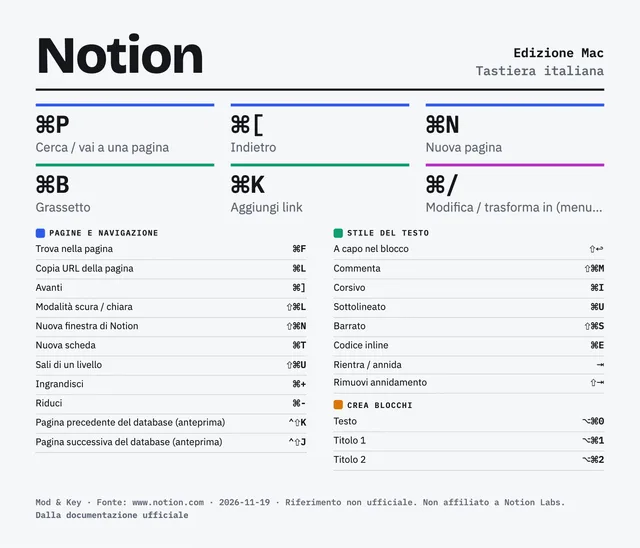
Promemoria gratuito di Notion da stampare
Le scorciatoie essenziali in una pagina (PDF, 24 × 20 cm), per la tua tastiera e la tua lingua.
Domande sulle scorciatoie di Notion
- Qual è la scorciatoia per «Cerca / vai a una pagina» in Notion su Mac?
- Premi ⌘P. È la scorciatoia per «Cerca / vai a una pagina» in Notion su Mac, secondo la documentazione ufficiale.
- Qual è la scorciatoia per «Indietro» in Notion su Mac?
- Premi ⌘[. È la scorciatoia per «Indietro» in Notion su Mac, secondo la documentazione ufficiale.
- Qual è la scorciatoia per «Nuova pagina» in Notion su Mac?
- Premi ⌘N. È la scorciatoia per «Nuova pagina» in Notion su Mac, secondo la documentazione ufficiale.
- Da dove vengono queste scorciatoie di Notion?
- Dalla documentazione ufficiale di Notion Labs su www.notion.com, consultata il 19 novembre 2026. Ogni tasto viene da lì, mai da altri siti.