 Per la tua scrivania →
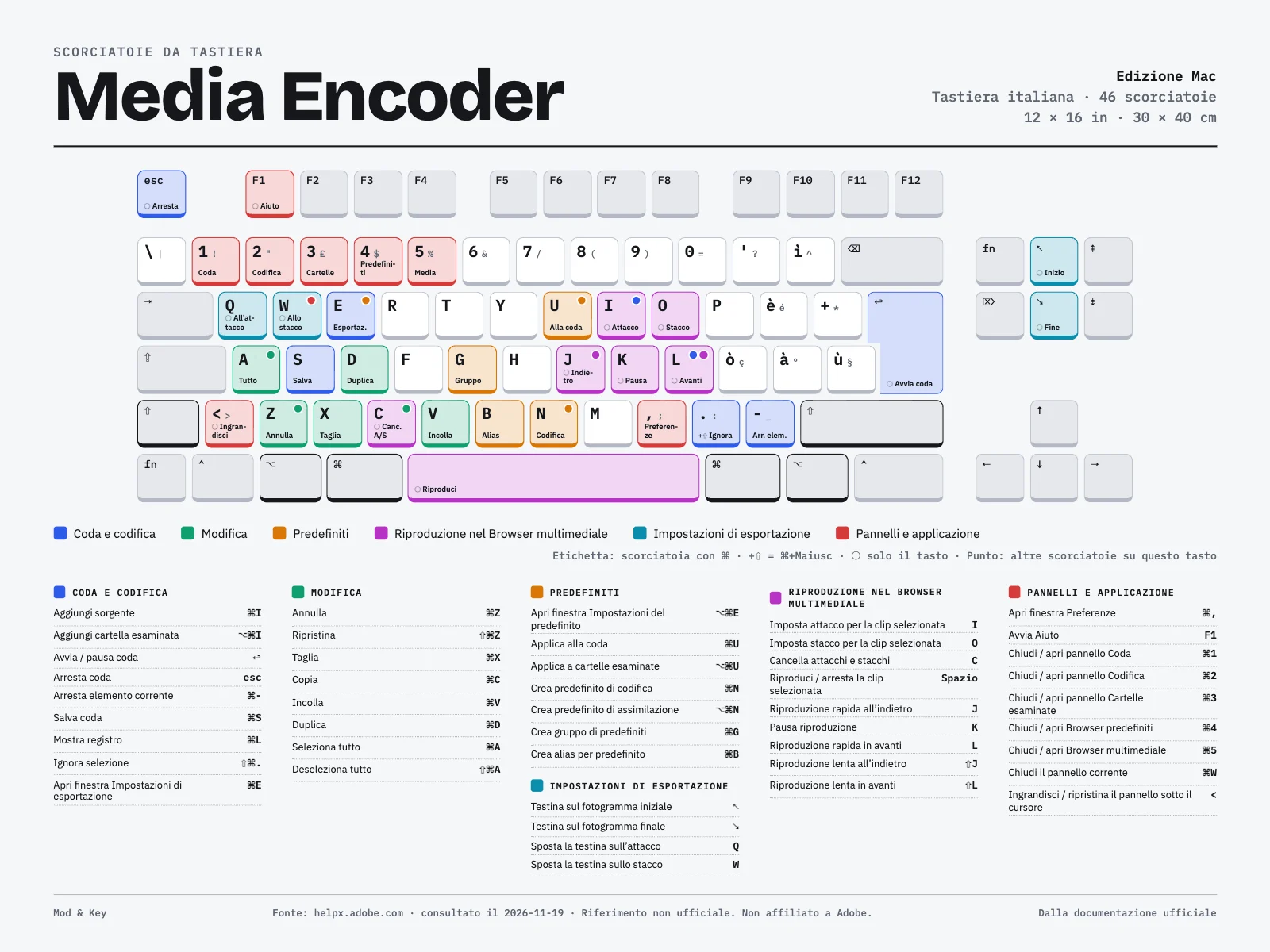
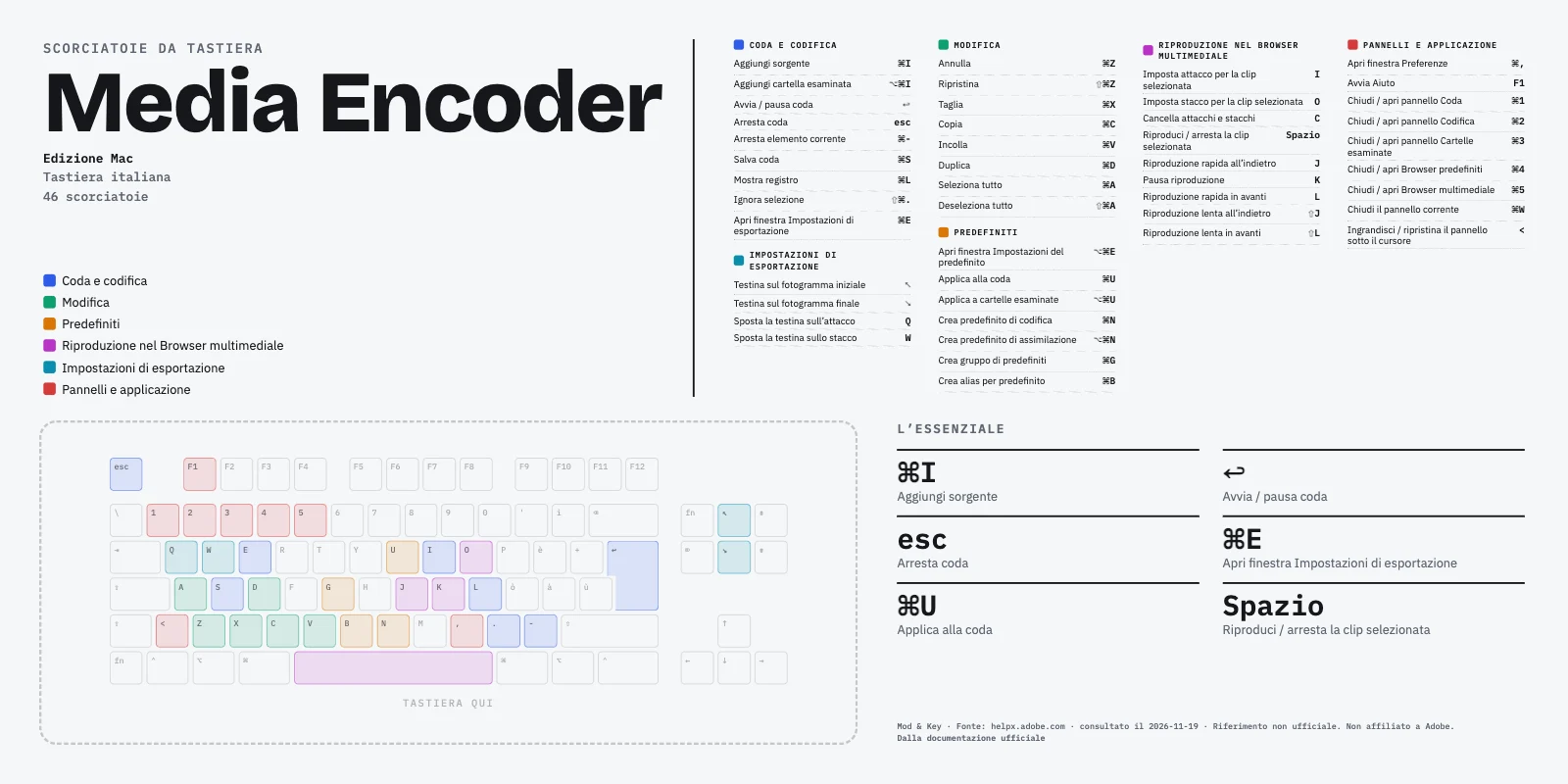
Le scorciatoie di Media Encoder più usate su Mac: Aggiungi sorgente (⌘I), Avvia / pausa coda (↩), Arresta coda (esc), Apri finestra Impostazioni di esportazione (⌘E), Applica alla coda (⌘U). Qui trovi tutte le 46, dalla documentazione ufficiale.
46 scorciatoie da tastiera di Media Encoder per Mac, divise per categoria: Coda e codifica, Modifica, Predefiniti, Riproduzione nel Browser multimediale, Impostazioni di esportazione, Pannelli e applicazione. Ogni tasto viene da helpx.adobe.com (consultato il 19 novembre 2026) ed è mostrato su una vera tastiera italiana.
Tutte le 46 scorciatoie sono quelle di Windows con ⌘ al posto di Ctrl.
Diverso dalla versione inglese
Alcune scorciatoie usano altre lettere nella versione italiana. La nostra edizione italiana stampa quelle giuste.
| Comando | Italiano | English |
|---|---|---|
| Ingrandisci / ripristina il pannello sotto il cursore | < | ` |
Mappa della tastiera di Media Encoder
Scegli la tastiera e un modificatore. I tasti con una scorciatoia si illuminano; passa sopra o tocca un tasto per vedere tutto. Provalo: tieni premuto ⌘ Cmd sulla tastiera
Altre scorciatoie su questo tasto con altri modificatori.
Con ⌘22 tasti
Tutte le scorciatoie da tastiera di Media Encoder per Mac
Nessuna scorciatoia corrisponde alla ricerca.
Coda e codifica9
| Comando | Scorciatoia |
|---|---|
| Aggiungi sorgente | ⌘I |
| Aggiungi cartella esaminata | ⌥⌘I |
| Avvia / pausa coda | ↩ |
| Arresta coda | esc |
| Arresta elemento corrente | ⌘- |
| Salva coda | ⌘S |
| Mostra registro | ⌘L |
| Ignora selezione | ⇧⌘. |
| Apri finestra Impostazioni di esportazione | ⌘E |
Modifica8
| Comando | Scorciatoia |
|---|---|
| Annulla | ⌘Z |
| Ripristina | ⇧⌘Z |
| Taglia | ⌘X |
| Copia | ⌘C |
| Incolla | ⌘V |
| Duplica | ⌘D |
| Seleziona tutto | ⌘A |
| Deseleziona tutto | ⇧⌘A |
Predefiniti7
| Comando | Scorciatoia |
|---|---|
| Apri finestra Impostazioni del predefinito | ⌥⌘E |
| Applica alla coda | ⌘U |
| Applica a cartelle esaminate | ⌥⌘U |
| Crea predefinito di codifica | ⌘N |
| Crea predefinito di assimilazione | ⌥⌘N |
| Crea gruppo di predefiniti | ⌘G |
| Crea alias per predefinito | ⌘B |
Riproduzione nel Browser multimediale9
| Comando | Scorciatoia |
|---|---|
| Imposta attacco per la clip selezionata | I |
| Imposta stacco per la clip selezionata | O |
| Cancella attacchi e stacchi | C |
| Riproduci / arresta la clip selezionata | Spazio |
| Riproduzione rapida all’indietro | J |
| Pausa riproduzione | K |
| Riproduzione rapida in avanti | L |
| Riproduzione lenta all’indietro | ⇧J |
| Riproduzione lenta in avanti | ⇧L |
Impostazioni di esportazione4
| Comando | Scorciatoia |
|---|---|
| Testina sul fotogramma iniziale | ↖ |
| Testina sul fotogramma finale | ↘ |
| Sposta la testina sull’attacco | Q |
| Sposta la testina sullo stacco | W |
Pannelli e applicazione9
| Comando | Scorciatoia |
|---|---|
| Apri finestra Preferenze | ⌘, |
| Avvia Aiuto | F1 |
| Chiudi / apri pannello Coda | ⌘1 |
| Chiudi / apri pannello Codifica | ⌘2 |
| Chiudi / apri pannello Cartelle esaminate | ⌘3 |
| Chiudi / apri Browser predefiniti | ⌘4 |
| Chiudi / apri Browser multimediale | ⌘5 |
| Chiudi il pannello corrente | ⌘W |
| Ingrandisci / ripristina il pannello sotto il cursore | < |
Fonte: Adobe · helpx.adobe.com · consultato il . Riferimento non ufficiale. Non affiliato a Adobe. Da dove vengono le scorciatoie →
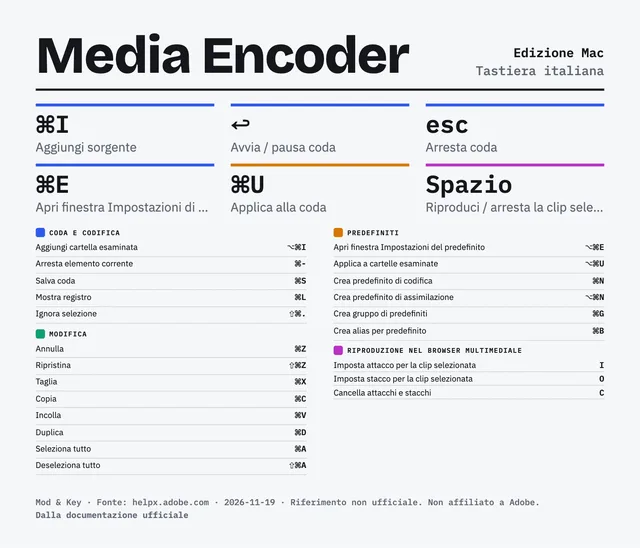
Promemoria gratuito di Media Encoder da stampare
Le scorciatoie essenziali in una pagina (PDF, 24 × 20 cm), per la tua tastiera e la tua lingua.
Domande sulle scorciatoie di Media Encoder
- Qual è la scorciatoia per «Aggiungi sorgente» in Media Encoder su Mac?
- Premi ⌘I. È la scorciatoia per «Aggiungi sorgente» in Media Encoder su Mac, secondo la documentazione ufficiale.
- Qual è la scorciatoia per «Avvia / pausa coda» in Media Encoder su Mac?
- Premi ↩. È la scorciatoia per «Avvia / pausa coda» in Media Encoder su Mac, secondo la documentazione ufficiale.
- Qual è la scorciatoia per «Arresta coda» in Media Encoder su Mac?
- Premi esc. È la scorciatoia per «Arresta coda» in Media Encoder su Mac, secondo la documentazione ufficiale.
- Da dove vengono queste scorciatoie di Media Encoder?
- Dalla documentazione ufficiale di Adobe su helpx.adobe.com, consultata il 19 novembre 2026. Ogni tasto viene da lì, mai da altri siti.