 Per la tua scrivania →
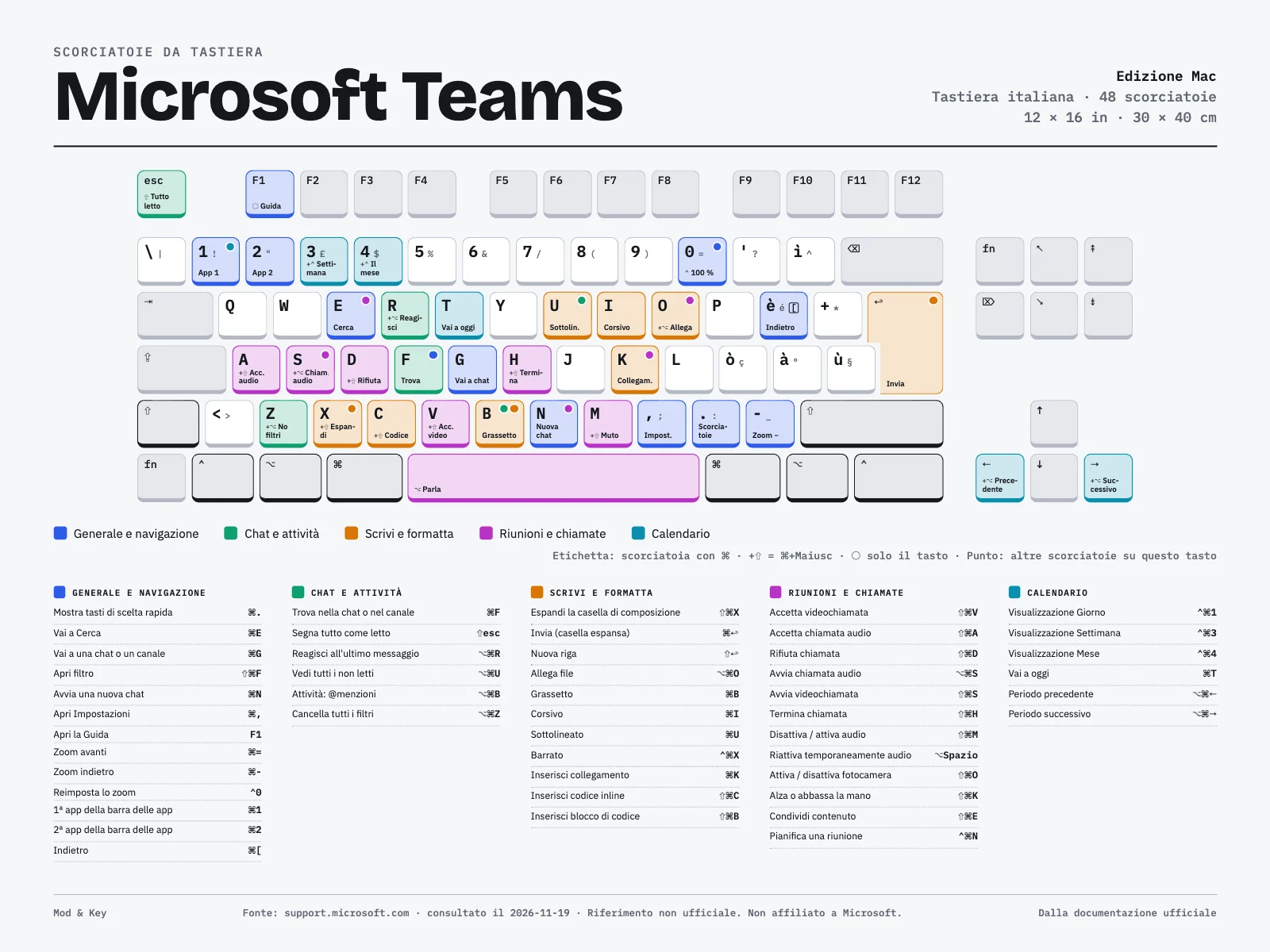
Le scorciatoie di Microsoft Teams più usate su Mac: Mostra tasti di scelta rapida (⌘.), Vai a Cerca (⌘E), Avvia una nuova chat (⌘N), Disattiva / attiva audio (⇧⌘M), Attiva / disattiva fotocamera (⇧⌘O). Qui trovi tutte le 48, dalla documentazione ufficiale.
48 scorciatoie da tastiera di Microsoft Teams per Mac, divise per categoria: Generale e navigazione, Chat e attività, Scrivi e formatta, Riunioni e chiamate, Calendario. Ogni tasto viene da support.microsoft.com (consultato il 19 novembre 2026) ed è mostrato su una vera tastiera italiana.
Su Mac, 27 di queste 47 scorciatoie sono quelle di Windows con ⌘ al posto di Ctrl; 20 sono diverse, per esempio Vai a una chat o un canale (⌘G; Windows: Ctrl+Alt+G), Reimposta lo zoom (⌃0; Windows: Ctrl+Maiusc+W), Indietro (⌘[; Windows: Alt+←).
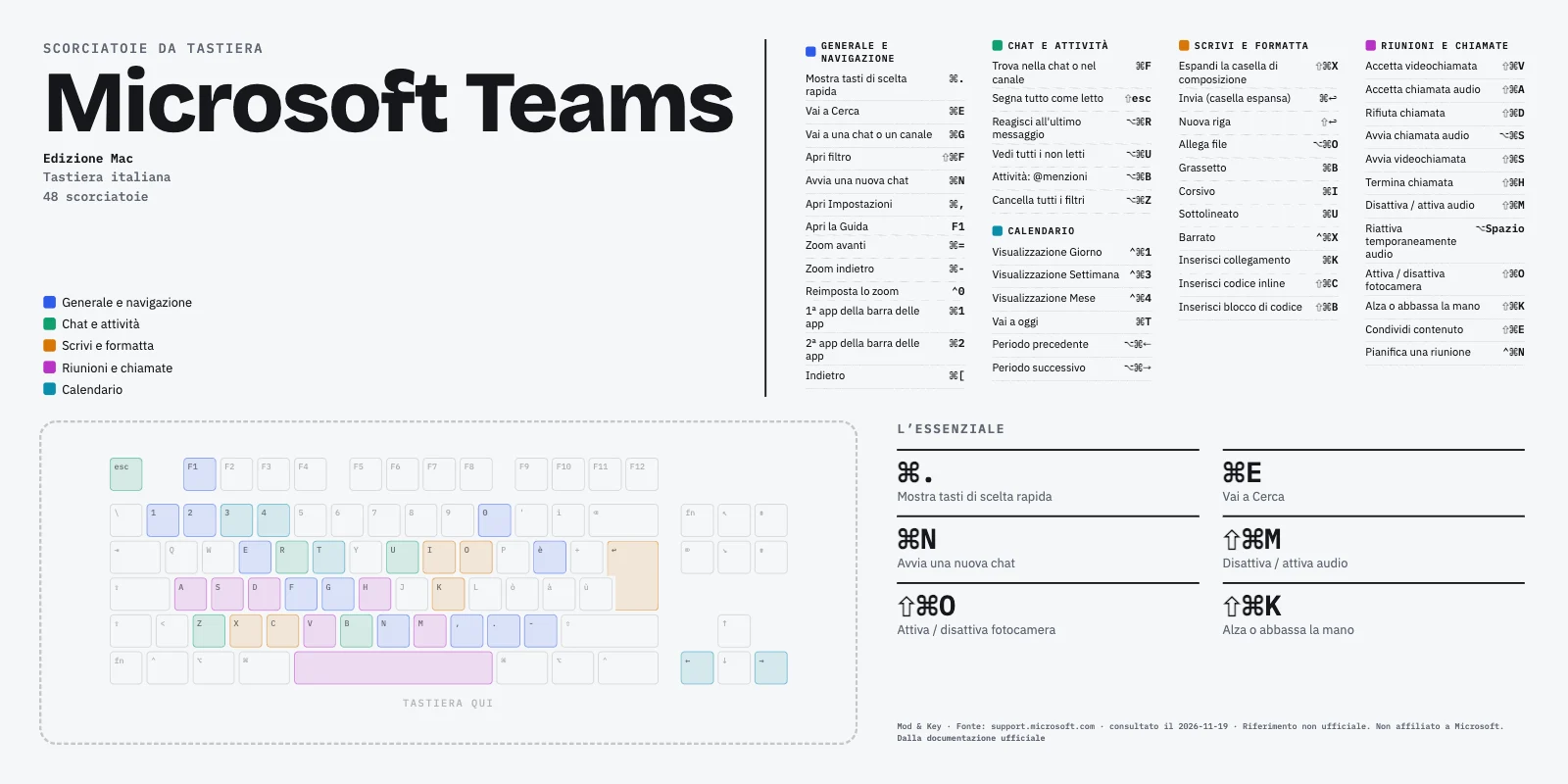
Mappa della tastiera di Microsoft Teams
Scegli la tastiera e un modificatore. I tasti con una scorciatoia si illuminano; passa sopra o tocca un tasto per vedere tutto. Provalo: tieni premuto ⌘ Cmd sulla tastiera
Altre scorciatoie su questo tasto con altri modificatori.
Con ⌘17 tasti
Tutte le scorciatoie da tastiera di Microsoft Teams per Mac
Nessuna scorciatoia corrisponde alla ricerca.
Generale e navigazione13
| Comando | Scorciatoia |
|---|---|
| Mostra tasti di scelta rapida | ⌘. |
| Vai a Cerca | ⌘E |
| Vai a una chat o un canale | ⌘G |
| Apri filtro | ⇧⌘F |
| Avvia una nuova chat | ⌘N |
| Apri Impostazioni | ⌘, |
| Apri la Guida | F1 |
| Zoom avanti | ⌘= |
| Zoom indietro | ⌘- |
| Reimposta lo zoom | ⌃0 |
| 1ª app della barra delle app | ⌘1 |
| 2ª app della barra delle app | ⌘2 |
| Indietro | ⌘[ |
Chat e attività6
| Comando | Scorciatoia |
|---|---|
| Trova nella chat o nel canale | ⌘F |
| Segna tutto come letto | ⇧esc |
| Reagisci all'ultimo messaggio | ⌥⌘R |
| Vedi tutti i non letti | ⌥⌘U |
| Attività: @menzioni | ⌥⌘B |
| Cancella tutti i filtri | ⌥⌘Z |
Scrivi e formatta11
| Comando | Scorciatoia |
|---|---|
| Espandi la casella di composizione | ⇧⌘X |
| Invia (casella espansa) | ⌘↩ |
| Nuova riga | ⇧↩ |
| Allega file | ⌥⌘O |
| Grassetto | ⌘B |
| Corsivo | ⌘I |
| Sottolineato | ⌘U |
| Barrato | ⌃⌘X |
| Inserisci collegamento | ⌘K |
| Inserisci codice inline | ⇧⌘C |
| Inserisci blocco di codice | ⇧⌘B |
Riunioni e chiamate12
| Comando | Scorciatoia |
|---|---|
| Accetta videochiamata | ⇧⌘V |
| Accetta chiamata audio | ⇧⌘A |
| Rifiuta chiamata | ⇧⌘D |
| Avvia chiamata audio | ⌥⌘S |
| Avvia videochiamata | ⇧⌘S |
| Termina chiamata | ⇧⌘H |
| Disattiva / attiva audio | ⇧⌘M |
| Riattiva temporaneamente audio | ⌥Spazio |
| Attiva / disattiva fotocamera | ⇧⌘O |
| Alza o abbassa la mano | ⇧⌘K |
| Condividi contenuto | ⇧⌘E |
| Pianifica una riunione | ⌃⌘N |
Calendario6
| Comando | Scorciatoia |
|---|---|
| Visualizzazione Giorno | ⌃⌘1 |
| Visualizzazione Settimana | ⌃⌘3 |
| Visualizzazione Mese | ⌃⌘4 |
| Vai a oggi | ⌘T |
| Periodo precedente | ⌥⌘← |
| Periodo successivo | ⌥⌘→ |
Fonte: Microsoft · support.microsoft.com · consultato il . Riferimento non ufficiale. Non affiliato a Microsoft. Da dove vengono le scorciatoie →
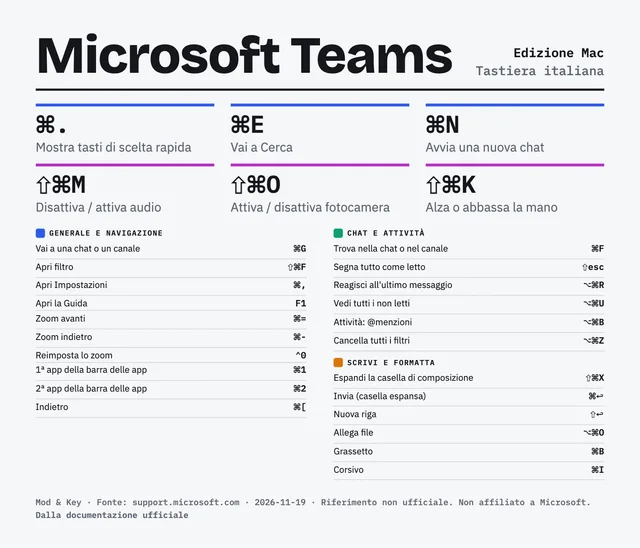
Promemoria gratuito di Microsoft Teams da stampare
Le scorciatoie essenziali in una pagina (PDF, 24 × 20 cm), per la tua tastiera e la tua lingua.
Domande sulle scorciatoie di Microsoft Teams
- Qual è la scorciatoia per «Mostra tasti di scelta rapida» in Microsoft Teams su Mac?
- Premi ⌘.. È la scorciatoia per «Mostra tasti di scelta rapida» in Microsoft Teams su Mac, secondo la documentazione ufficiale.
- Qual è la scorciatoia per «Vai a Cerca» in Microsoft Teams su Mac?
- Premi ⌘E. È la scorciatoia per «Vai a Cerca» in Microsoft Teams su Mac, secondo la documentazione ufficiale.
- Qual è la scorciatoia per «Avvia una nuova chat» in Microsoft Teams su Mac?
- Premi ⌘N. È la scorciatoia per «Avvia una nuova chat» in Microsoft Teams su Mac, secondo la documentazione ufficiale.
- Da dove vengono queste scorciatoie di Microsoft Teams?
- Dalla documentazione ufficiale di Microsoft su support.microsoft.com, consultata il 19 novembre 2026. Ogni tasto viene da lì, mai da altri siti.