 Per la tua scrivania →
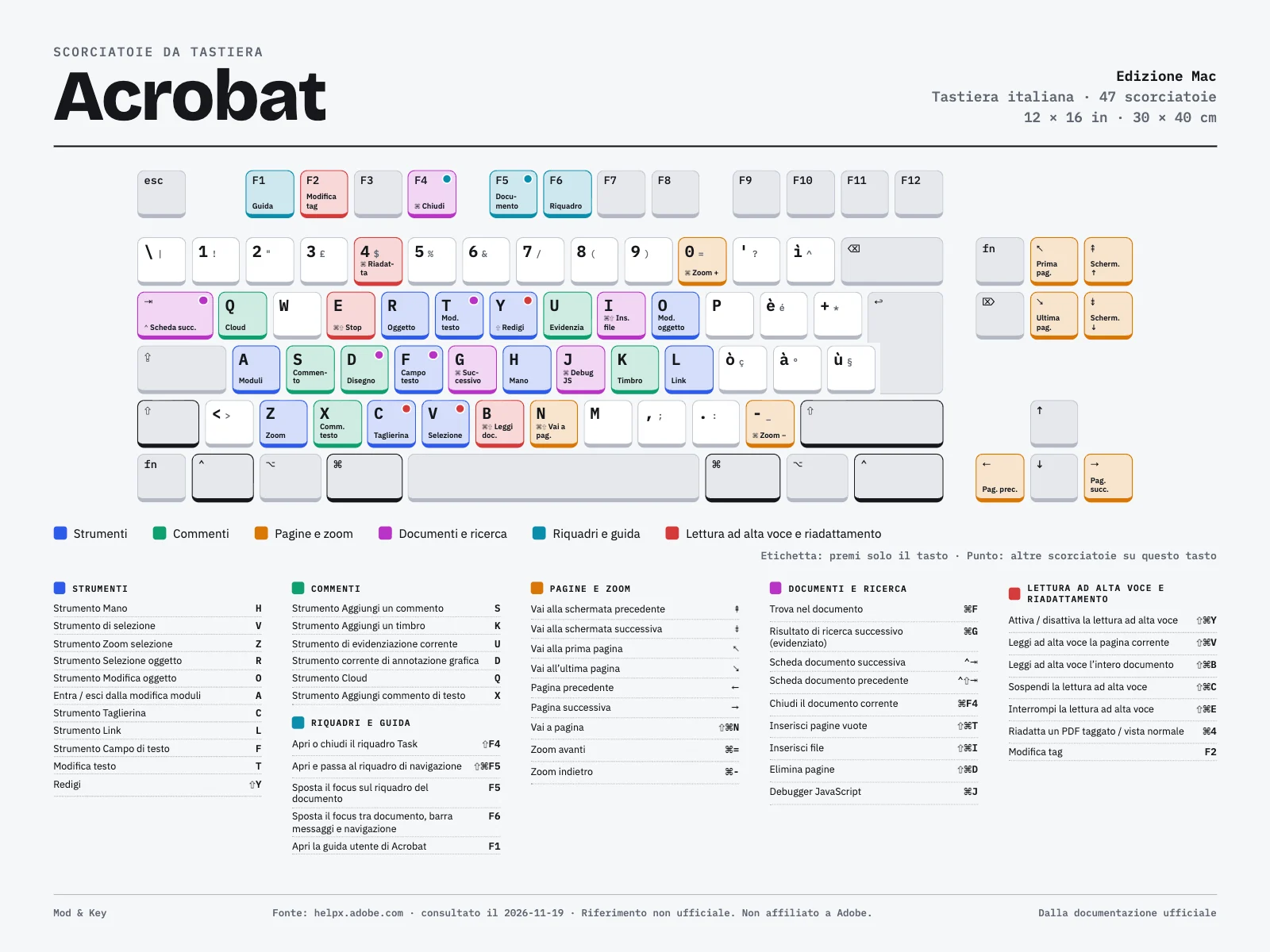
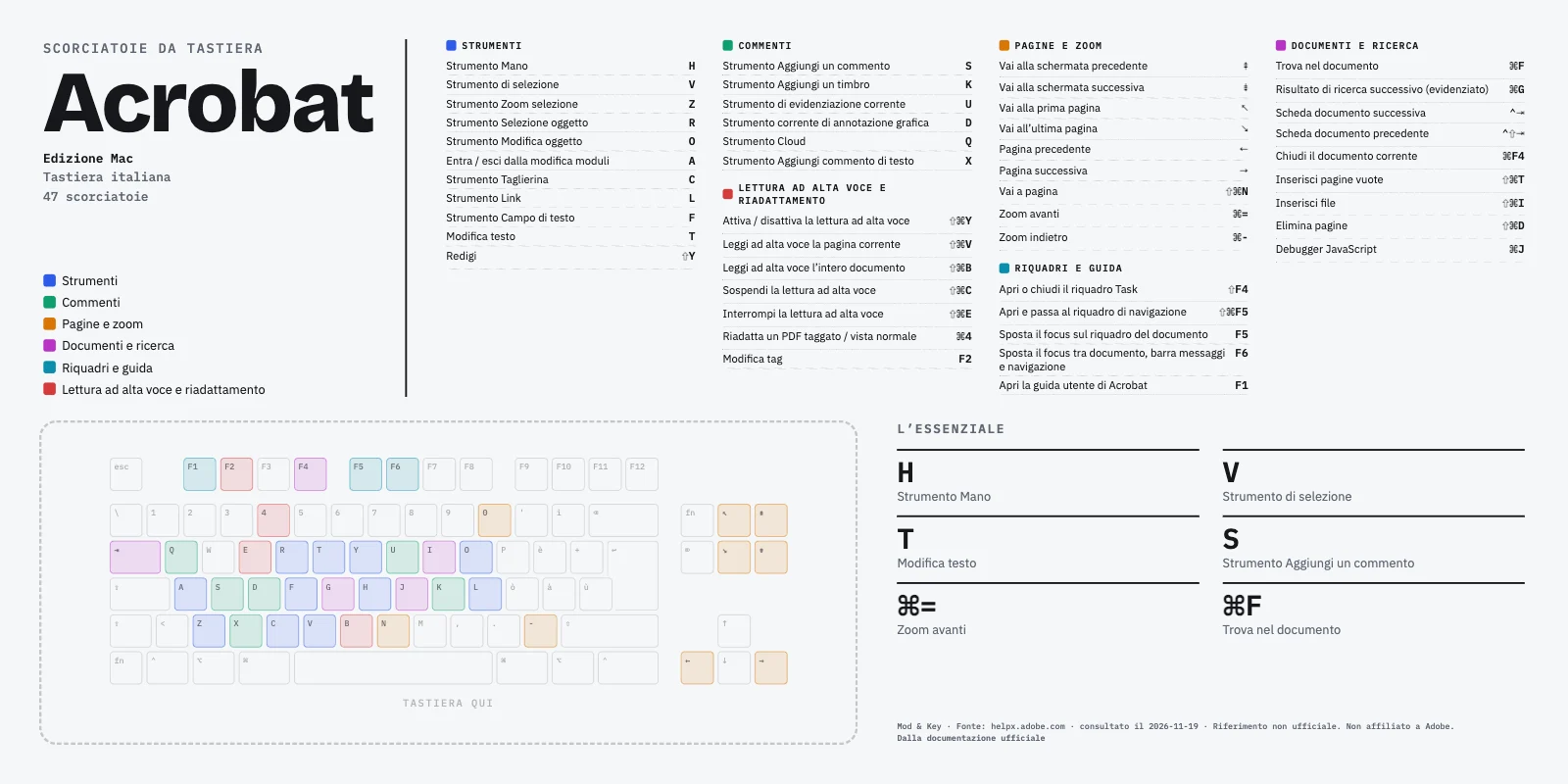
Le scorciatoie di Acrobat più usate su Mac: Strumento Mano (H), Strumento di selezione (V), Modifica testo (T), Strumento Aggiungi un commento (S), Zoom avanti (⌘=). Qui trovi tutte le 47, dalla documentazione ufficiale.
47 scorciatoie da tastiera di Acrobat per Mac, divise per categoria: Strumenti, Commenti, Pagine e zoom, Documenti e ricerca, Riquadri e guida, Lettura ad alta voce e riadattamento. Ogni tasto viene da helpx.adobe.com (consultato il 19 novembre 2026) ed è mostrato su una vera tastiera italiana.
Su Mac, 44 di queste 47 scorciatoie sono quelle di Windows con ⌘ al posto di Ctrl; 3 sono diverse, per esempio Risultato di ricerca successivo (evidenziato) (⌘G; Windows: F3), Scheda documento successiva (⌃⇥; Windows: Ctrl+Tab), Scheda documento precedente (⌃⇧⇥; Windows: Ctrl+Maiusc+Tab).
Mappa della tastiera di Acrobat
Scegli la tastiera e un modificatore. I tasti con una scorciatoia si illuminano; passa sopra o tocca un tasto per vedere tutto. Provalo: tieni premuto ⌘ Cmd sulla tastiera
Altre scorciatoie su questo tasto con altri modificatori.
Tasto da solo26 tasti
Tutte le scorciatoie da tastiera di Acrobat per Mac
Nessuna scorciatoia corrisponde alla ricerca.
Strumenti11
| Comando | Scorciatoia |
|---|---|
| Strumento Mano | H |
| Strumento di selezione | V |
| Strumento Zoom selezione | Z |
| Strumento Selezione oggetto | R |
| Strumento Modifica oggetto | O |
| Entra / esci dalla modifica moduli | A |
| Strumento Taglierina | C |
| Strumento Link | L |
| Strumento Campo di testo | F |
| Modifica testo | T |
| Redigi | ⇧Y |
Commenti6
| Comando | Scorciatoia |
|---|---|
| Strumento Aggiungi un commento | S |
| Strumento Aggiungi un timbro | K |
| Strumento di evidenziazione corrente | U |
| Strumento corrente di annotazione grafica | D |
| Strumento Cloud | Q |
| Strumento Aggiungi commento di testo | X |
Pagine e zoom9
| Comando | Scorciatoia |
|---|---|
| Vai alla schermata precedente | ⇞ |
| Vai alla schermata successiva | ⇟ |
| Vai alla prima pagina | ↖ |
| Vai all’ultima pagina | ↘ |
| Pagina precedente | ← |
| Pagina successiva | → |
| Vai a pagina | ⇧⌘N |
| Zoom avanti | ⌘= |
| Zoom indietro | ⌘- |
Documenti e ricerca9
| Comando | Scorciatoia |
|---|---|
| Trova nel documento | ⌘F |
| Risultato di ricerca successivo (evidenziato) | ⌘G |
| Scheda documento successiva | ⌃⇥ |
| Scheda documento precedente | ⌃⇧⇥ |
| Chiudi il documento corrente | ⌘F4 |
| Inserisci pagine vuote | ⇧⌘T |
| Inserisci file | ⇧⌘I |
| Elimina pagine | ⇧⌘D |
| Debugger JavaScript | ⌘J |
Riquadri e guida5
| Comando | Scorciatoia |
|---|---|
| Apri o chiudi il riquadro Task | ⇧F4 |
| Apri e passa al riquadro di navigazione | ⇧⌘F5 |
| Sposta il focus sul riquadro del documento | F5 |
| Sposta il focus tra documento, barra messaggi e navigazione | F6 |
| Apri la guida utente di Acrobat | F1 |
Lettura ad alta voce e riadattamento7
| Comando | Scorciatoia |
|---|---|
| Attiva / disattiva la lettura ad alta voce | ⇧⌘Y |
| Leggi ad alta voce la pagina corrente | ⇧⌘V |
| Leggi ad alta voce l’intero documento | ⇧⌘B |
| Sospendi la lettura ad alta voce | ⇧⌘C |
| Interrompi la lettura ad alta voce | ⇧⌘E |
| Riadatta un PDF taggato / vista normale | ⌘4 |
| Modifica tag | F2 |
Fonte: Adobe · helpx.adobe.com · consultato il . Riferimento non ufficiale. Non affiliato a Adobe. Da dove vengono le scorciatoie →
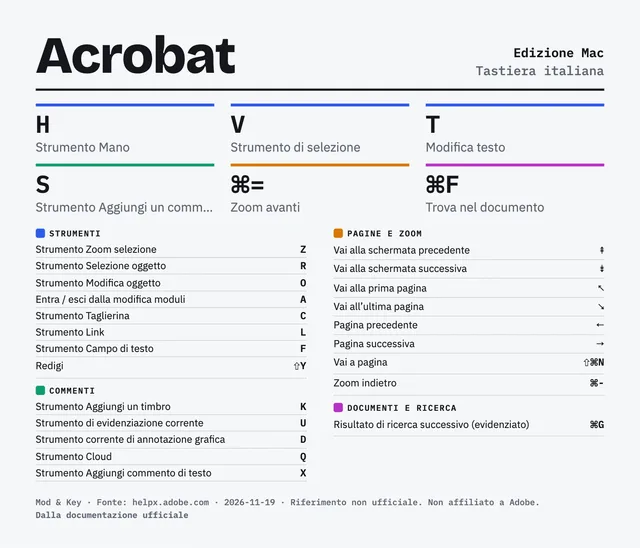
Promemoria gratuito di Acrobat da stampare
Le scorciatoie essenziali in una pagina (PDF, 24 × 20 cm), per la tua tastiera e la tua lingua.
Domande sulle scorciatoie di Acrobat
- Qual è la scorciatoia per «Strumento Mano» in Acrobat su Mac?
- Premi H. È la scorciatoia per «Strumento Mano» in Acrobat su Mac, secondo la documentazione ufficiale.
- Qual è la scorciatoia per «Strumento di selezione» in Acrobat su Mac?
- Premi V. È la scorciatoia per «Strumento di selezione» in Acrobat su Mac, secondo la documentazione ufficiale.
- Qual è la scorciatoia per «Modifica testo» in Acrobat su Mac?
- Premi T. È la scorciatoia per «Modifica testo» in Acrobat su Mac, secondo la documentazione ufficiale.
- Da dove vengono queste scorciatoie di Acrobat?
- Dalla documentazione ufficiale di Adobe su helpx.adobe.com, consultata il 19 novembre 2026. Ogni tasto viene da lì, mai da altri siti.