 Per la tua scrivania →
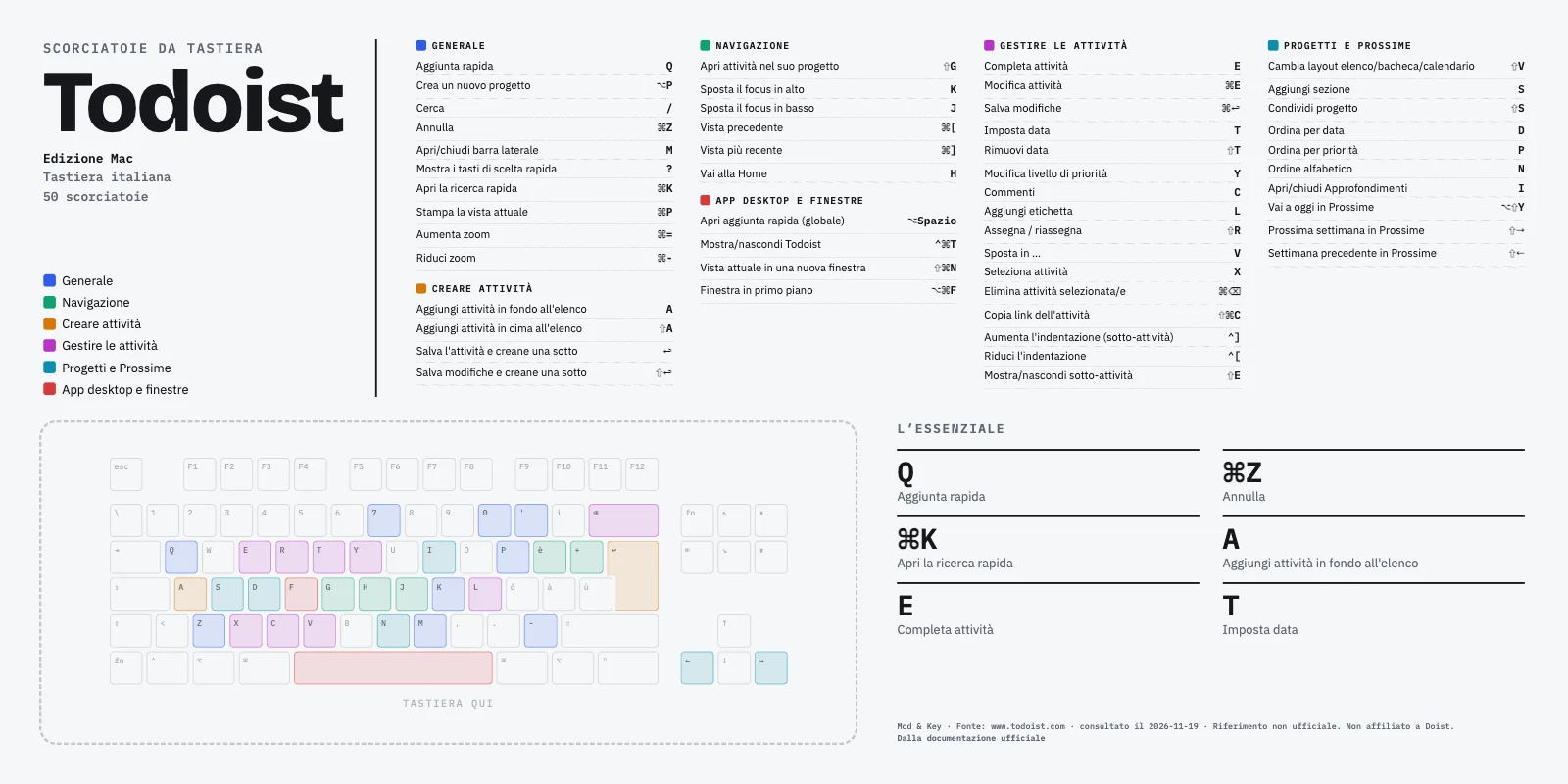
Le scorciatoie di Todoist più usate su Mac: Aggiunta rapida (Q), Annulla (⌘Z), Apri la ricerca rapida (⌘K), Aggiungi attività in fondo all'elenco (A), Completa attività (E). Qui trovi tutte le 50, dalla documentazione ufficiale.
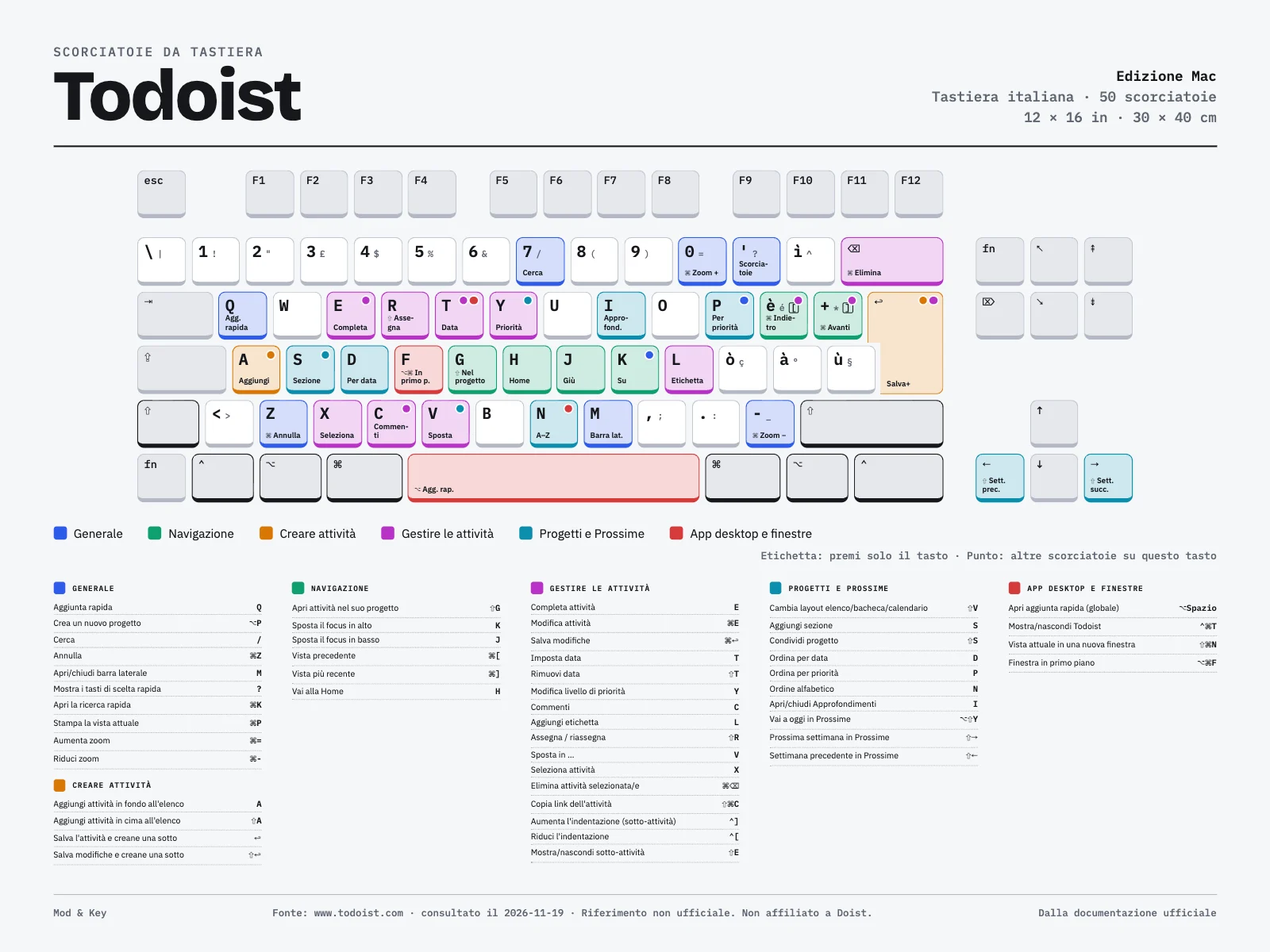
50 scorciatoie da tastiera di Todoist per Mac, divise per categoria: Generale, Navigazione, Creare attività, Gestire le attività, Progetti e Prossime, App desktop e finestre. Ogni tasto viene da www.todoist.com (consultato il 19 novembre 2026) ed è mostrato su una vera tastiera italiana.
Su Mac, 40 di queste 50 scorciatoie sono quelle di Windows con ⌘ al posto di Ctrl; 10 sono diverse, per esempio Aumenta zoom (⌘=; Windows: Ctrl+Maiusc+=), Vista precedente (⌘[; Windows: Alt+←), Vista più recente (⌘]; Windows: Alt+→).
Mappa della tastiera di Todoist
Scegli la tastiera e un modificatore. I tasti con una scorciatoia si illuminano; passa sopra o tocca un tasto per vedere tutto. Provalo: tieni premuto ⌘ Cmd sulla tastiera
Altre scorciatoie su questo tasto con altri modificatori.
Tasto da solo21 tasti
Tutte le scorciatoie da tastiera di Todoist per Mac
Nessuna scorciatoia corrisponde alla ricerca.
Generale10
| Comando | Scorciatoia |
|---|---|
| Aggiunta rapida | Q |
| Crea un nuovo progetto | ⌥P |
| Cerca | / |
| Annulla | ⌘Z |
| Apri/chiudi barra laterale | M |
| Mostra i tasti di scelta rapida | ? |
| Apri la ricerca rapida | ⌘K |
| Stampa la vista attuale | ⌘P |
| Aumenta zoom | ⌘= |
| Riduci zoom | ⌘- |
Navigazione6
| Comando | Scorciatoia |
|---|---|
| Apri attività nel suo progetto | ⇧G |
| Sposta il focus in alto | K |
| Sposta il focus in basso | J |
| Vista precedente | ⌘[ |
| Vista più recente | ⌘] |
| Vai alla Home | H |
Creare attività4
| Comando | Scorciatoia |
|---|---|
| Aggiungi attività in fondo all'elenco | A |
| Aggiungi attività in cima all'elenco | ⇧A |
| Salva l'attività e creane una sotto | ↩ |
| Salva modifiche e creane una sotto | ⇧↩ |
Gestire le attività16
| Comando | Scorciatoia |
|---|---|
| Completa attività | E |
| Modifica attività | ⌘E |
| Salva modifiche | ⌘↩ |
| Imposta data | T |
| Rimuovi data | ⇧T |
| Modifica livello di priorità | Y |
| Commenti | C |
| Aggiungi etichetta | L |
| Assegna / riassegna | ⇧R |
| Sposta in … | V |
| Seleziona attività | X |
| Elimina attività selezionata/e | ⌘⌫ |
| Copia link dell'attività | ⇧⌘C |
| Aumenta l'indentazione (sotto-attività) | ⌃] |
| Riduci l'indentazione | ⌃[ |
| Mostra/nascondi sotto-attività | ⇧E |
Progetti e Prossime10
| Comando | Scorciatoia |
|---|---|
| Cambia layout elenco/bacheca/calendario | ⇧V |
| Aggiungi sezione | S |
| Condividi progetto | ⇧S |
| Ordina per data | D |
| Ordina per priorità | P |
| Ordine alfabetico | N |
| Apri/chiudi Approfondimenti | I |
| Vai a oggi in Prossime | ⌥⇧Y |
| Prossima settimana in Prossime | ⇧→ |
| Settimana precedente in Prossime | ⇧← |
App desktop e finestre4
| Comando | Scorciatoia |
|---|---|
| Apri aggiunta rapida (globale) | ⌥Spazio |
| Mostra/nascondi Todoist | ⌃⌘T |
| Vista attuale in una nuova finestra | ⇧⌘N |
| Finestra in primo piano | ⌥⌘F |
Fonte: Doist · www.todoist.com · consultato il . Riferimento non ufficiale. Non affiliato a Doist. Da dove vengono le scorciatoie →
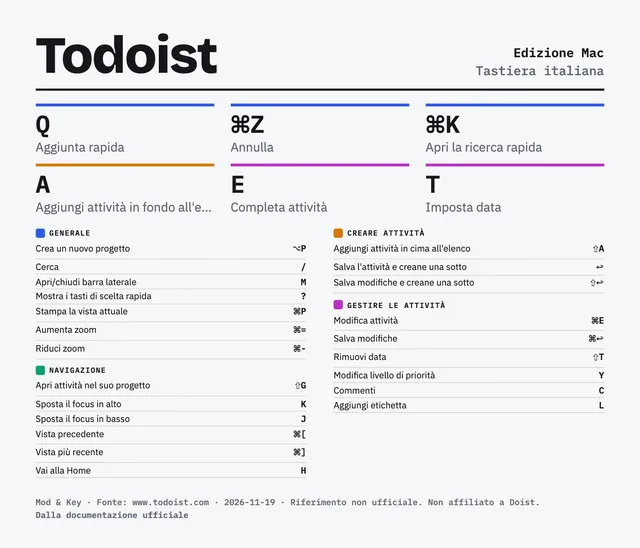
Promemoria gratuito di Todoist da stampare
Le scorciatoie essenziali in una pagina (PDF, 24 × 20 cm), per la tua tastiera e la tua lingua.
Domande sulle scorciatoie di Todoist
- Qual è la scorciatoia per «Aggiunta rapida» in Todoist su Mac?
- Premi Q. È la scorciatoia per «Aggiunta rapida» in Todoist su Mac, secondo la documentazione ufficiale.
- Qual è la scorciatoia per «Annulla» in Todoist su Mac?
- Premi ⌘Z. È la scorciatoia per «Annulla» in Todoist su Mac, secondo la documentazione ufficiale.
- Qual è la scorciatoia per «Apri la ricerca rapida» in Todoist su Mac?
- Premi ⌘K. È la scorciatoia per «Apri la ricerca rapida» in Todoist su Mac, secondo la documentazione ufficiale.
- Da dove vengono queste scorciatoie di Todoist?
- Dalla documentazione ufficiale di Doist su www.todoist.com, consultata il 19 novembre 2026. Ogni tasto viene da lì, mai da altri siti.