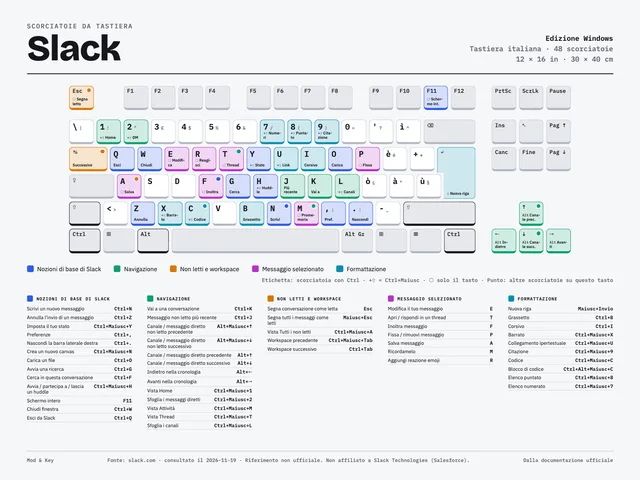
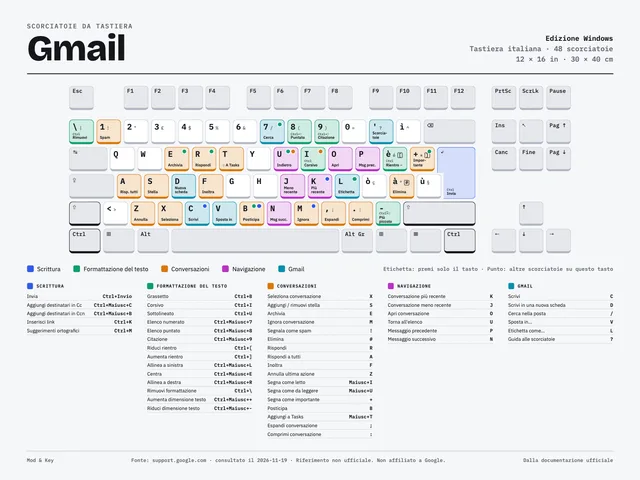
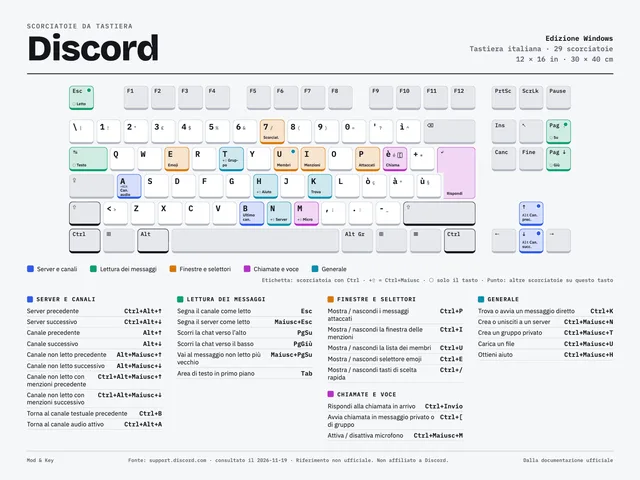
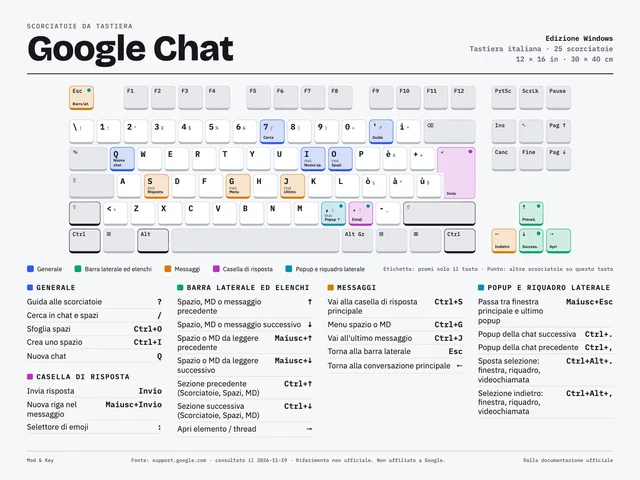
 Per la tua scrivania →
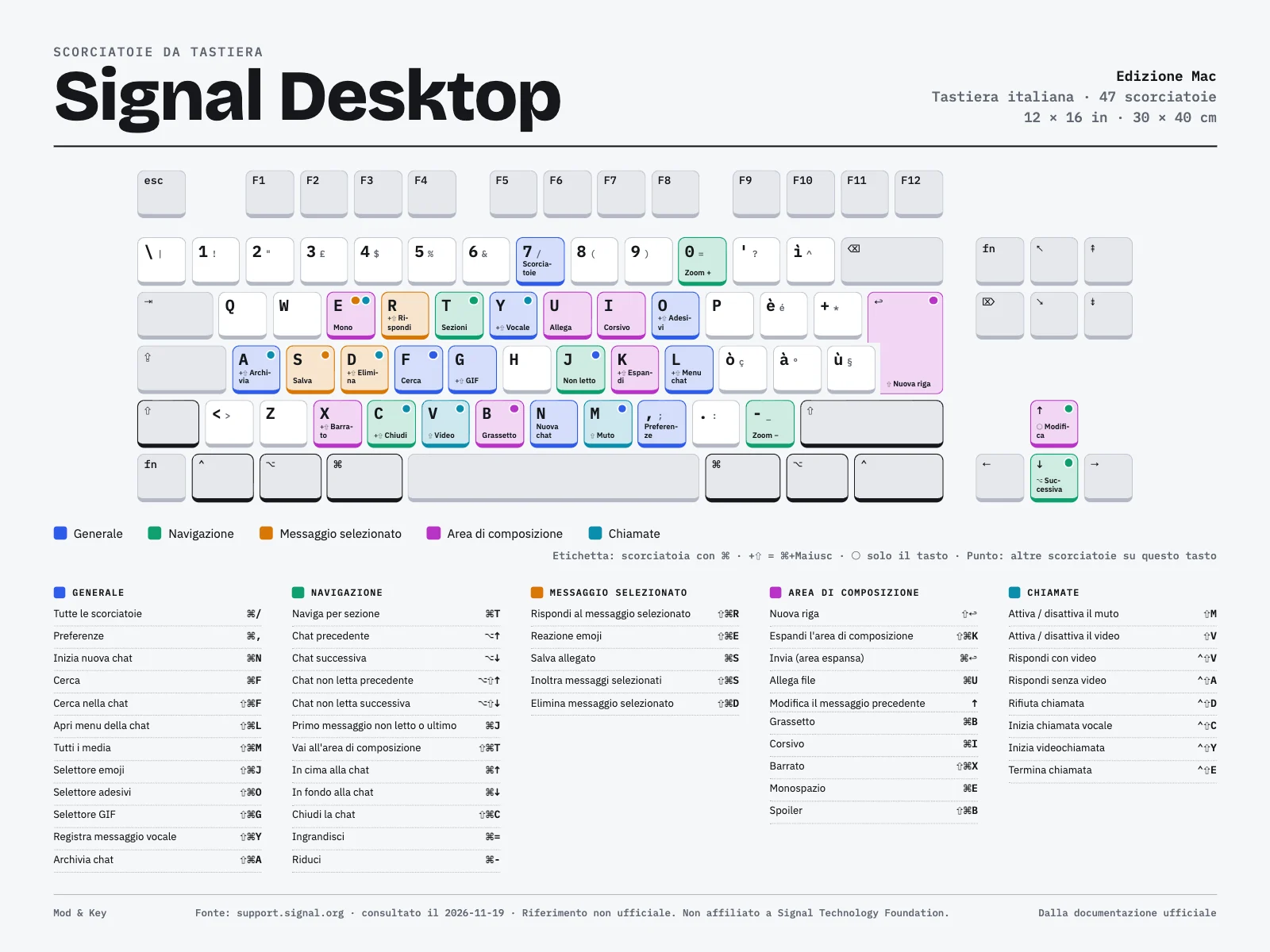
Le scorciatoie di Signal Desktop più usate su Mac: Inizia nuova chat (⌘N), Cerca (⌘F), Selettore emoji (⇧⌘J), Rispondi al messaggio selezionato (⇧⌘R), Allega file (⌘U). Qui trovi tutte le 47, dalla documentazione ufficiale.
47 scorciatoie da tastiera di Signal Desktop per Mac, divise per categoria: Generale, Navigazione, Messaggio selezionato, Area di composizione, Chiamate. Ogni tasto viene da support.signal.org (consultato il 19 novembre 2026) ed è mostrato su una vera tastiera italiana.
Su Mac, 41 di queste 47 scorciatoie sono quelle di Windows con ⌘ al posto di Ctrl; 6 sono diverse, per esempio Rispondi con video (⌃⇧V; Windows: Alt+Maiusc+V), Rispondi senza video (⌃⇧A; Windows: Alt+Maiusc+A), Rifiuta chiamata (⌃⇧D; Windows: Alt+Maiusc+D).
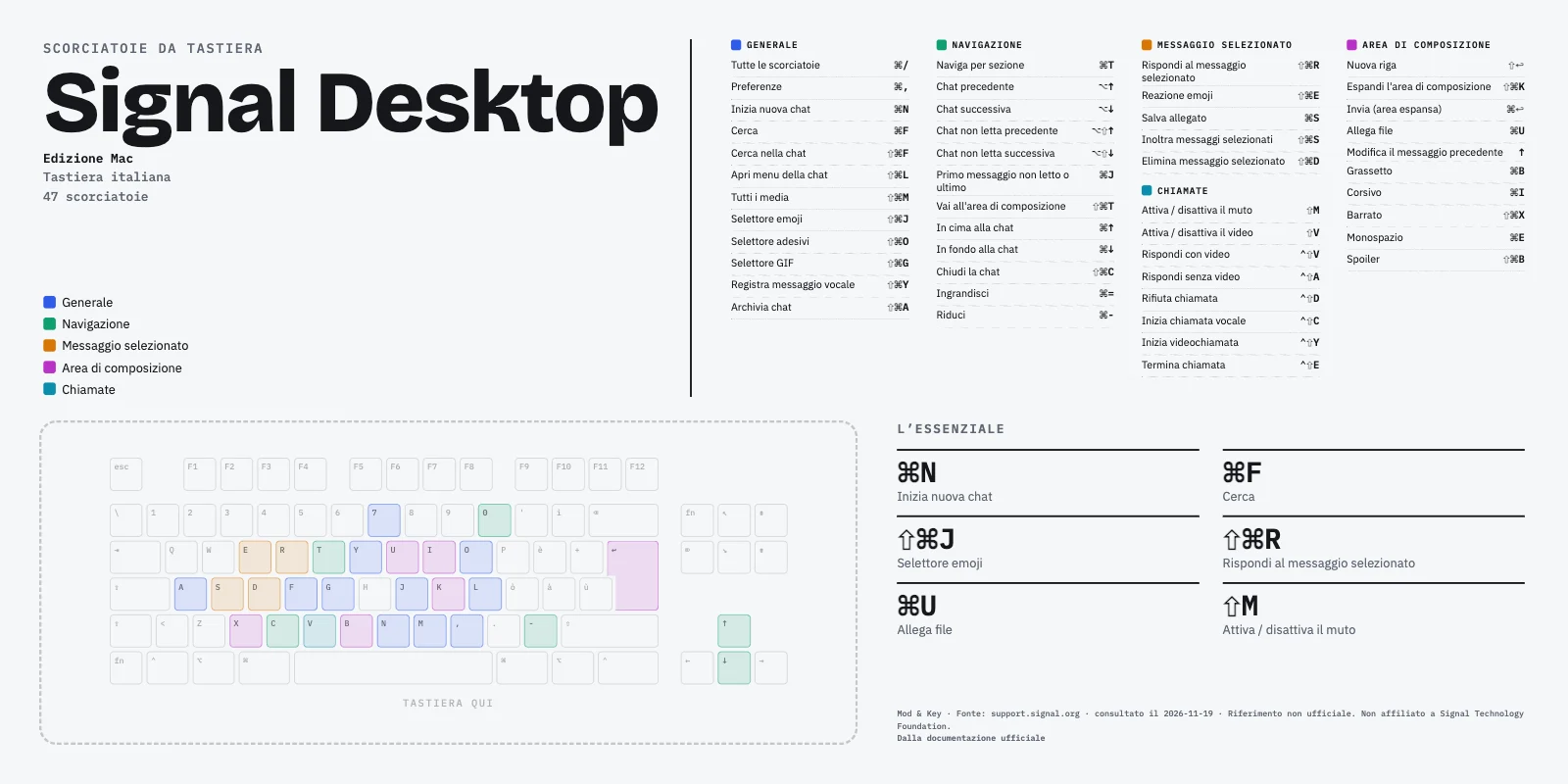
Mappa della tastiera di Signal Desktop
Scegli la tastiera e un modificatore. I tasti con una scorciatoia si illuminano; passa sopra o tocca un tasto per vedere tutto. Provalo: tieni premuto ⌘ Cmd sulla tastiera
Altre scorciatoie su questo tasto con altri modificatori.
Con ⇧⌘17 tasti
Tutte le scorciatoie da tastiera di Signal Desktop per Mac
Nessuna scorciatoia corrisponde alla ricerca.
Generale12
| Comando | Scorciatoia |
|---|---|
| Tutte le scorciatoie | ⌘/ |
| Preferenze | ⌘, |
| Inizia nuova chat | ⌘N |
| Cerca | ⌘F |
| Cerca nella chat | ⇧⌘F |
| Apri menu della chat | ⇧⌘L |
| Tutti i media | ⇧⌘M |
| Selettore emoji | ⇧⌘J |
| Selettore adesivi | ⇧⌘O |
| Selettore GIF | ⇧⌘G |
| Registra messaggio vocale | ⇧⌘Y |
| Archivia chat | ⇧⌘A |
Navigazione12
| Comando | Scorciatoia |
|---|---|
| Naviga per sezione | ⌘T |
| Chat precedente | ⌥↑ |
| Chat successiva | ⌥↓ |
| Chat non letta precedente | ⌥⇧↑ |
| Chat non letta successiva | ⌥⇧↓ |
| Primo messaggio non letto o ultimo | ⌘J |
| Vai all'area di composizione | ⇧⌘T |
| In cima alla chat | ⌘↑ |
| In fondo alla chat | ⌘↓ |
| Chiudi la chat | ⇧⌘C |
| Ingrandisci | ⌘= |
| Riduci | ⌘- |
Messaggio selezionato5
| Comando | Scorciatoia |
|---|---|
| Rispondi al messaggio selezionato | ⇧⌘R |
| Reazione emoji | ⇧⌘E |
| Salva allegato | ⌘S |
| Inoltra messaggi selezionati | ⇧⌘S |
| Elimina messaggio selezionato | ⇧⌘D |
Area di composizione10
| Comando | Scorciatoia |
|---|---|
| Nuova riga | ⇧↩ |
| Espandi l'area di composizione | ⇧⌘K |
| Invia (area espansa) | ⌘↩ |
| Allega file | ⌘U |
| Modifica il messaggio precedente | ↑ |
| Grassetto | ⌘B |
| Corsivo | ⌘I |
| Barrato | ⇧⌘X |
| Monospazio | ⌘E |
| Spoiler | ⇧⌘B |
Chiamate8
| Comando | Scorciatoia |
|---|---|
| Attiva / disattiva il muto | ⇧M |
| Attiva / disattiva il video | ⇧V |
| Rispondi con video | ⌃⇧V |
| Rispondi senza video | ⌃⇧A |
| Rifiuta chiamata | ⌃⇧D |
| Inizia chiamata vocale | ⌃⇧C |
| Inizia videochiamata | ⌃⇧Y |
| Termina chiamata | ⌃⇧E |
Fonte: Signal Technology Foundation · support.signal.org · consultato il . Riferimento non ufficiale. Non affiliato a Signal Technology Foundation. Da dove vengono le scorciatoie →
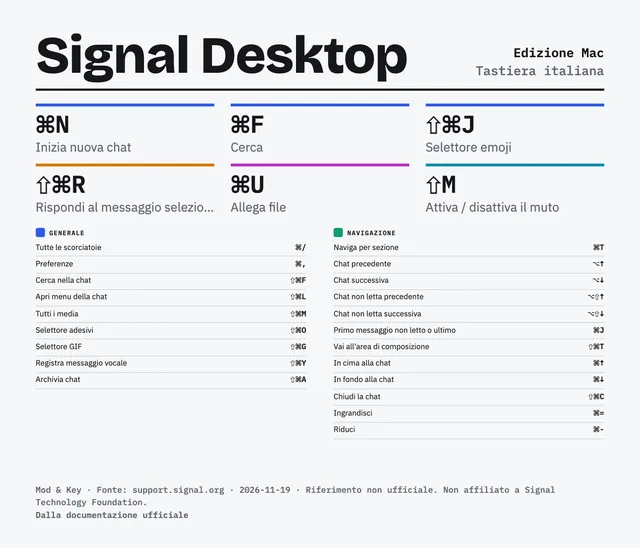
Promemoria gratuito di Signal Desktop da stampare
Le scorciatoie essenziali in una pagina (PDF, 24 × 20 cm), per la tua tastiera e la tua lingua.
Domande sulle scorciatoie di Signal Desktop
- Qual è la scorciatoia per «Inizia nuova chat» in Signal Desktop su Mac?
- Premi ⌘N. È la scorciatoia per «Inizia nuova chat» in Signal Desktop su Mac, secondo la documentazione ufficiale.
- Qual è la scorciatoia per «Cerca» in Signal Desktop su Mac?
- Premi ⌘F. È la scorciatoia per «Cerca» in Signal Desktop su Mac, secondo la documentazione ufficiale.
- Qual è la scorciatoia per «Selettore emoji» in Signal Desktop su Mac?
- Premi ⇧⌘J. È la scorciatoia per «Selettore emoji» in Signal Desktop su Mac, secondo la documentazione ufficiale.
- Da dove vengono queste scorciatoie di Signal Desktop?
- Dalla documentazione ufficiale di Signal Technology Foundation su support.signal.org, consultata il 19 novembre 2026. Ogni tasto viene da lì, mai da altri siti.