 Per la tua scrivania →
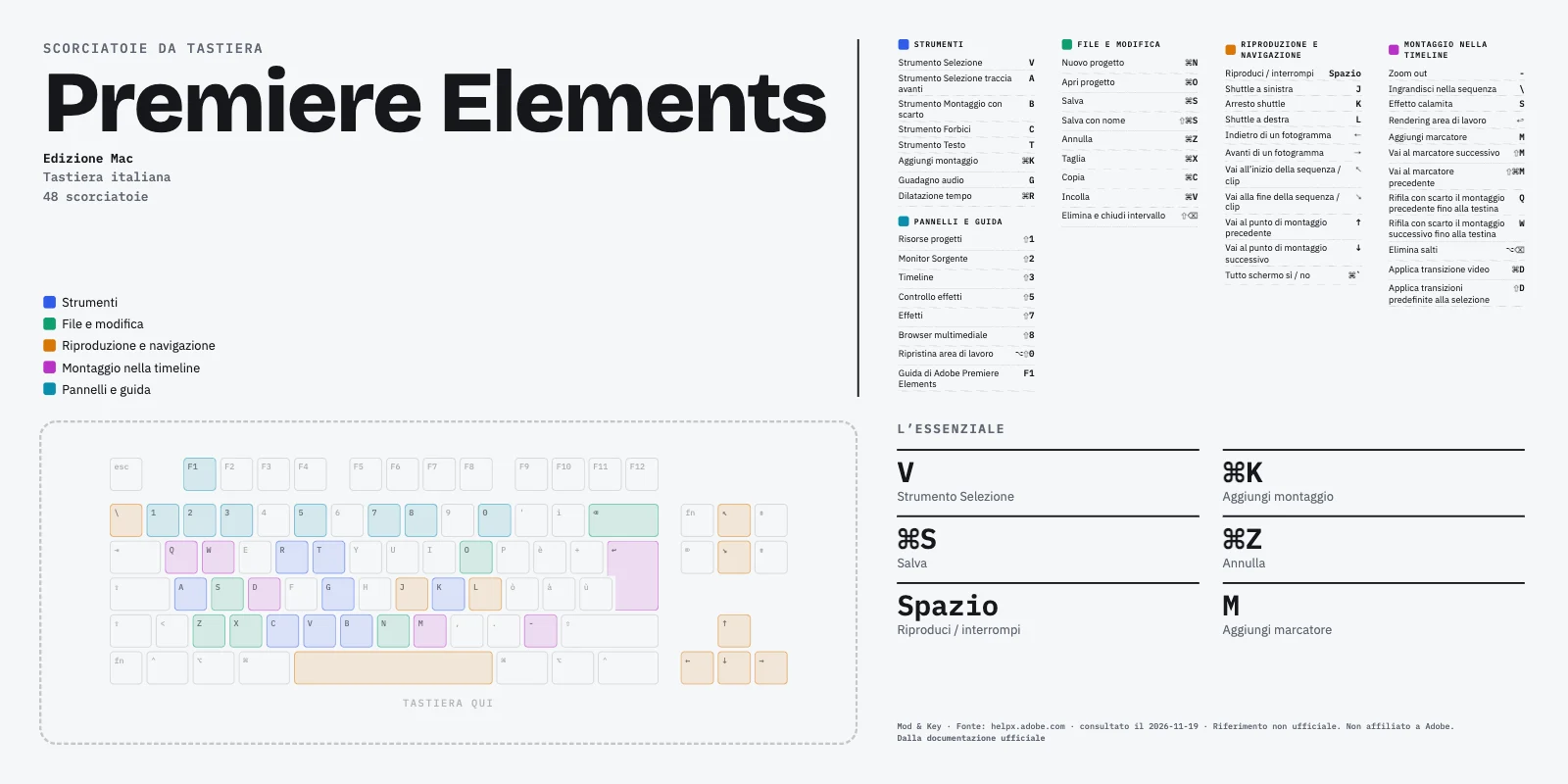
Le scorciatoie di Premiere Elements più usate su Mac: Strumento Selezione (V), Aggiungi montaggio (⌘K), Salva (⌘S), Annulla (⌘Z), Riproduci / interrompi (Spazio). Qui trovi tutte le 48, dalla documentazione ufficiale.
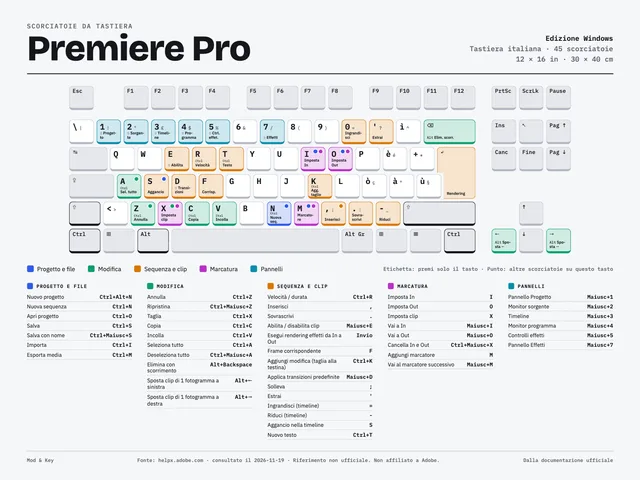
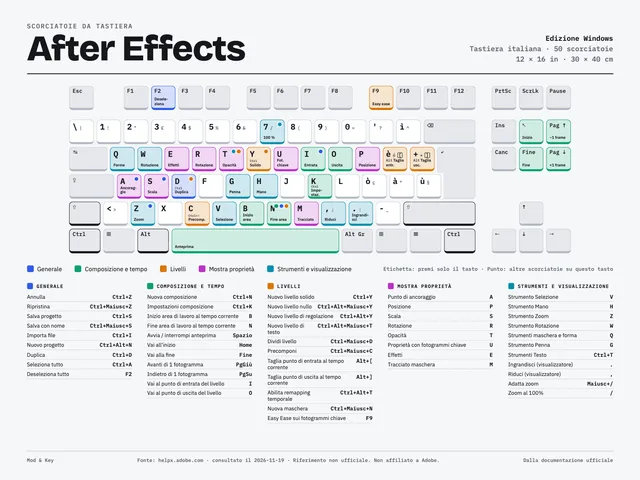
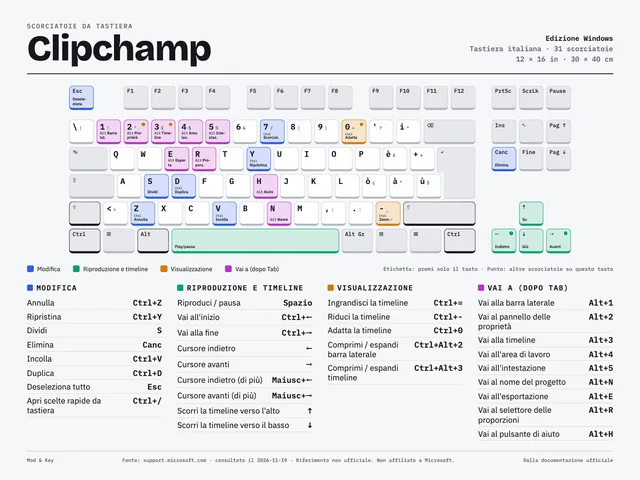
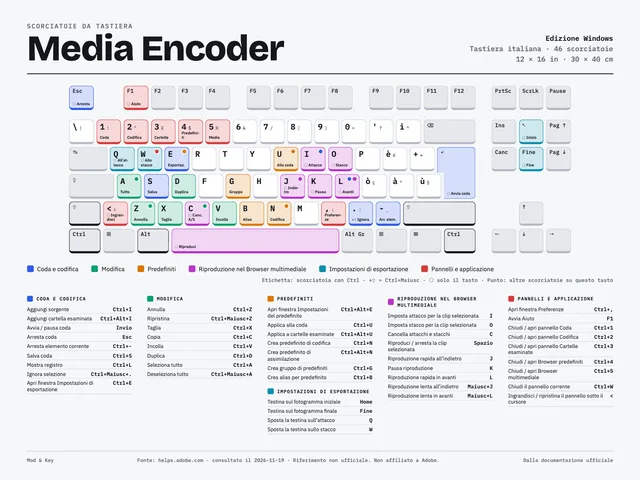
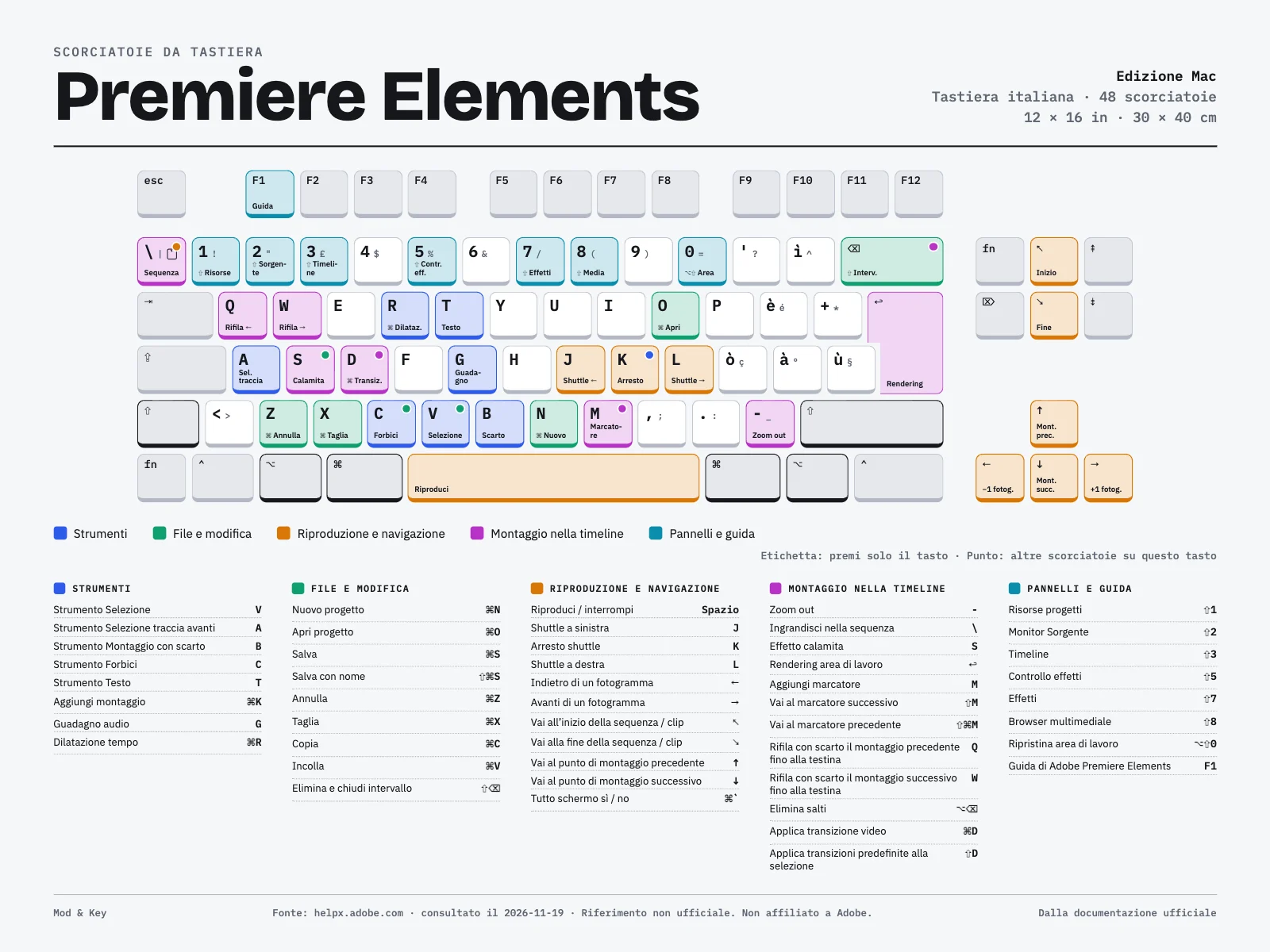
48 scorciatoie da tastiera di Premiere Elements per Mac, divise per categoria: Strumenti, File e modifica, Riproduzione e navigazione, Montaggio nella timeline, Pannelli e guida. Ogni tasto viene da helpx.adobe.com (consultato il 19 novembre 2026) ed è mostrato su una vera tastiera italiana.
Su Mac, 46 di queste 47 scorciatoie sono quelle di Windows con ⌘ al posto di Ctrl; 1 sono diverse, per esempio Elimina e chiudi intervallo (⇧⌫; Windows: Maiusc+Canc).
Mappa della tastiera di Premiere Elements
Scegli la tastiera e un modificatore. I tasti con una scorciatoia si illuminano; passa sopra o tocca un tasto per vedere tutto. Provalo: tieni premuto ⌘ Cmd sulla tastiera
Altre scorciatoie su questo tasto con altri modificatori.
Tasto da solo24 tasti
Tutte le scorciatoie da tastiera di Premiere Elements per Mac
Nessuna scorciatoia corrisponde alla ricerca.
Strumenti8
| Comando | Scorciatoia |
|---|---|
| Strumento Selezione | V |
| Strumento Selezione traccia avanti | A |
| Strumento Montaggio con scarto | B |
| Strumento Forbici | C |
| Strumento Testo | T |
| Aggiungi montaggio | ⌘K |
| Guadagno audio | G |
| Dilatazione tempo | ⌘R |
File e modifica9
| Comando | Scorciatoia |
|---|---|
| Nuovo progetto | ⌘N |
| Apri progetto | ⌘O |
| Salva | ⌘S |
| Salva con nome | ⇧⌘S |
| Annulla | ⌘Z |
| Taglia | ⌘X |
| Copia | ⌘C |
| Incolla | ⌘V |
| Elimina e chiudi intervallo | ⇧⌫ |
Riproduzione e navigazione11
| Comando | Scorciatoia |
|---|---|
| Riproduci / interrompi | Spazio |
| Shuttle a sinistra | J |
| Arresto shuttle | K |
| Shuttle a destra | L |
| Indietro di un fotogramma | ← |
| Avanti di un fotogramma | → |
| Vai all’inizio della sequenza / clip | ↖ |
| Vai alla fine della sequenza / clip | ↘ |
| Vai al punto di montaggio precedente | ↑ |
| Vai al punto di montaggio successivo | ↓ |
| Tutto schermo sì / no | ⌘` |
Montaggio nella timeline12
| Comando | Scorciatoia |
|---|---|
| Zoom out | - |
| Ingrandisci nella sequenza | \ |
| Effetto calamita | S |
| Rendering area di lavoro | ↩ |
| Aggiungi marcatore | M |
| Vai al marcatore successivo | ⇧M |
| Vai al marcatore precedente | ⇧⌘M |
| Rifila con scarto il montaggio precedente fino alla testina | Q |
| Rifila con scarto il montaggio successivo fino alla testina | W |
| Elimina salti | ⌥⌫ |
| Applica transizione video | ⌘D |
| Applica transizioni predefinite alla selezione | ⇧D |
Pannelli e guida8
| Comando | Scorciatoia |
|---|---|
| Risorse progetti | ⇧1 |
| Monitor Sorgente | ⇧2 |
| Timeline | ⇧3 |
| Controllo effetti | ⇧5 |
| Effetti | ⇧7 |
| Browser multimediale | ⇧8 |
| Ripristina area di lavoro | ⌥⇧0 |
| Guida di Adobe Premiere Elements | F1 |
Fonte: Adobe · helpx.adobe.com · consultato il . Riferimento non ufficiale. Non affiliato a Adobe. Da dove vengono le scorciatoie →
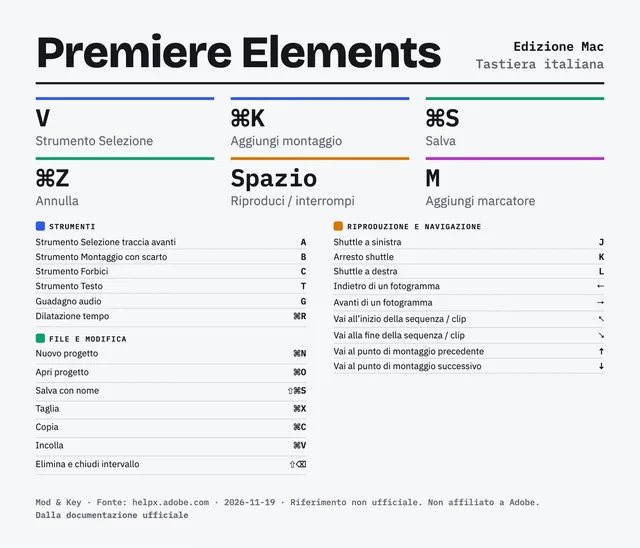
Promemoria gratuito di Premiere Elements da stampare
Le scorciatoie essenziali in una pagina (PDF, 24 × 20 cm), per la tua tastiera e la tua lingua.
Domande sulle scorciatoie di Premiere Elements
- Qual è la scorciatoia per «Strumento Selezione» in Premiere Elements su Mac?
- Premi V. È la scorciatoia per «Strumento Selezione» in Premiere Elements su Mac, secondo la documentazione ufficiale.
- Qual è la scorciatoia per «Aggiungi montaggio» in Premiere Elements su Mac?
- Premi ⌘K. È la scorciatoia per «Aggiungi montaggio» in Premiere Elements su Mac, secondo la documentazione ufficiale.
- Qual è la scorciatoia per «Salva» in Premiere Elements su Mac?
- Premi ⌘S. È la scorciatoia per «Salva» in Premiere Elements su Mac, secondo la documentazione ufficiale.
- Da dove vengono queste scorciatoie di Premiere Elements?
- Dalla documentazione ufficiale di Adobe su helpx.adobe.com, consultata il 19 novembre 2026. Ogni tasto viene da lì, mai da altri siti.