 Per la tua scrivania →
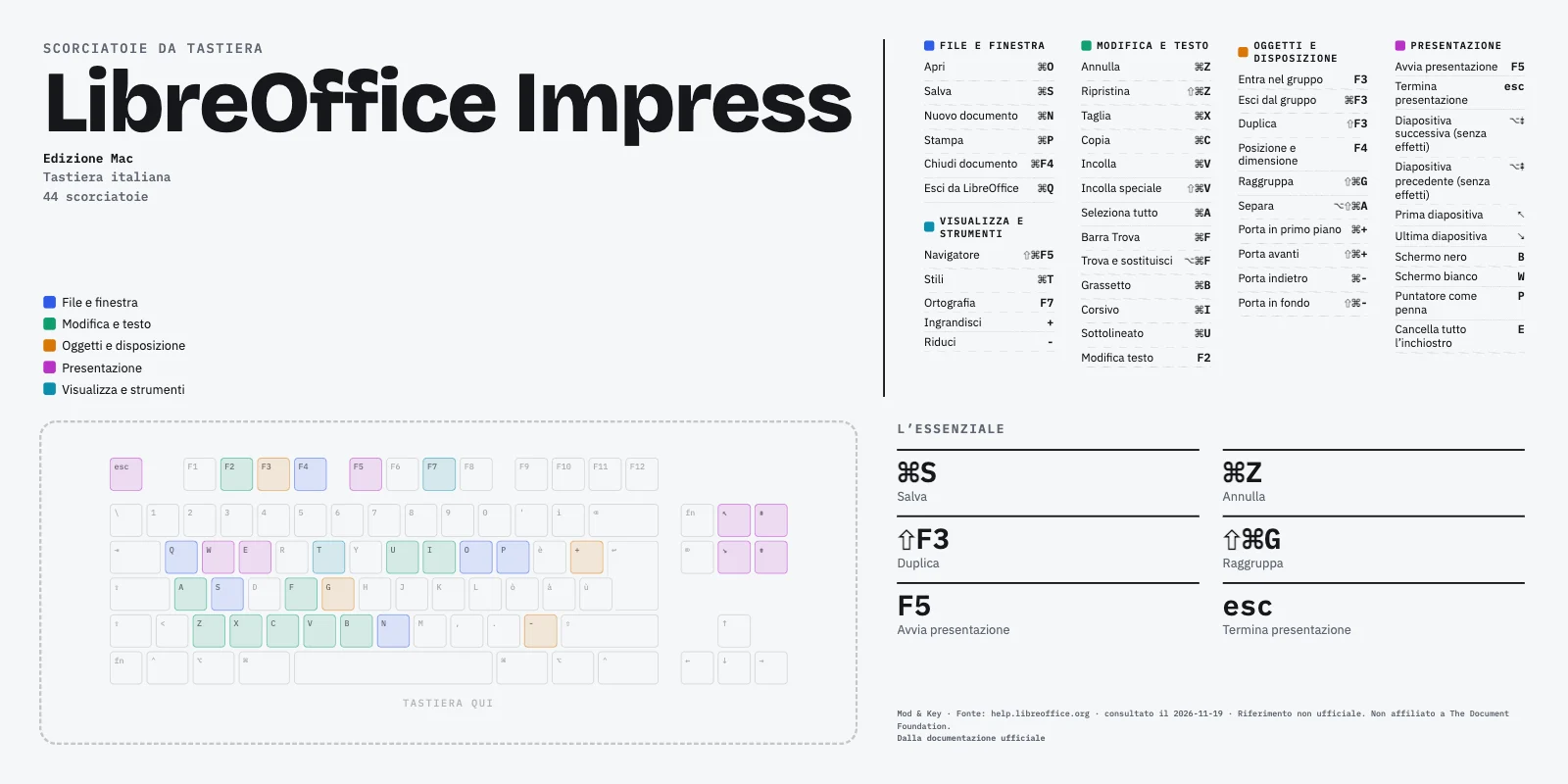
Le scorciatoie di LibreOffice Impress più usate su Mac: Salva (⌘S), Annulla (⌘Z), Duplica (⇧F3), Raggruppa (⇧⌘G), Avvia presentazione (F5). Qui trovi tutte le 44, dalla documentazione ufficiale.
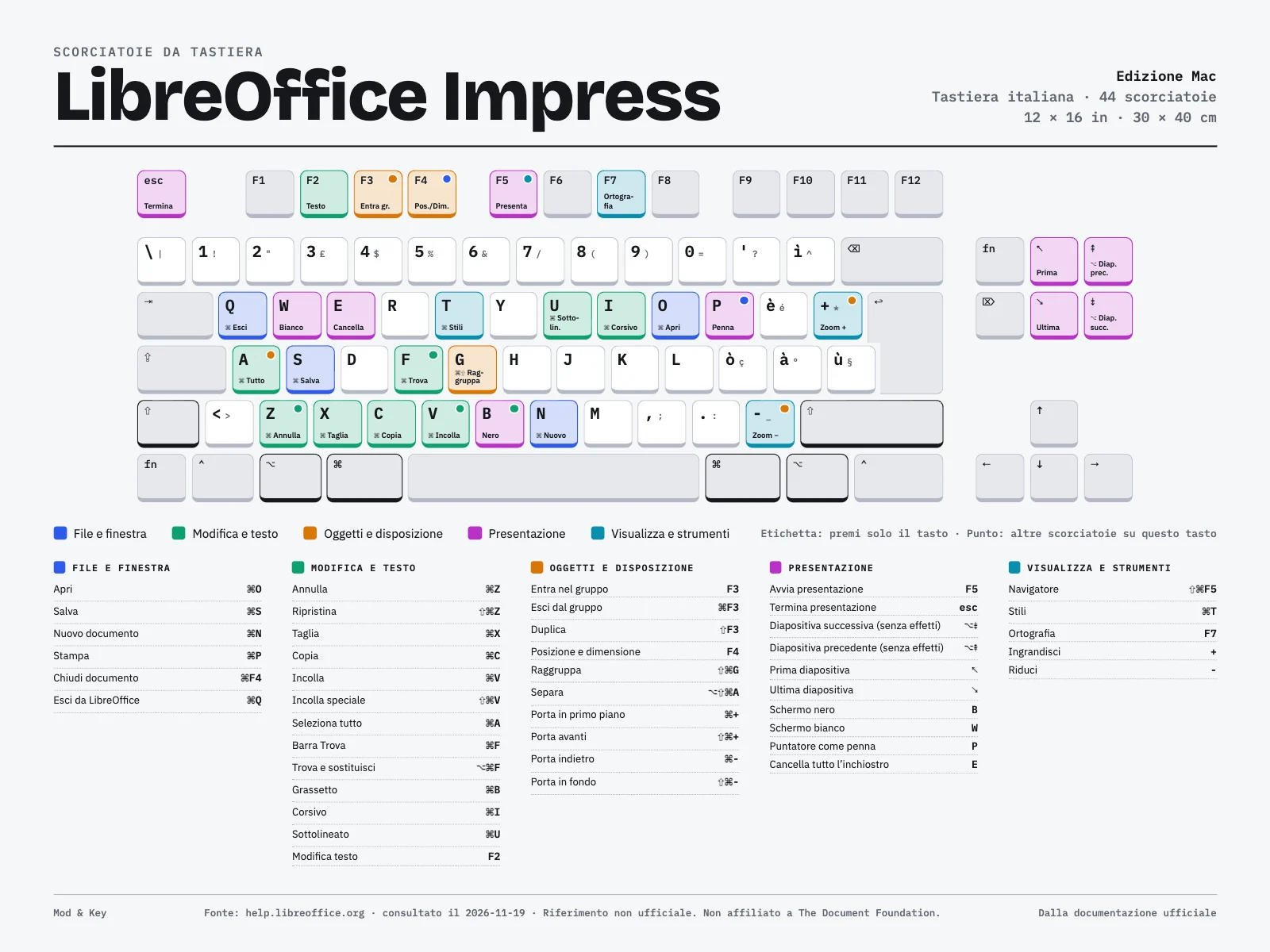
44 scorciatoie da tastiera di LibreOffice Impress per Mac, divise per categoria: File e finestra, Modifica e testo, Oggetti e disposizione, Presentazione, Visualizza e strumenti. Ogni tasto viene da help.libreoffice.org (consultato il 19 novembre 2026) ed è mostrato su una vera tastiera italiana.
Su Mac, 41 di queste 44 scorciatoie sono quelle di Windows con ⌘ al posto di Ctrl; 3 sono diverse, per esempio Ripristina (⇧⌘Z; Windows: Ctrl+Y), Trova e sostituisci (⌥⌘F; Windows: Ctrl+H), Stili (⌘T; Windows: F11).
Mappa della tastiera di LibreOffice Impress
Scegli la tastiera e un modificatore. I tasti con una scorciatoia si illuminano; passa sopra o tocca un tasto per vedere tutto. Provalo: tieni premuto ⌘ Cmd sulla tastiera
Altre scorciatoie su questo tasto con altri modificatori.
Con ⌘19 tasti
Tutte le scorciatoie da tastiera di LibreOffice Impress per Mac
Nessuna scorciatoia corrisponde alla ricerca.
File e finestra6
| Comando | Scorciatoia |
|---|---|
| Apri | ⌘O |
| Salva | ⌘S |
| Nuovo documento | ⌘N |
| Stampa | ⌘P |
| Chiudi documento | ⌘F4 |
| Esci da LibreOffice | ⌘Q |
Modifica e testo13
| Comando | Scorciatoia |
|---|---|
| Annulla | ⌘Z |
| Ripristina | ⇧⌘Z |
| Taglia | ⌘X |
| Copia | ⌘C |
| Incolla | ⌘V |
| Incolla speciale | ⇧⌘V |
| Seleziona tutto | ⌘A |
| Barra Trova | ⌘F |
| Trova e sostituisci | ⌥⌘F |
| Grassetto | ⌘B |
| Corsivo | ⌘I |
| Sottolineato | ⌘U |
| Modifica testo | F2 |
Oggetti e disposizione10
| Comando | Scorciatoia |
|---|---|
| Entra nel gruppo | F3 |
| Esci dal gruppo | ⌘F3 |
| Duplica | ⇧F3 |
| Posizione e dimensione | F4 |
| Raggruppa | ⇧⌘G |
| Separa | ⌥⇧⌘A |
| Porta in primo piano | ⌘+ |
| Porta avanti | ⇧⌘+ |
| Porta indietro | ⌘- |
| Porta in fondo | ⇧⌘- |
Presentazione10
| Comando | Scorciatoia |
|---|---|
| Avvia presentazione | F5 |
| Termina presentazione | esc |
| Diapositiva successiva (senza effetti) | ⌥⇟ |
| Diapositiva precedente (senza effetti) | ⌥⇞ |
| Prima diapositiva | ↖ |
| Ultima diapositiva | ↘ |
| Schermo nero | B |
| Schermo bianco | W |
| Puntatore come penna | P |
| Cancella tutto l’inchiostro | E |
Visualizza e strumenti5
| Comando | Scorciatoia |
|---|---|
| Navigatore | ⇧⌘F5 |
| Stili | ⌘T |
| Ortografia | F7 |
| Ingrandisci | + |
| Riduci | - |
Fonte: The Document Foundation · help.libreoffice.org · consultato il . Riferimento non ufficiale. Non affiliato a The Document Foundation. Da dove vengono le scorciatoie →
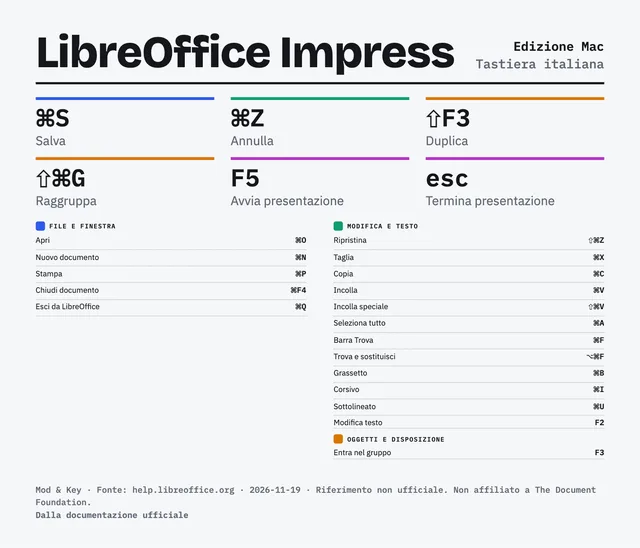
Promemoria gratuito di LibreOffice Impress da stampare
Le scorciatoie essenziali in una pagina (PDF, 24 × 20 cm), per la tua tastiera e la tua lingua.
Domande sulle scorciatoie di LibreOffice Impress
- Qual è la scorciatoia per «Salva» in LibreOffice Impress su Mac?
- Premi ⌘S. È la scorciatoia per «Salva» in LibreOffice Impress su Mac, secondo la documentazione ufficiale.
- Qual è la scorciatoia per «Annulla» in LibreOffice Impress su Mac?
- Premi ⌘Z. È la scorciatoia per «Annulla» in LibreOffice Impress su Mac, secondo la documentazione ufficiale.
- Qual è la scorciatoia per «Duplica» in LibreOffice Impress su Mac?
- Premi ⇧F3. È la scorciatoia per «Duplica» in LibreOffice Impress su Mac, secondo la documentazione ufficiale.
- Da dove vengono queste scorciatoie di LibreOffice Impress?
- Dalla documentazione ufficiale di The Document Foundation su help.libreoffice.org, consultata il 19 novembre 2026. Ogni tasto viene da lì, mai da altri siti.