 Per la tua scrivania →
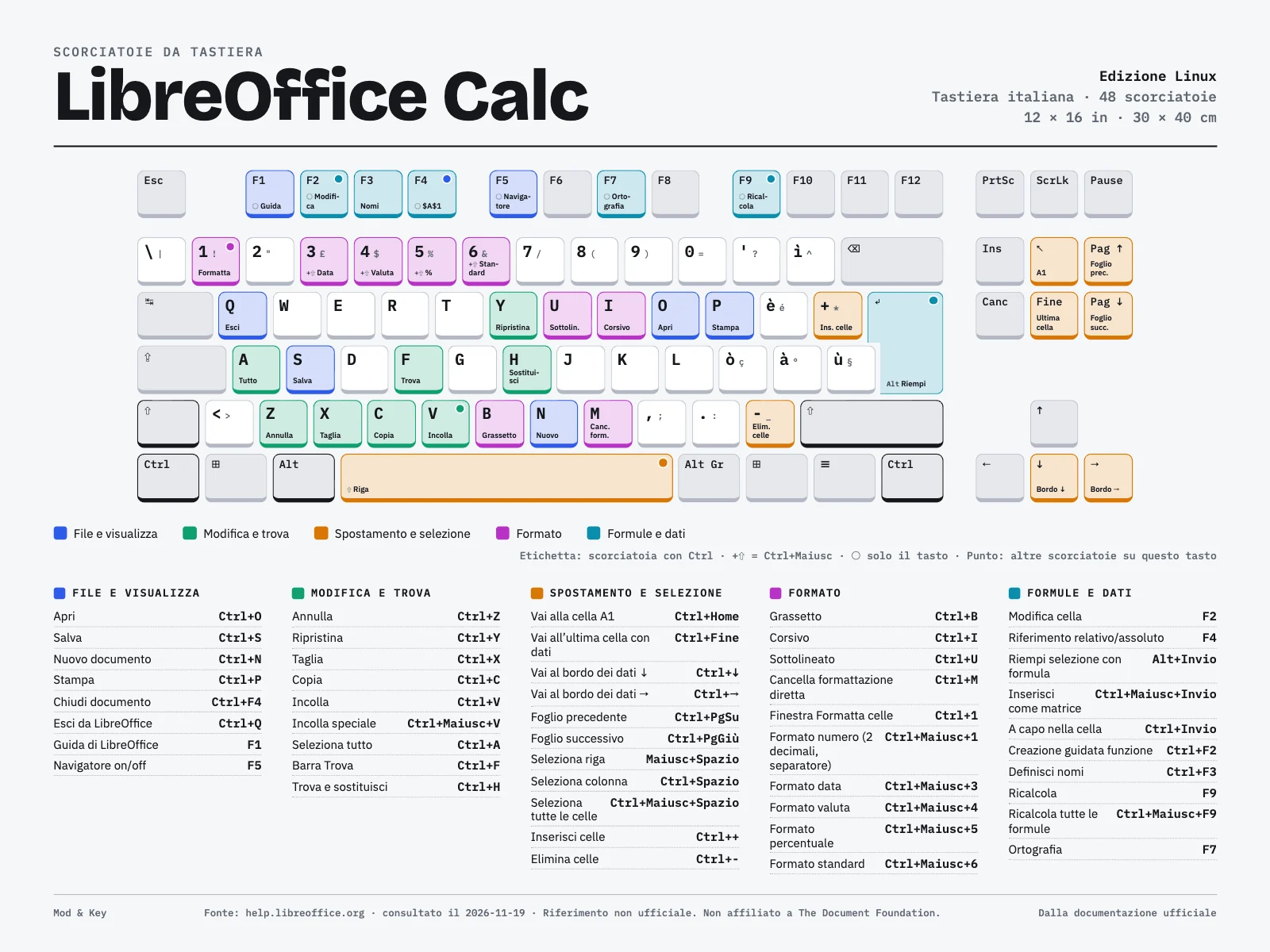
Le scorciatoie di LibreOffice Calc più usate su Linux: Salva (Ctrl+S), Annulla (Ctrl+Z), Copia (Ctrl+C), Incolla (Ctrl+V), Finestra Formatta celle (Ctrl+1). Qui trovi tutte le 48, dalla documentazione ufficiale.
48 scorciatoie da tastiera di LibreOffice Calc per Linux, divise per categoria: File e visualizza, Modifica e trova, Spostamento e selezione, Formato, Formule e dati. Ogni tasto viene da help.libreoffice.org (consultato il 19 novembre 2026) ed è mostrato su una vera tastiera italiana.
Su Linux, 45 di queste 47 scorciatoie sono quelle di Mac con Ctrl al posto di ⌘; 2 sono diverse, per esempio Ripristina (Ctrl+Y; Mac: ⇧⌘Z), Trova e sostituisci (Ctrl+H; Mac: ⌥⌘F).
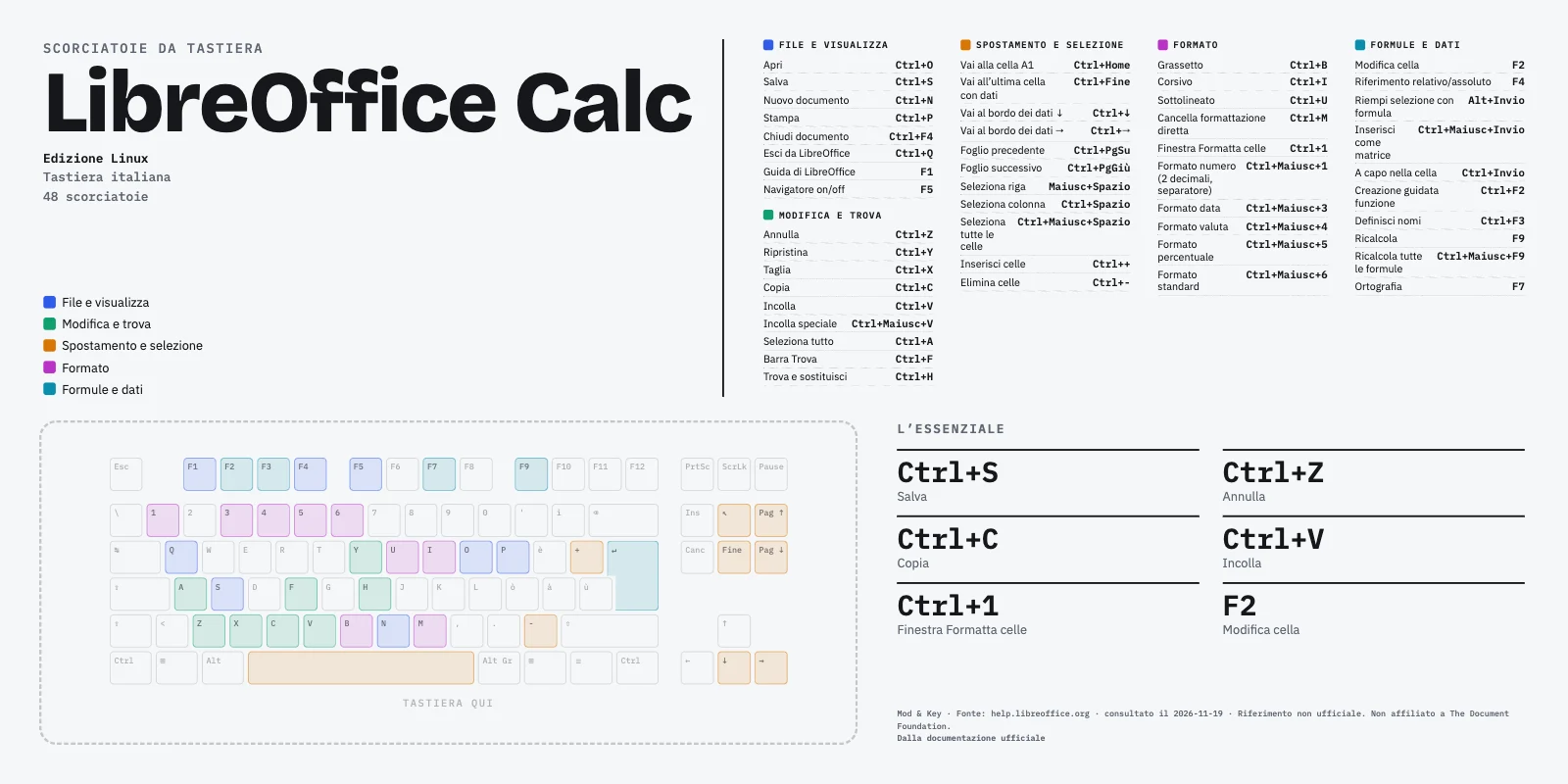
Mappa della tastiera di LibreOffice Calc
Scegli la tastiera e un modificatore. I tasti con una scorciatoia si illuminano; passa sopra o tocca un tasto per vedere tutto. Provalo: tieni premuto Ctrl sulla tastiera
Altre scorciatoie su questo tasto con altri modificatori.
Con Ctrl31 tasti
Tutte le scorciatoie da tastiera di LibreOffice Calc per Linux
Nessuna scorciatoia corrisponde alla ricerca.
File e visualizza8
| Comando | Scorciatoia |
|---|---|
| Apri | Ctrl+O |
| Salva | Ctrl+S |
| Nuovo documento | Ctrl+N |
| Stampa | Ctrl+P |
| Chiudi documento | Ctrl+F4 |
| Esci da LibreOffice | Ctrl+Q |
| Guida di LibreOffice | F1 |
| Navigatore on/off | F5 |
Modifica e trova9
| Comando | Scorciatoia |
|---|---|
| Annulla | Ctrl+Z |
| Ripristina | Ctrl+Y |
| Taglia | Ctrl+X |
| Copia | Ctrl+C |
| Incolla | Ctrl+V |
| Incolla speciale | Ctrl+Maiusc+V |
| Seleziona tutto | Ctrl+A |
| Barra Trova | Ctrl+F |
| Trova e sostituisci | Ctrl+H |
Spostamento e selezione11
| Comando | Scorciatoia |
|---|---|
| Vai alla cella A1 | Ctrl+Home |
| Vai all’ultima cella con dati | Ctrl+Fine |
| Vai al bordo dei dati ↓ | Ctrl+↓ |
| Vai al bordo dei dati → | Ctrl+→ |
| Foglio precedente | Ctrl+PgSu |
| Foglio successivo | Ctrl+PgGiù |
| Seleziona riga | Maiusc+Spazio |
| Seleziona colonna | Ctrl+Spazio |
| Seleziona tutte le celle | Ctrl+Maiusc+Spazio |
| Inserisci celle | Ctrl++ |
| Elimina celle | Ctrl+- |
Formato10
| Comando | Scorciatoia |
|---|---|
| Grassetto | Ctrl+B |
| Corsivo | Ctrl+I |
| Sottolineato | Ctrl+U |
| Cancella formattazione diretta | Ctrl+M |
| Finestra Formatta celle | Ctrl+1 |
| Formato numero (2 decimali, separatore) | Ctrl+Maiusc+1 |
| Formato data | Ctrl+Maiusc+3 |
| Formato valuta | Ctrl+Maiusc+4 |
| Formato percentuale | Ctrl+Maiusc+5 |
| Formato standard | Ctrl+Maiusc+6 |
Formule e dati10
| Comando | Scorciatoia |
|---|---|
| Modifica cella | F2 |
| Riferimento relativo/assoluto | F4 |
| Riempi selezione con formula | Alt+Invio |
| Inserisci come matrice | Ctrl+Maiusc+Invio |
| A capo nella cella | Ctrl+Invio |
| Creazione guidata funzione | Ctrl+F2 |
| Definisci nomi | Ctrl+F3 |
| Ricalcola | F9 |
| Ricalcola tutte le formule | Ctrl+Maiusc+F9 |
| Ortografia | F7 |
Fonte: The Document Foundation · help.libreoffice.org · consultato il . Riferimento non ufficiale. Non affiliato a The Document Foundation. Da dove vengono le scorciatoie →
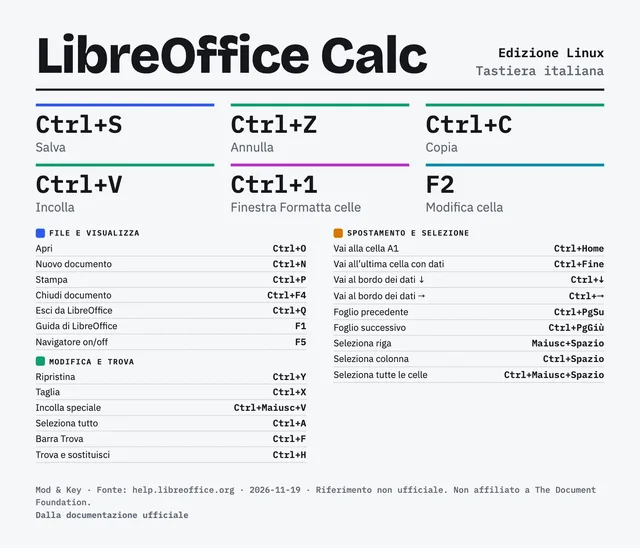
Promemoria gratuito di LibreOffice Calc da stampare
Le scorciatoie essenziali in una pagina (PDF, 24 × 20 cm), per la tua tastiera e la tua lingua.
Domande sulle scorciatoie di LibreOffice Calc
- Qual è la scorciatoia per «Salva» in LibreOffice Calc su Linux?
- Premi Ctrl+S. È la scorciatoia per «Salva» in LibreOffice Calc su Linux, secondo la documentazione ufficiale.
- Qual è la scorciatoia per «Annulla» in LibreOffice Calc su Linux?
- Premi Ctrl+Z. È la scorciatoia per «Annulla» in LibreOffice Calc su Linux, secondo la documentazione ufficiale.
- Qual è la scorciatoia per «Copia» in LibreOffice Calc su Linux?
- Premi Ctrl+C. È la scorciatoia per «Copia» in LibreOffice Calc su Linux, secondo la documentazione ufficiale.
- Da dove vengono queste scorciatoie di LibreOffice Calc?
- Dalla documentazione ufficiale di The Document Foundation su help.libreoffice.org, consultata il 19 novembre 2026. Ogni tasto viene da lì, mai da altri siti.