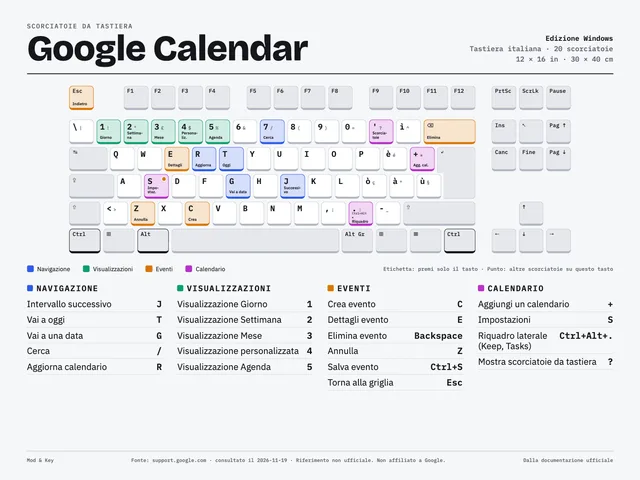
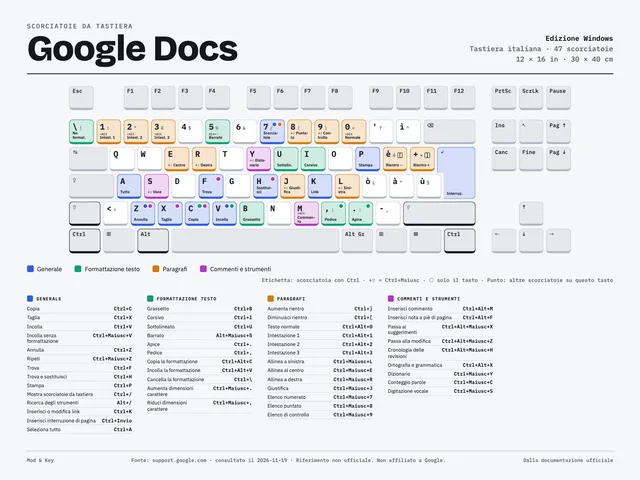
 Per la tua scrivania →
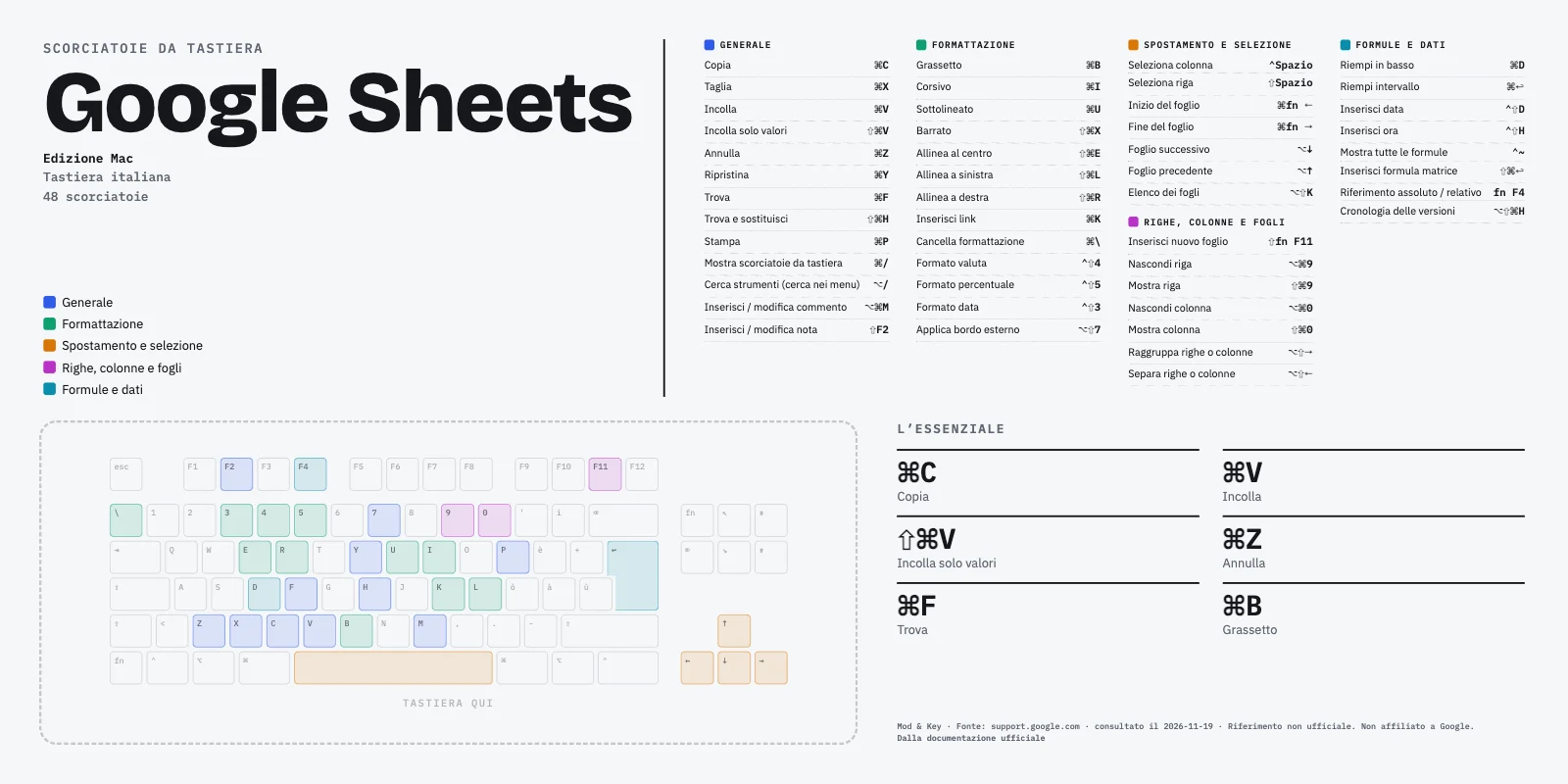
Le scorciatoie di Google Sheets più usate su Mac: Copia (⌘C), Incolla (⌘V), Incolla solo valori (⇧⌘V), Annulla (⌘Z), Trova (⌘F). Qui trovi tutte le 48, dalla documentazione ufficiale.
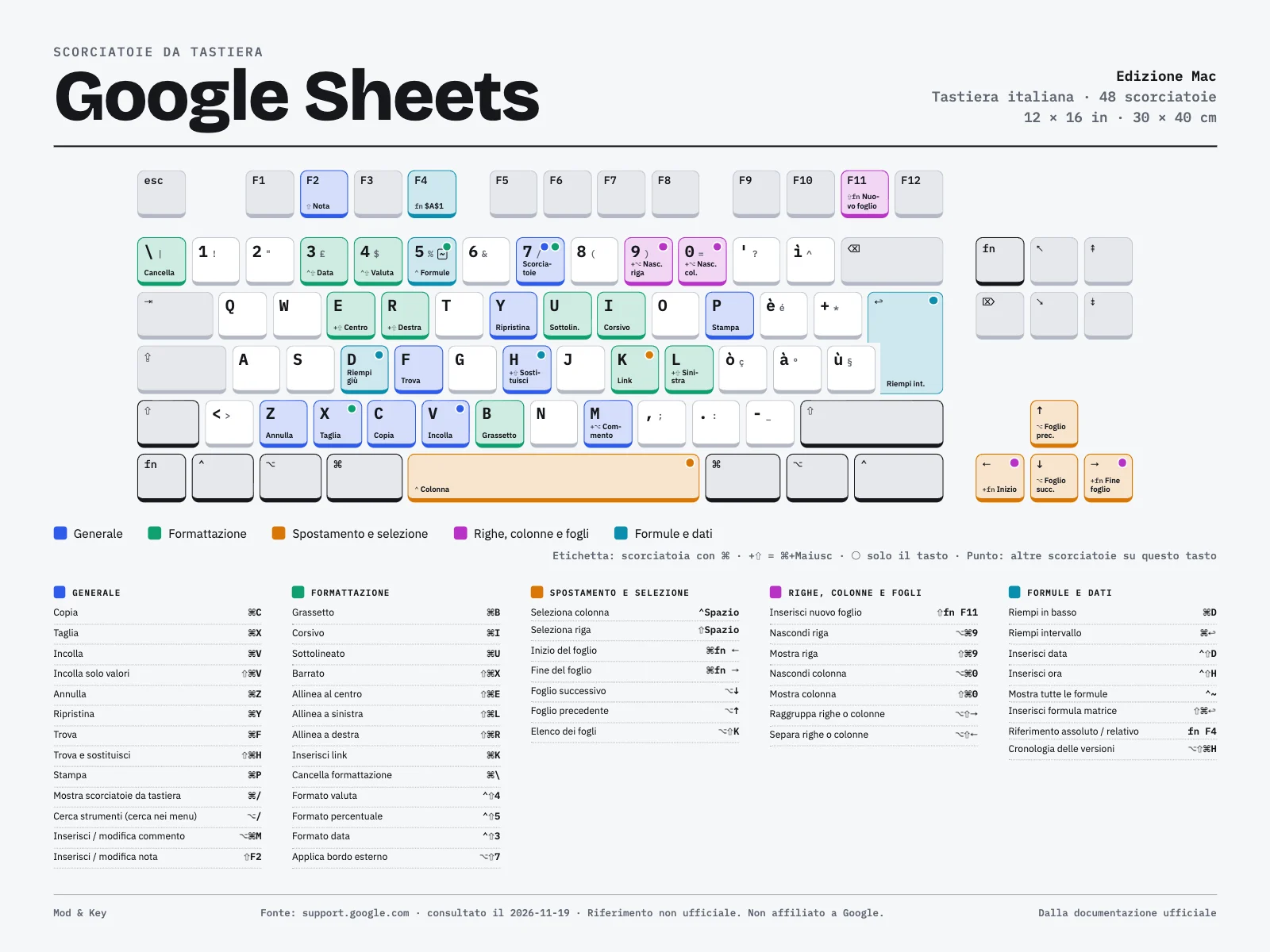
48 scorciatoie da tastiera di Google Sheets per Mac, divise per categoria: Generale, Formattazione, Spostamento e selezione, Righe, colonne e fogli, Formule e dati. Ogni tasto viene da support.google.com (consultato il 19 novembre 2026) ed è mostrato su una vera tastiera italiana.
Su Mac, 35 di queste 47 scorciatoie sono quelle di Windows con ⌘ al posto di Ctrl; 12 sono diverse, per esempio Trova e sostituisci (⇧⌘H; Windows: Ctrl+H), Barrato (⇧⌘X; Windows: Alt+Maiusc+5), Formato valuta (⌃⇧4; Windows: Ctrl+Maiusc+4).
Diverso dalla versione inglese
Alcune scorciatoie usano altre lettere nella versione italiana. La nostra edizione italiana stampa quelle giuste.
| Comando | Italiano | English |
|---|---|---|
| Inserisci data | ⌃⇧D | ⌘; |
| Inserisci ora | ⌃⇧H | ⇧⌘; |
Mappa della tastiera di Google Sheets
Scegli la tastiera e un modificatore. I tasti con una scorciatoia si illuminano; passa sopra o tocca un tasto per vedere tutto. Provalo: tieni premuto ⌘ Cmd sulla tastiera
Altre scorciatoie su questo tasto con altri modificatori.
Con ⌘15 tasti
Tutte le scorciatoie da tastiera di Google Sheets per Mac
Nessuna scorciatoia corrisponde alla ricerca.
Generale13
| Comando | Scorciatoia |
|---|---|
| Copia | ⌘C |
| Taglia | ⌘X |
| Incolla | ⌘V |
| Incolla solo valori | ⇧⌘V |
| Annulla | ⌘Z |
| Ripristina | ⌘Y |
| Trova | ⌘F |
| Trova e sostituisci | ⇧⌘H |
| Stampa | ⌘P |
| Mostra scorciatoie da tastiera | ⌘/ |
| Cerca strumenti (cerca nei menu) | ⌥/ |
| Inserisci / modifica commento | ⌥⌘M |
| Inserisci / modifica nota | ⇧F2 |
Formattazione13
| Comando | Scorciatoia |
|---|---|
| Grassetto | ⌘B |
| Corsivo | ⌘I |
| Sottolineato | ⌘U |
| Barrato | ⇧⌘X |
| Allinea al centro | ⇧⌘E |
| Allinea a sinistra | ⇧⌘L |
| Allinea a destra | ⇧⌘R |
| Inserisci link | ⌘K |
| Cancella formattazione | ⌘\ |
| Formato valuta | ⌃⇧4 |
| Formato percentuale | ⌃⇧5 |
| Formato data | ⌃⇧3 |
| Applica bordo esterno | ⌥⇧7 |
Spostamento e selezione7
| Comando | Scorciatoia |
|---|---|
| Seleziona colonna | ⌃Spazio |
| Seleziona riga | ⇧Spazio |
| Inizio del foglio | ⌘fn ← |
| Fine del foglio | ⌘fn → |
| Foglio successivo | ⌥↓ |
| Foglio precedente | ⌥↑ |
| Elenco dei fogli | ⌥⇧K |
Righe, colonne e fogli7
| Comando | Scorciatoia |
|---|---|
| Inserisci nuovo foglio | ⇧fn F11 |
| Nascondi riga | ⌥⌘9 |
| Mostra riga | ⇧⌘9 |
| Nascondi colonna | ⌥⌘0 |
| Mostra colonna | ⇧⌘0 |
| Raggruppa righe o colonne | ⌥⇧→ |
| Separa righe o colonne | ⌥⇧← |
Formule e dati8
| Comando | Scorciatoia |
|---|---|
| Riempi in basso | ⌘D |
| Riempi intervallo | ⌘↩ |
| Inserisci data | ⌃⇧D |
| Inserisci ora | ⌃⇧H |
| Mostra tutte le formule | ⌃~ |
| Inserisci formula matrice | ⇧⌘↩ |
| Riferimento assoluto / relativo | fn F4 |
| Cronologia delle versioni | ⌥⇧⌘H |
Fonte: Google · support.google.com · consultato il . Riferimento non ufficiale. Non affiliato a Google. Da dove vengono le scorciatoie →
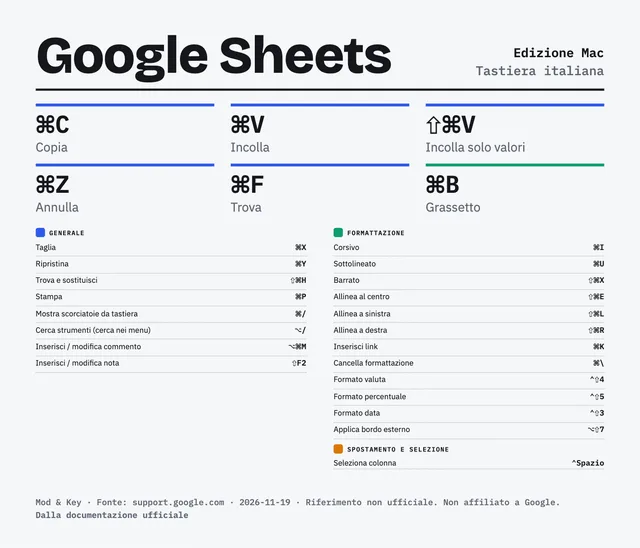
Promemoria gratuito di Google Sheets da stampare
Le scorciatoie essenziali in una pagina (PDF, 24 × 20 cm), per la tua tastiera e la tua lingua.
Domande sulle scorciatoie di Google Sheets
- Qual è la scorciatoia per «Copia» in Google Sheets su Mac?
- Premi ⌘C. È la scorciatoia per «Copia» in Google Sheets su Mac, secondo la documentazione ufficiale.
- Qual è la scorciatoia per «Incolla» in Google Sheets su Mac?
- Premi ⌘V. È la scorciatoia per «Incolla» in Google Sheets su Mac, secondo la documentazione ufficiale.
- Qual è la scorciatoia per «Incolla solo valori» in Google Sheets su Mac?
- Premi ⇧⌘V. È la scorciatoia per «Incolla solo valori» in Google Sheets su Mac, secondo la documentazione ufficiale.
- Da dove vengono queste scorciatoie di Google Sheets?
- Dalla documentazione ufficiale di Google su support.google.com, consultata il 19 novembre 2026. Ogni tasto viene da lì, mai da altri siti.