 Per la tua scrivania →
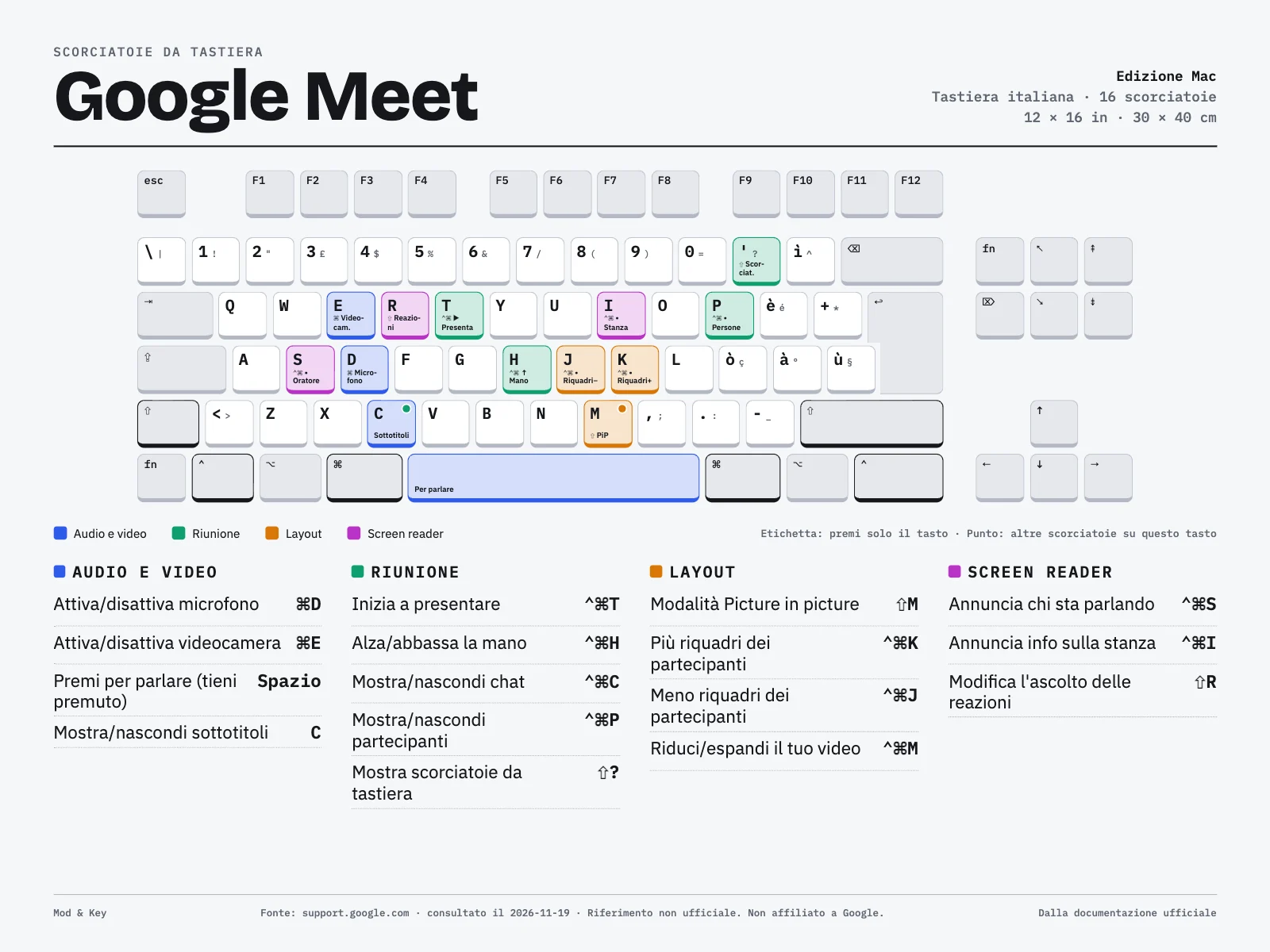
Le scorciatoie di Google Meet più usate su Mac: Attiva/disattiva microfono (⌘D), Attiva/disattiva videocamera (⌘E), Mostra/nascondi sottotitoli (C), Inizia a presentare (⌃⌘T), Alza/abbassa la mano (⌃⌘H). Qui trovi tutte le 16, dalla documentazione ufficiale.
16 scorciatoie da tastiera di Google Meet per Mac, divise per categoria: Audio e video, Riunione, Layout, Screen reader. Ogni tasto viene da support.google.com (consultato il 19 novembre 2026) ed è mostrato su una vera tastiera italiana.
Su Mac, 7 di queste 16 scorciatoie sono quelle di Windows con ⌘ al posto di Ctrl; 9 sono diverse, per esempio Inizia a presentare (⌃⌘T; Windows: Ctrl+Alt+T), Alza/abbassa la mano (⌃⌘H; Windows: Ctrl+Alt+H), Mostra/nascondi chat (⌃⌘C; Windows: Ctrl+Alt+C).
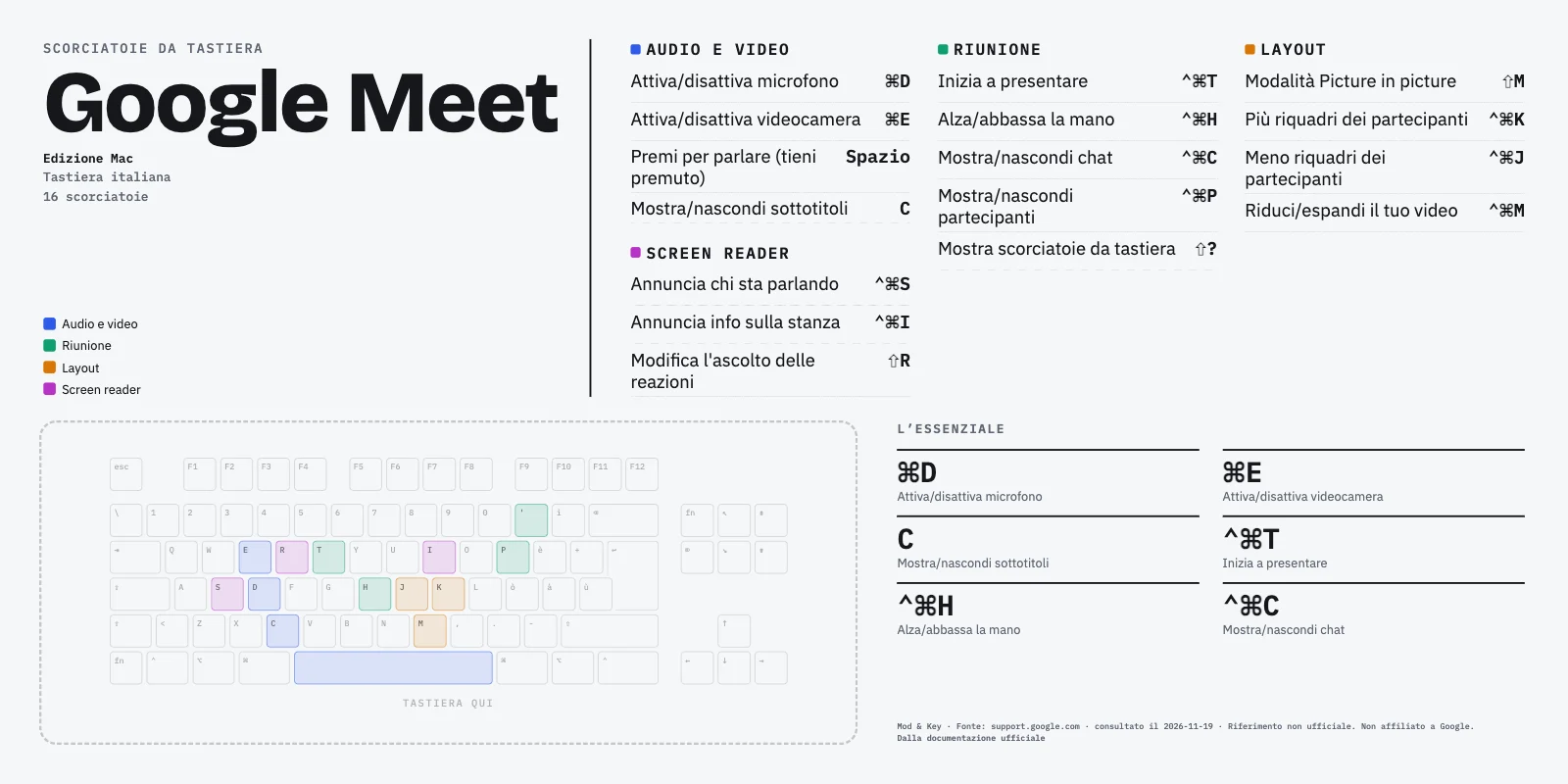
Mappa della tastiera di Google Meet
Scegli la tastiera e un modificatore. I tasti con una scorciatoia si illuminano; passa sopra o tocca un tasto per vedere tutto. Provalo: tieni premuto ⌘ Cmd sulla tastiera
Altre scorciatoie su questo tasto con altri modificatori.
Con ⌃⌘9 tasti
Tutte le scorciatoie da tastiera di Google Meet per Mac
Nessuna scorciatoia corrisponde alla ricerca.
Audio e video4
| Comando | Scorciatoia |
|---|---|
| Attiva/disattiva microfono | ⌘D |
| Attiva/disattiva videocamera | ⌘E |
| Premi per parlare (tieni premuto) | Spazio |
| Mostra/nascondi sottotitoli | C |
Riunione5
| Comando | Scorciatoia |
|---|---|
| Inizia a presentare | ⌃⌘T |
| Alza/abbassa la mano | ⌃⌘H |
| Mostra/nascondi chat | ⌃⌘C |
| Mostra/nascondi partecipanti | ⌃⌘P |
| Mostra scorciatoie da tastiera | ⇧? |
Layout4
| Comando | Scorciatoia |
|---|---|
| Modalità Picture in picture | ⇧M |
| Più riquadri dei partecipanti | ⌃⌘K |
| Meno riquadri dei partecipanti | ⌃⌘J |
| Riduci/espandi il tuo video | ⌃⌘M |
Screen reader3
| Comando | Scorciatoia |
|---|---|
| Annuncia chi sta parlando | ⌃⌘S |
| Annuncia info sulla stanza | ⌃⌘I |
| Modifica l'ascolto delle reazioni | ⇧R |
Fonte: Google · support.google.com · consultato il . Riferimento non ufficiale. Non affiliato a Google. Da dove vengono le scorciatoie →
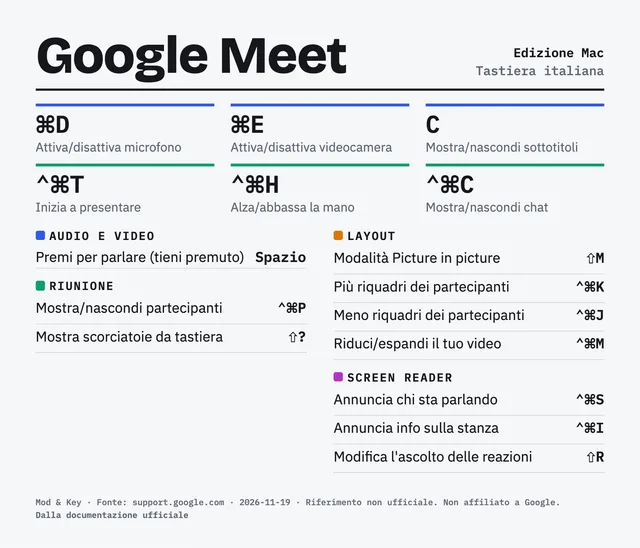
Promemoria gratuito di Google Meet da stampare
Le scorciatoie essenziali in una pagina (PDF, 24 × 20 cm), per la tua tastiera e la tua lingua.
Domande sulle scorciatoie di Google Meet
- Qual è la scorciatoia per «Attiva/disattiva microfono» in Google Meet su Mac?
- Premi ⌘D. È la scorciatoia per «Attiva/disattiva microfono» in Google Meet su Mac, secondo la documentazione ufficiale.
- Qual è la scorciatoia per «Attiva/disattiva videocamera» in Google Meet su Mac?
- Premi ⌘E. È la scorciatoia per «Attiva/disattiva videocamera» in Google Meet su Mac, secondo la documentazione ufficiale.
- Qual è la scorciatoia per «Mostra/nascondi sottotitoli» in Google Meet su Mac?
- Premi C. È la scorciatoia per «Mostra/nascondi sottotitoli» in Google Meet su Mac, secondo la documentazione ufficiale.
- Da dove vengono queste scorciatoie di Google Meet?
- Dalla documentazione ufficiale di Google su support.google.com, consultata il 19 novembre 2026. Ogni tasto viene da lì, mai da altri siti.