 Per la tua scrivania →
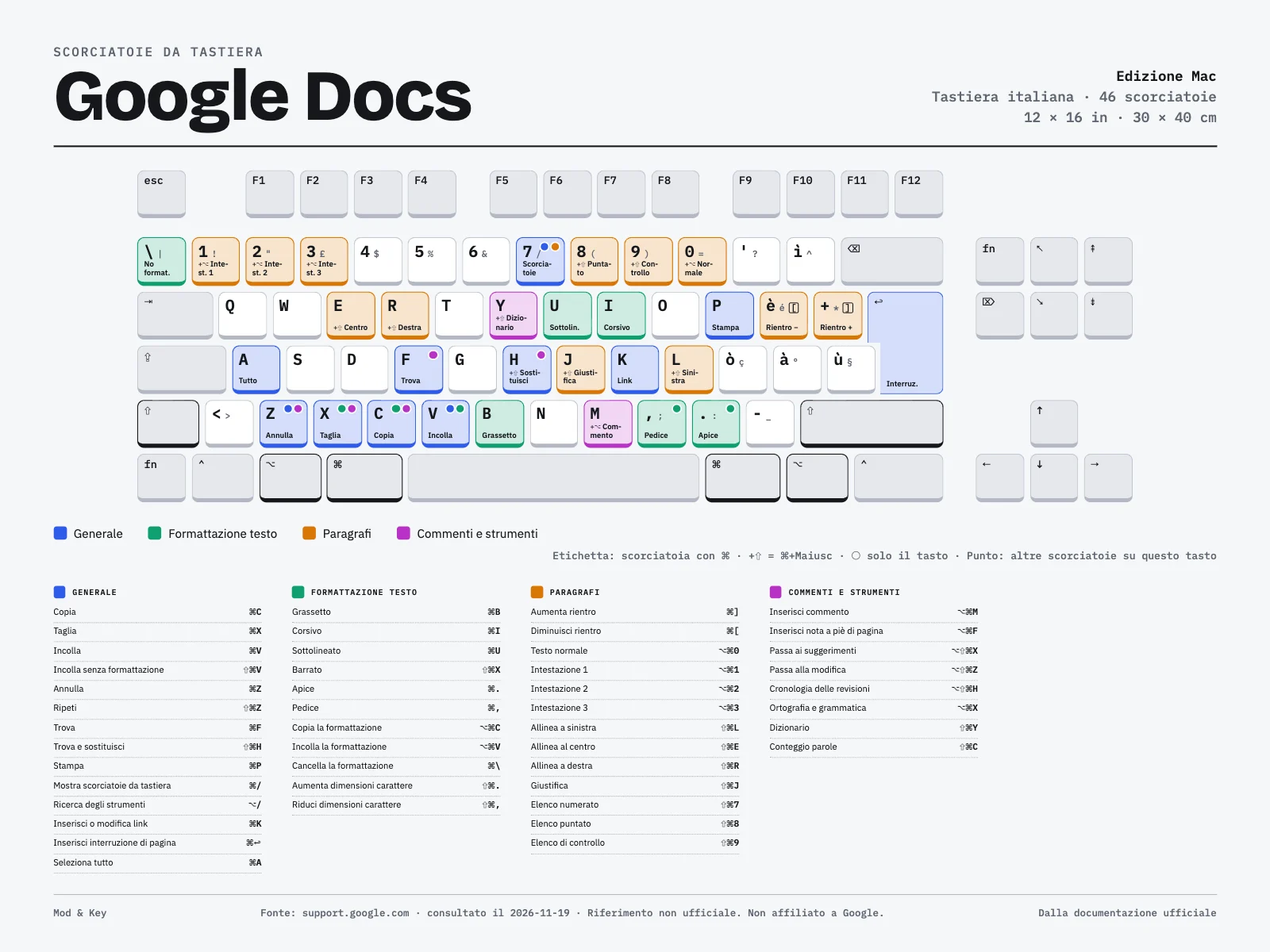
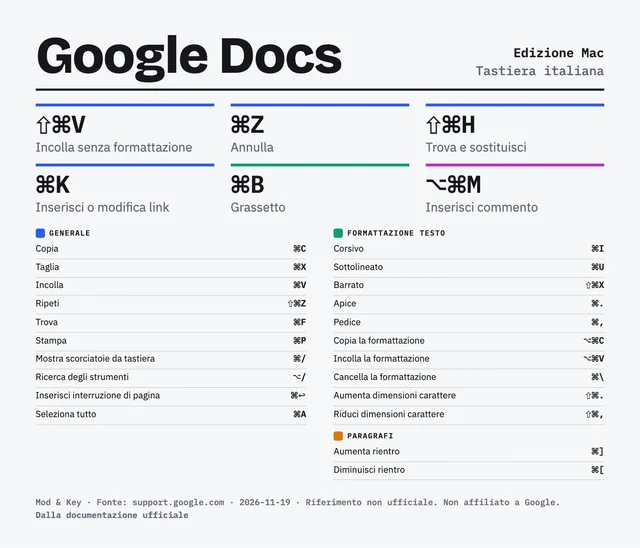
Le scorciatoie di Google Docs più usate su Mac: Incolla senza formattazione (⇧⌘V), Annulla (⌘Z), Trova e sostituisci (⇧⌘H), Inserisci o modifica link (⌘K), Grassetto (⌘B). Qui trovi tutte le 46, dalla documentazione ufficiale.
46 scorciatoie da tastiera di Google Docs per Mac, divise per categoria: Generale, Formattazione testo, Paragrafi, Commenti e strumenti. Ogni tasto viene da support.google.com (consultato il 19 novembre 2026) ed è mostrato su una vera tastiera italiana.
Su Mac, 44 di queste 46 scorciatoie sono quelle di Windows con ⌘ al posto di Ctrl; 2 sono diverse, per esempio Trova e sostituisci (⇧⌘H; Windows: Ctrl+H), Barrato (⇧⌘X; Windows: Alt+Maiusc+5).
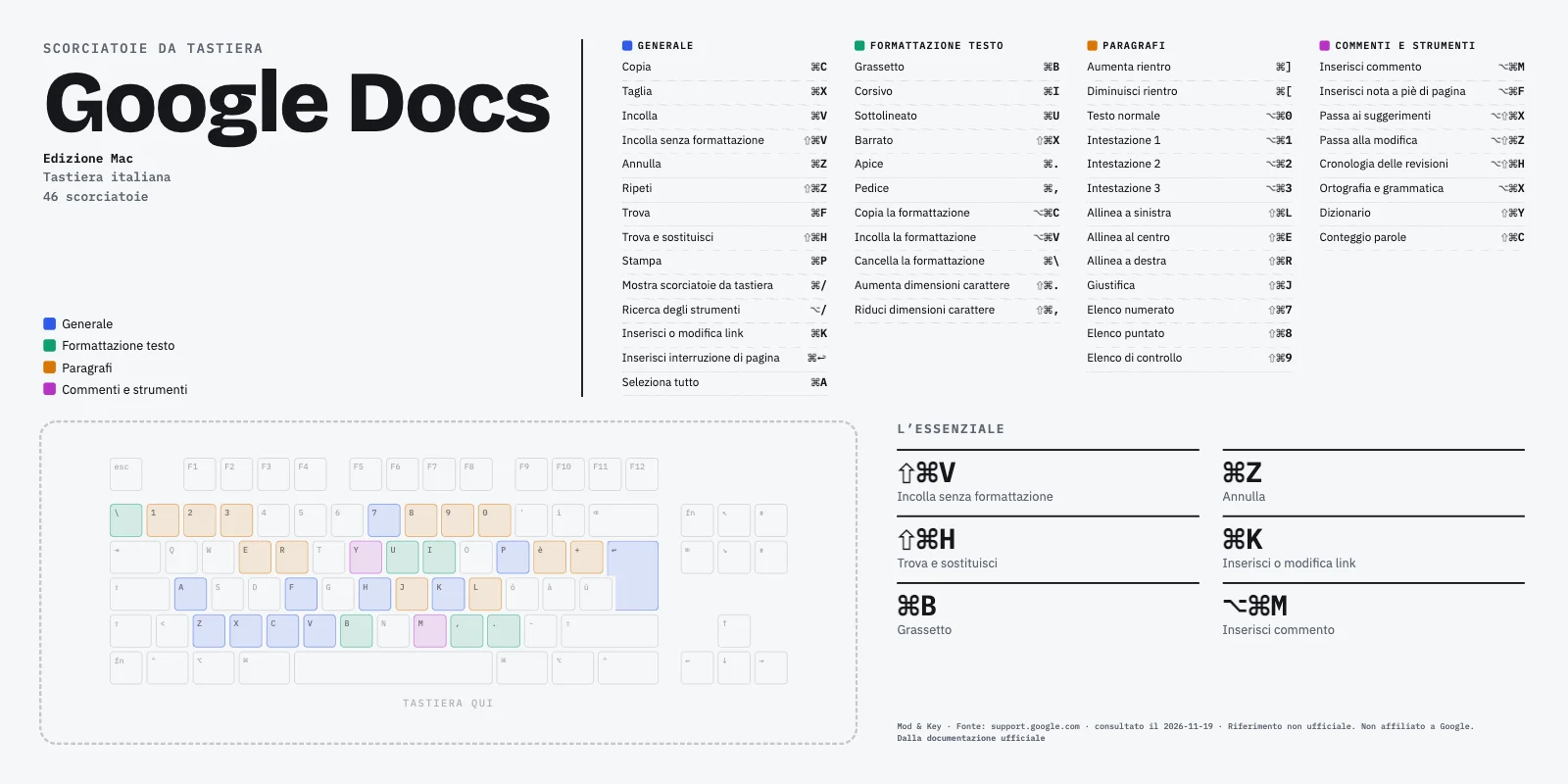
Mappa della tastiera di Google Docs
Scegli la tastiera e un modificatore. I tasti con una scorciatoia si illuminano; passa sopra o tocca un tasto per vedere tutto. Provalo: tieni premuto ⌘ Cmd sulla tastiera
Altre scorciatoie su questo tasto con altri modificatori.
Con ⌘18 tasti
Tutte le scorciatoie da tastiera di Google Docs per Mac
Nessuna scorciatoia corrisponde alla ricerca.
Generale14
| Comando | Scorciatoia |
|---|---|
| Copia | ⌘C |
| Taglia | ⌘X |
| Incolla | ⌘V |
| Incolla senza formattazione | ⇧⌘V |
| Annulla | ⌘Z |
| Ripeti | ⇧⌘Z |
| Trova | ⌘F |
| Trova e sostituisci | ⇧⌘H |
| Stampa | ⌘P |
| Mostra scorciatoie da tastiera | ⌘/ |
| Ricerca degli strumenti | ⌥/ |
| Inserisci o modifica link | ⌘K |
| Inserisci interruzione di pagina | ⌘↩ |
| Seleziona tutto | ⌘A |
Formattazione testo11
| Comando | Scorciatoia |
|---|---|
| Grassetto | ⌘B |
| Corsivo | ⌘I |
| Sottolineato | ⌘U |
| Barrato | ⇧⌘X |
| Apice | ⌘. |
| Pedice | ⌘, |
| Copia la formattazione | ⌥⌘C |
| Incolla la formattazione | ⌥⌘V |
| Cancella la formattazione | ⌘\ |
| Aumenta dimensioni carattere | ⇧⌘. |
| Riduci dimensioni carattere | ⇧⌘, |
Paragrafi13
| Comando | Scorciatoia |
|---|---|
| Aumenta rientro | ⌘] |
| Diminuisci rientro | ⌘[ |
| Testo normale | ⌥⌘0 |
| Intestazione 1 | ⌥⌘1 |
| Intestazione 2 | ⌥⌘2 |
| Intestazione 3 | ⌥⌘3 |
| Allinea a sinistra | ⇧⌘L |
| Allinea al centro | ⇧⌘E |
| Allinea a destra | ⇧⌘R |
| Giustifica | ⇧⌘J |
| Elenco numerato | ⇧⌘7 |
| Elenco puntato | ⇧⌘8 |
| Elenco di controllo | ⇧⌘9 |
Commenti e strumenti8
| Comando | Scorciatoia |
|---|---|
| Inserisci commento | ⌥⌘M |
| Inserisci nota a piè di pagina | ⌥⌘F |
| Passa ai suggerimenti | ⌥⇧⌘X |
| Passa alla modifica | ⌥⇧⌘Z |
| Cronologia delle revisioni | ⌥⇧⌘H |
| Ortografia e grammatica | ⌥⌘X |
| Dizionario | ⇧⌘Y |
| Conteggio parole | ⇧⌘C |
Fonte: Google · support.google.com · consultato il . Riferimento non ufficiale. Non affiliato a Google. Da dove vengono le scorciatoie →
Promemoria gratuito di Google Docs da stampare
Le scorciatoie essenziali in una pagina (PDF, 24 × 20 cm), per la tua tastiera e la tua lingua.
Domande sulle scorciatoie di Google Docs
- Qual è la scorciatoia per «Incolla senza formattazione» in Google Docs su Mac?
- Premi ⇧⌘V. È la scorciatoia per «Incolla senza formattazione» in Google Docs su Mac, secondo la documentazione ufficiale.
- Qual è la scorciatoia per «Annulla» in Google Docs su Mac?
- Premi ⌘Z. È la scorciatoia per «Annulla» in Google Docs su Mac, secondo la documentazione ufficiale.
- Qual è la scorciatoia per «Trova e sostituisci» in Google Docs su Mac?
- Premi ⇧⌘H. È la scorciatoia per «Trova e sostituisci» in Google Docs su Mac, secondo la documentazione ufficiale.
- Da dove vengono queste scorciatoie di Google Docs?
- Dalla documentazione ufficiale di Google su support.google.com, consultata il 19 novembre 2026. Ogni tasto viene da lì, mai da altri siti.