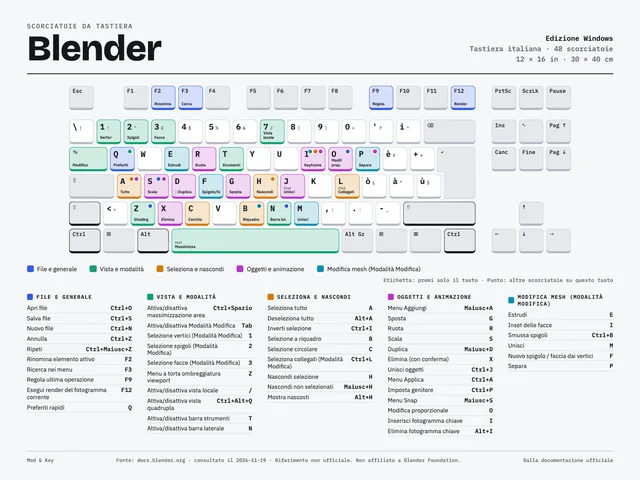
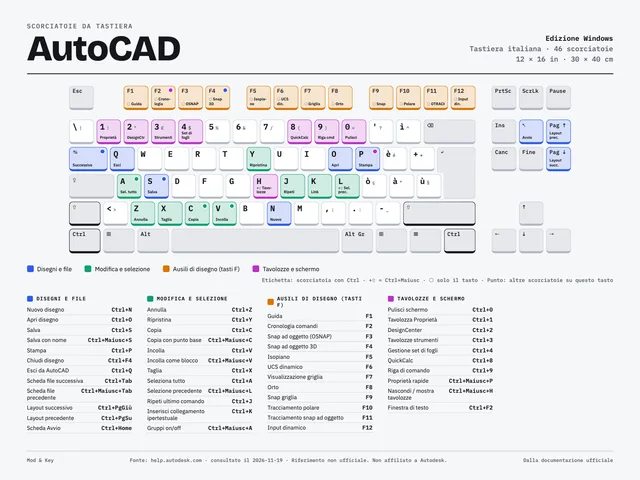
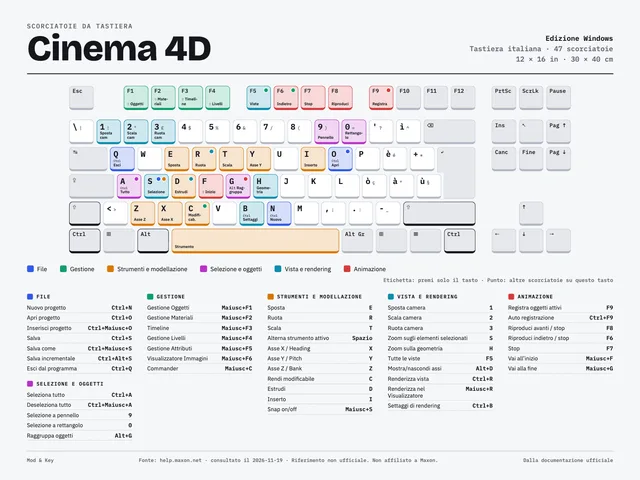
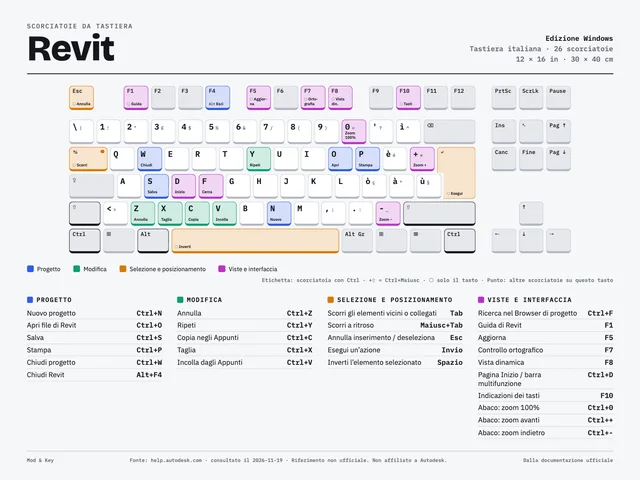
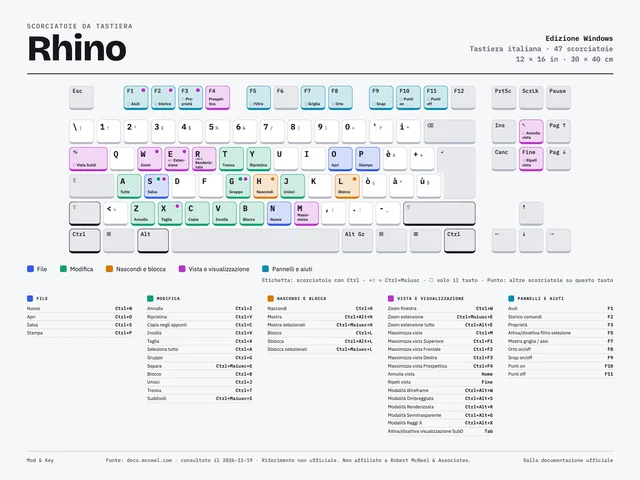
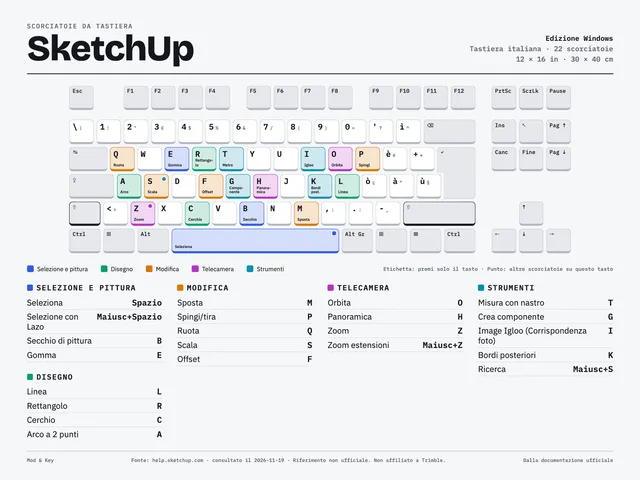
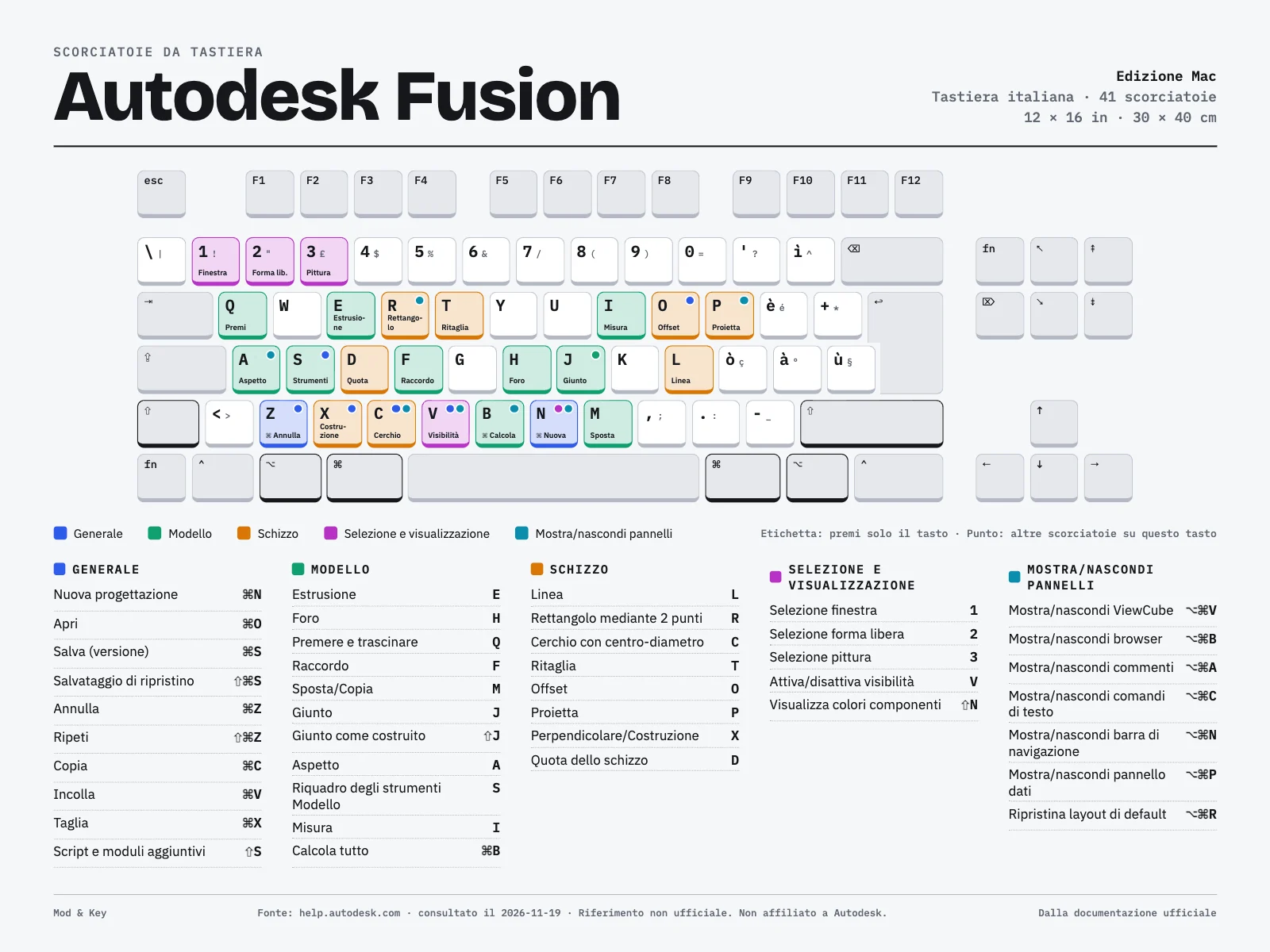
 Per la tua scrivania →
Le scorciatoie di Autodesk Fusion più usate su Mac: Salva (versione) (⌘S), Annulla (⌘Z), Estrusione (E), Sposta/Copia (M), Linea (L). Qui trovi tutte le 41, dalla documentazione ufficiale.
41 scorciatoie da tastiera di Autodesk Fusion per Mac, divise per categoria: Generale, Modello, Schizzo, Selezione e visualizzazione, Mostra/nascondi pannelli. Ogni tasto viene da help.autodesk.com (consultato il 19 novembre 2026) ed è mostrato su una vera tastiera italiana.
Su Mac, 40 di queste 41 scorciatoie sono quelle di Windows con ⌘ al posto di Ctrl; 1 sono diverse, per esempio Ripeti (⇧⌘Z; Windows: Ctrl+Y).
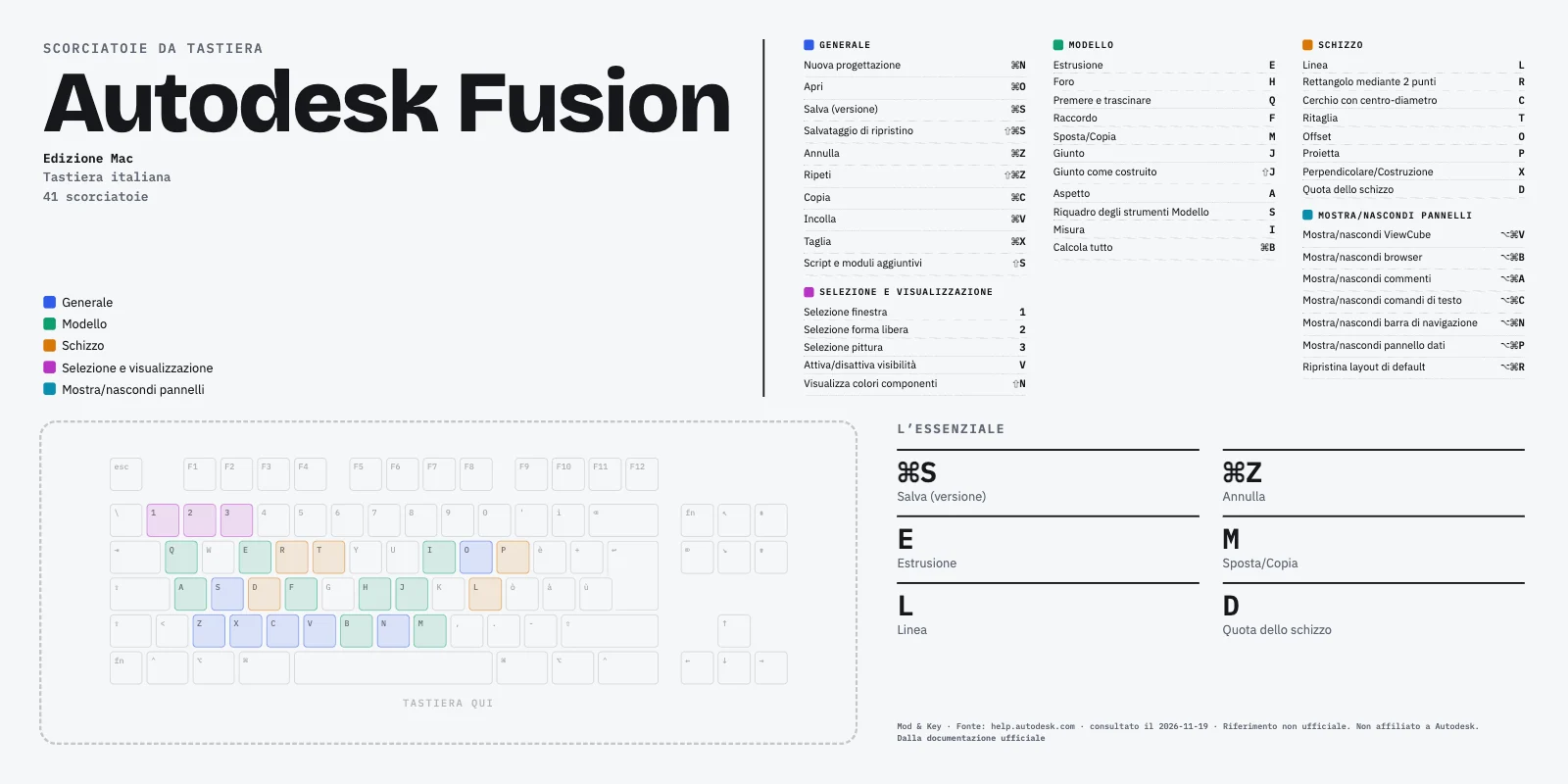
Mappa della tastiera di Autodesk Fusion
Scegli la tastiera e un modificatore. I tasti con una scorciatoia si illuminano; passa sopra o tocca un tasto per vedere tutto. Provalo: tieni premuto ⌘ Cmd sulla tastiera
Altre scorciatoie su questo tasto con altri modificatori.
Tasto da solo21 tasti
Tutte le scorciatoie da tastiera di Autodesk Fusion per Mac
Nessuna scorciatoia corrisponde alla ricerca.
Generale10
| Comando | Scorciatoia |
|---|---|
| Nuova progettazione | ⌘N |
| Apri | ⌘O |
| Salva (versione) | ⌘S |
| Salvataggio di ripristino | ⇧⌘S |
| Annulla | ⌘Z |
| Ripeti | ⇧⌘Z |
| Copia | ⌘C |
| Incolla | ⌘V |
| Taglia | ⌘X |
| Script e moduli aggiuntivi | ⇧S |
Modello11
| Comando | Scorciatoia |
|---|---|
| Estrusione | E |
| Foro | H |
| Premere e trascinare | Q |
| Raccordo | F |
| Sposta/Copia | M |
| Giunto | J |
| Giunto come costruito | ⇧J |
| Aspetto | A |
| Riquadro degli strumenti Modello | S |
| Misura | I |
| Calcola tutto | ⌘B |
Schizzo8
| Comando | Scorciatoia |
|---|---|
| Linea | L |
| Rettangolo mediante 2 punti | R |
| Cerchio con centro-diametro | C |
| Ritaglia | T |
| Offset | O |
| Proietta | P |
| Perpendicolare/Costruzione | X |
| Quota dello schizzo | D |
Selezione e visualizzazione5
| Comando | Scorciatoia |
|---|---|
| Selezione finestra | 1 |
| Selezione forma libera | 2 |
| Selezione pittura | 3 |
| Attiva/disattiva visibilità | V |
| Visualizza colori componenti | ⇧N |
Mostra/nascondi pannelli7
| Comando | Scorciatoia |
|---|---|
| Mostra/nascondi ViewCube | ⌥⌘V |
| Mostra/nascondi browser | ⌥⌘B |
| Mostra/nascondi commenti | ⌥⌘A |
| Mostra/nascondi comandi di testo | ⌥⌘C |
| Mostra/nascondi barra di navigazione | ⌥⌘N |
| Mostra/nascondi pannello dati | ⌥⌘P |
| Ripristina layout di default | ⌥⌘R |
Fonte: Autodesk · help.autodesk.com · consultato il . Riferimento non ufficiale. Non affiliato a Autodesk. Da dove vengono le scorciatoie →
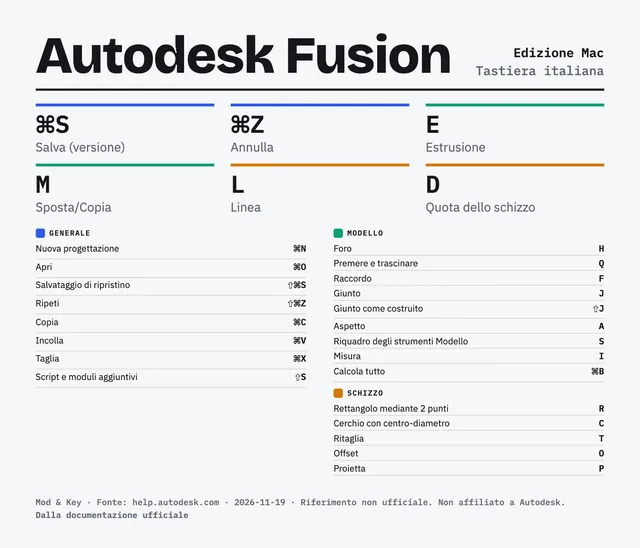
Promemoria gratuito di Autodesk Fusion da stampare
Le scorciatoie essenziali in una pagina (PDF, 24 × 20 cm), per la tua tastiera e la tua lingua.
Domande sulle scorciatoie di Autodesk Fusion
- Qual è la scorciatoia per «Salva (versione)» in Autodesk Fusion su Mac?
- Premi ⌘S. È la scorciatoia per «Salva (versione)» in Autodesk Fusion su Mac, secondo la documentazione ufficiale.
- Qual è la scorciatoia per «Annulla» in Autodesk Fusion su Mac?
- Premi ⌘Z. È la scorciatoia per «Annulla» in Autodesk Fusion su Mac, secondo la documentazione ufficiale.
- Qual è la scorciatoia per «Estrusione» in Autodesk Fusion su Mac?
- Premi E. È la scorciatoia per «Estrusione» in Autodesk Fusion su Mac, secondo la documentazione ufficiale.
- Da dove vengono queste scorciatoie di Autodesk Fusion?
- Dalla documentazione ufficiale di Autodesk su help.autodesk.com, consultata il 19 novembre 2026. Ogni tasto viene da lì, mai da altri siti.