 Per la tua scrivania →
Le scorciatoie di Dreamweaver più usate su Mac: Modifica rapida (⌘E), Mostra suggerimenti per il codice (⌃Spazio), Attiva / disattiva commento riga (⌘/), Duplica selezione riga (⌘D), Trova nel documento corrente (⌘F). Qui trovi tutte le 49, dalla documentazione ufficiale.
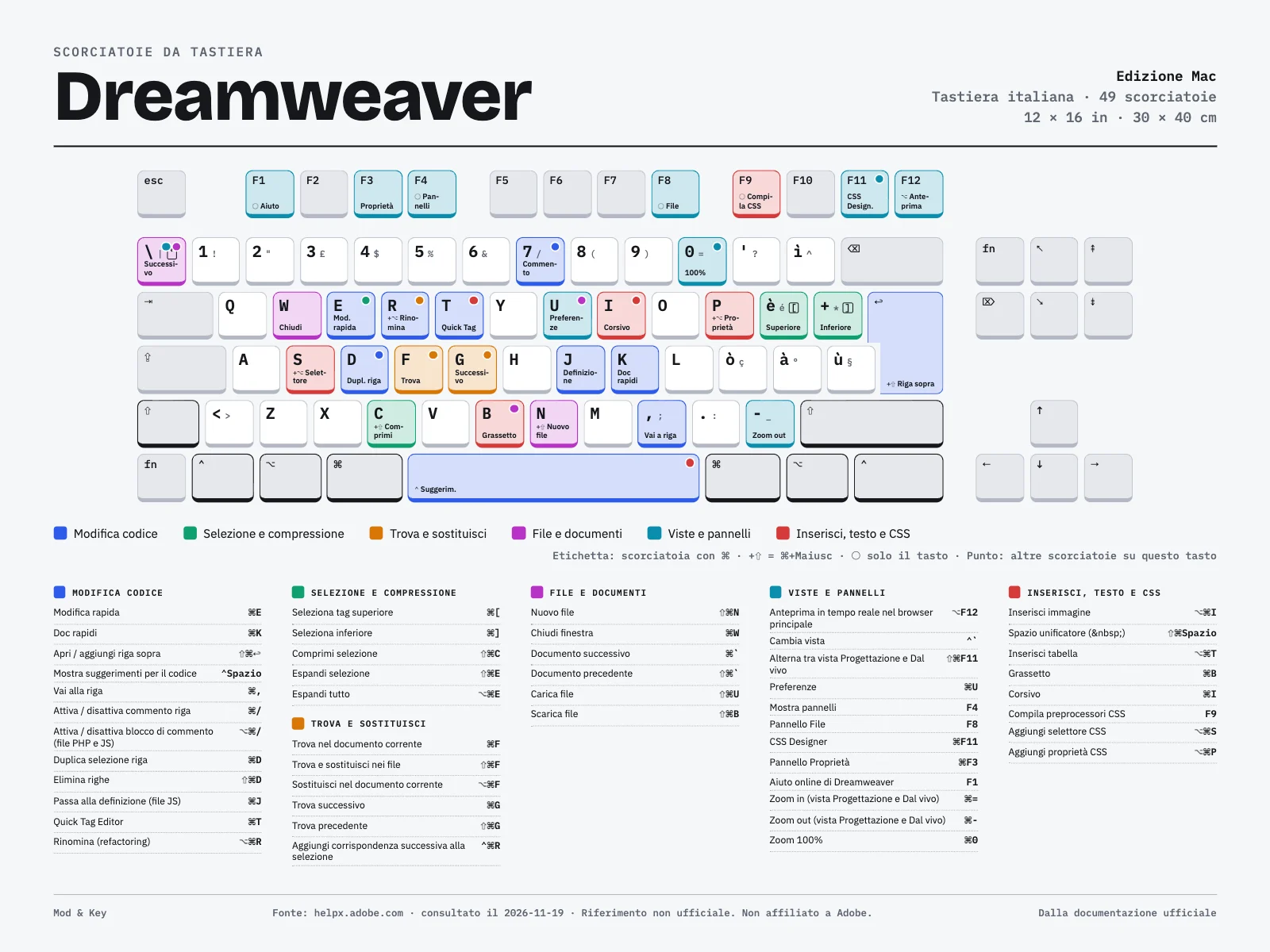
49 scorciatoie da tastiera di Dreamweaver per Mac, divise per categoria: Modifica codice, Selezione e compressione, Trova e sostituisci, File e documenti, Viste e pannelli, Inserisci, testo e CSS. Ogni tasto viene da helpx.adobe.com (consultato il 19 novembre 2026) ed è mostrato su una vera tastiera italiana.
Su Mac, 36 di queste 48 scorciatoie sono quelle di Windows con ⌘ al posto di Ctrl; 12 sono diverse, per esempio Mostra suggerimenti per il codice (⌃Spazio; Windows: Ctrl+Spazio), Vai alla riga (⌘,; Windows: Ctrl+G), Attiva / disattiva blocco di commento (file PHP e JS) (⌥⌘/; Windows: Ctrl+Maiusc+/).
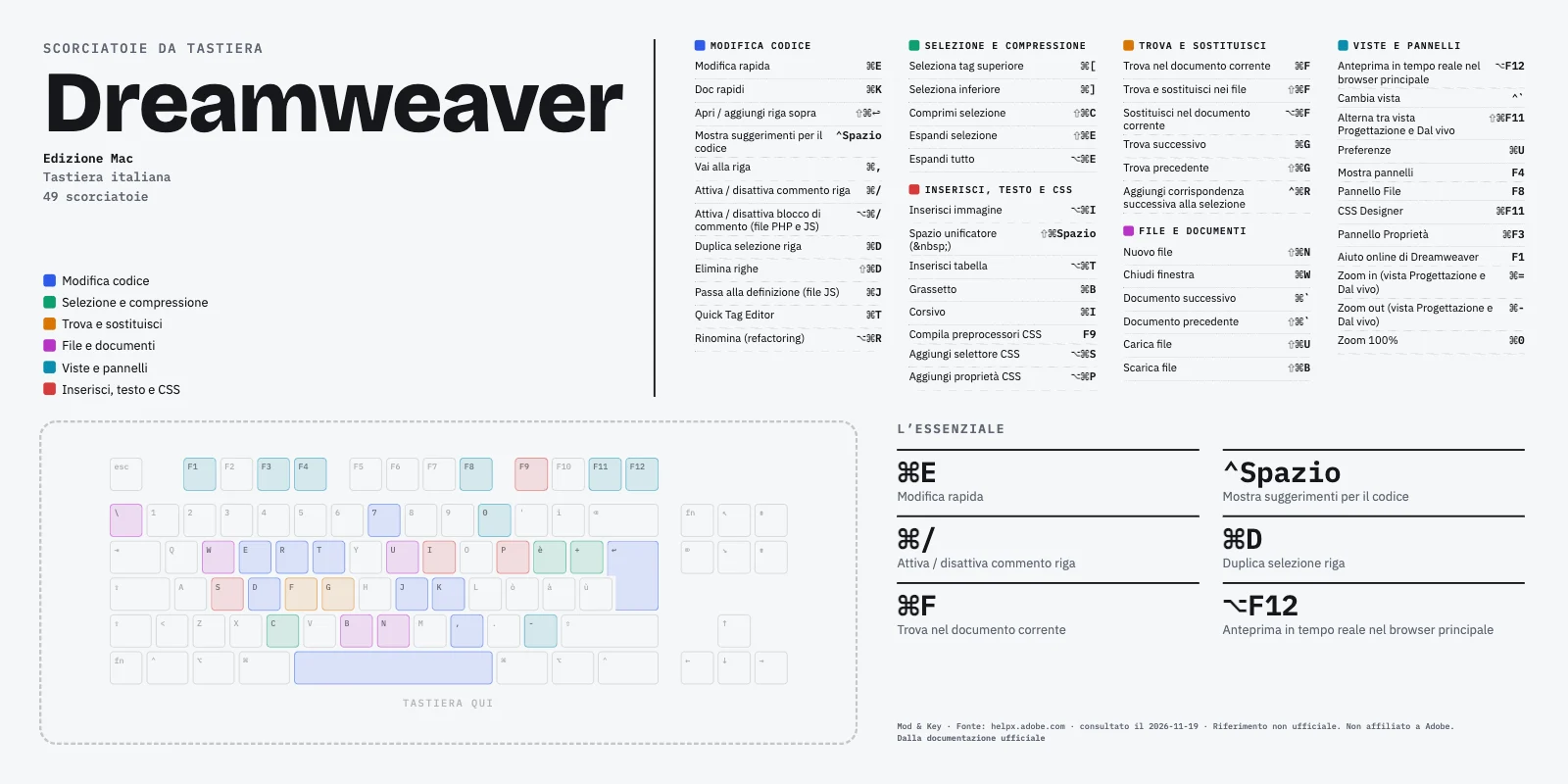
Mappa della tastiera di Dreamweaver
Scegli la tastiera e un modificatore. I tasti con una scorciatoia si illuminano; passa sopra o tocca un tasto per vedere tutto. Provalo: tieni premuto ⌘ Cmd sulla tastiera
Altre scorciatoie su questo tasto con altri modificatori.
Con ⌘20 tasti
Tutte le scorciatoie da tastiera di Dreamweaver per Mac
Nessuna scorciatoia corrisponde alla ricerca.
Modifica codice12
| Comando | Scorciatoia |
|---|---|
| Modifica rapida | ⌘E |
| Doc rapidi | ⌘K |
| Apri / aggiungi riga sopra | ⇧⌘↩ |
| Mostra suggerimenti per il codice | ⌃Spazio |
| Vai alla riga | ⌘, |
| Attiva / disattiva commento riga | ⌘/ |
| Attiva / disattiva blocco di commento (file PHP e JS) | ⌥⌘/ |
| Duplica selezione riga | ⌘D |
| Elimina righe | ⇧⌘D |
| Passa alla definizione (file JS) | ⌘J |
| Quick Tag Editor | ⌘T |
| Rinomina (refactoring) | ⌥⌘R |
Selezione e compressione5
| Comando | Scorciatoia |
|---|---|
| Seleziona tag superiore | ⌘[ |
| Seleziona inferiore | ⌘] |
| Comprimi selezione | ⇧⌘C |
| Espandi selezione | ⇧⌘E |
| Espandi tutto | ⌥⌘E |
Trova e sostituisci6
| Comando | Scorciatoia |
|---|---|
| Trova nel documento corrente | ⌘F |
| Trova e sostituisci nei file | ⇧⌘F |
| Sostituisci nel documento corrente | ⌥⌘F |
| Trova successivo | ⌘G |
| Trova precedente | ⇧⌘G |
| Aggiungi corrispondenza successiva alla selezione | ⌃⌘R |
File e documenti6
| Comando | Scorciatoia |
|---|---|
| Nuovo file | ⇧⌘N |
| Chiudi finestra | ⌘W |
| Documento successivo | ⌘` |
| Documento precedente | ⇧⌘` |
| Carica file | ⇧⌘U |
| Scarica file | ⇧⌘B |
Viste e pannelli12
| Comando | Scorciatoia |
|---|---|
| Anteprima in tempo reale nel browser principale | ⌥F12 |
| Cambia vista | ⌃` |
| Alterna tra vista Progettazione e Dal vivo | ⇧⌘F11 |
| Preferenze | ⌘U |
| Mostra pannelli | F4 |
| Pannello File | F8 |
| CSS Designer | ⌘F11 |
| Pannello Proprietà | ⌘F3 |
| Aiuto online di Dreamweaver | F1 |
| Zoom in (vista Progettazione e Dal vivo) | ⌘= |
| Zoom out (vista Progettazione e Dal vivo) | ⌘- |
| Zoom 100% | ⌘0 |
Inserisci, testo e CSS8
| Comando | Scorciatoia |
|---|---|
| Inserisci immagine | ⌥⌘I |
| Spazio unificatore ( ) | ⇧⌘Spazio |
| Inserisci tabella | ⌥⌘T |
| Grassetto | ⌘B |
| Corsivo | ⌘I |
| Compila preprocessori CSS | F9 |
| Aggiungi selettore CSS | ⌥⌘S |
| Aggiungi proprietà CSS | ⌥⌘P |
Fonte: Adobe · helpx.adobe.com · consultato il . Riferimento non ufficiale. Non affiliato a Adobe. Da dove vengono le scorciatoie →
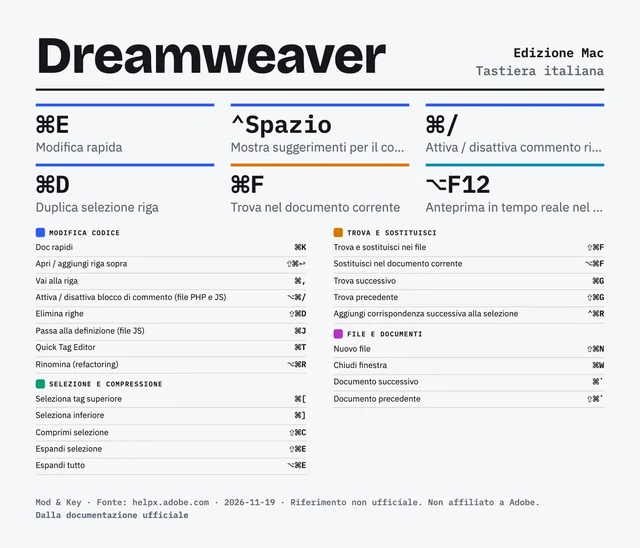
Promemoria gratuito di Dreamweaver da stampare
Le scorciatoie essenziali in una pagina (PDF, 24 × 20 cm), per la tua tastiera e la tua lingua.
Domande sulle scorciatoie di Dreamweaver
- Qual è la scorciatoia per «Modifica rapida» in Dreamweaver su Mac?
- Premi ⌘E. È la scorciatoia per «Modifica rapida» in Dreamweaver su Mac, secondo la documentazione ufficiale.
- Qual è la scorciatoia per «Mostra suggerimenti per il codice» in Dreamweaver su Mac?
- Premi ⌃Spazio. È la scorciatoia per «Mostra suggerimenti per il codice» in Dreamweaver su Mac, secondo la documentazione ufficiale.
- Qual è la scorciatoia per «Attiva / disattiva commento riga» in Dreamweaver su Mac?
- Premi ⌘/. È la scorciatoia per «Attiva / disattiva commento riga» in Dreamweaver su Mac, secondo la documentazione ufficiale.
- Da dove vengono queste scorciatoie di Dreamweaver?
- Dalla documentazione ufficiale di Adobe su helpx.adobe.com, consultata il 19 novembre 2026. Ogni tasto viene da lì, mai da altri siti.