 Per la tua scrivania →
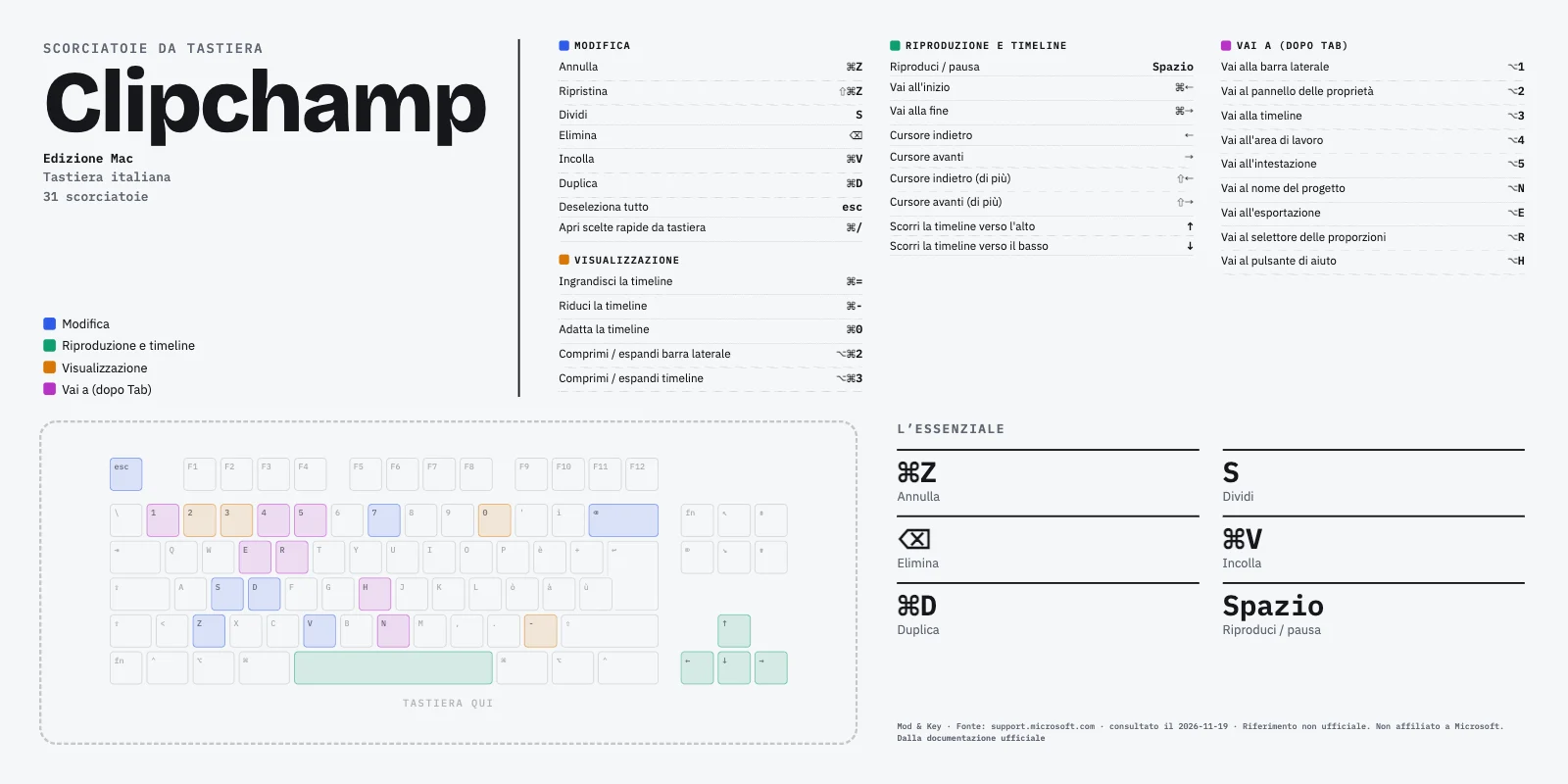
Le scorciatoie di Clipchamp più usate su Mac: Annulla (⌘Z), Dividi (S), Elimina (⌫), Incolla (⌘V), Duplica (⌘D). Qui trovi tutte le 31, dalla documentazione ufficiale.
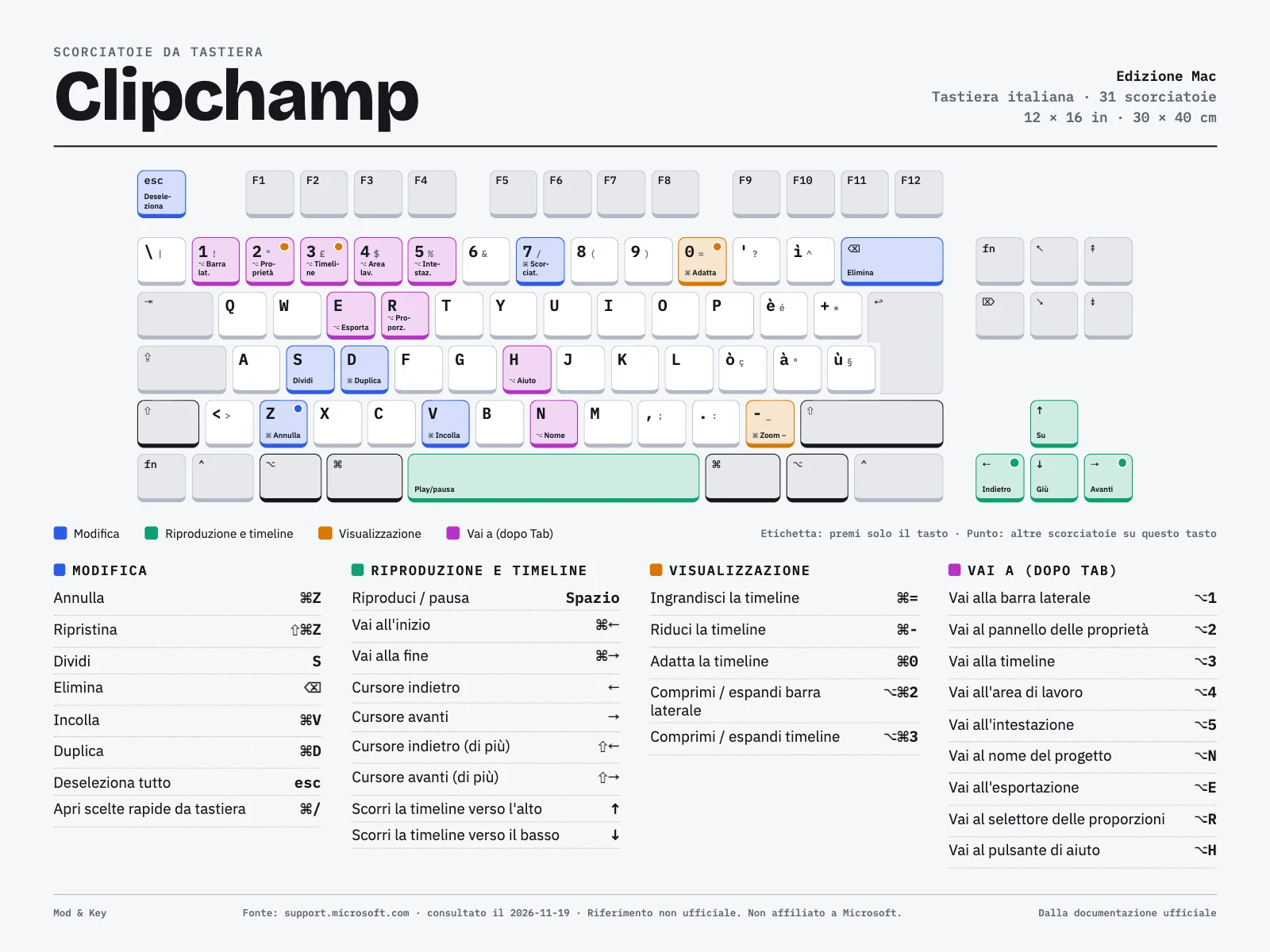
31 scorciatoie da tastiera di Clipchamp per Mac, divise per categoria: Modifica, Riproduzione e timeline, Visualizzazione, Vai a (dopo Tab). Ogni tasto viene da support.microsoft.com (consultato il 19 novembre 2026) ed è mostrato su una vera tastiera italiana.
Su Mac, 29 di queste 31 scorciatoie sono quelle di Windows con ⌘ al posto di Ctrl; 2 sono diverse, per esempio Ripristina (⇧⌘Z; Windows: Ctrl+Y), Elimina (⌫; Windows: Canc).
Mappa della tastiera di Clipchamp
Scegli la tastiera e un modificatore. I tasti con una scorciatoia si illuminano; passa sopra o tocca un tasto per vedere tutto. Provalo: tieni premuto ⌘ Cmd sulla tastiera
Altre scorciatoie su questo tasto con altri modificatori.
Con ⌘8 tasti
Tutte le scorciatoie da tastiera di Clipchamp per Mac
Nessuna scorciatoia corrisponde alla ricerca.
Modifica8
| Comando | Scorciatoia |
|---|---|
| Annulla | ⌘Z |
| Ripristina | ⇧⌘Z |
| Dividi | S |
| Elimina | ⌫ |
| Incolla | ⌘V |
| Duplica | ⌘D |
| Deseleziona tutto | esc |
| Apri scelte rapide da tastiera | ⌘/ |
Riproduzione e timeline9
| Comando | Scorciatoia |
|---|---|
| Riproduci / pausa | Spazio |
| Vai all'inizio | ⌘← |
| Vai alla fine | ⌘→ |
| Cursore indietro | ← |
| Cursore avanti | → |
| Cursore indietro (di più) | ⇧← |
| Cursore avanti (di più) | ⇧→ |
| Scorri la timeline verso l'alto | ↑ |
| Scorri la timeline verso il basso | ↓ |
Visualizzazione5
| Comando | Scorciatoia |
|---|---|
| Ingrandisci la timeline | ⌘= |
| Riduci la timeline | ⌘- |
| Adatta la timeline | ⌘0 |
| Comprimi / espandi barra laterale | ⌥⌘2 |
| Comprimi / espandi timeline | ⌥⌘3 |
Vai a (dopo Tab)9
| Comando | Scorciatoia |
|---|---|
| Vai alla barra laterale | ⌥1 |
| Vai al pannello delle proprietà | ⌥2 |
| Vai alla timeline | ⌥3 |
| Vai all'area di lavoro | ⌥4 |
| Vai all'intestazione | ⌥5 |
| Vai al nome del progetto | ⌥N |
| Vai all'esportazione | ⌥E |
| Vai al selettore delle proporzioni | ⌥R |
| Vai al pulsante di aiuto | ⌥H |
Fonte: Microsoft · support.microsoft.com · consultato il . Riferimento non ufficiale. Non affiliato a Microsoft. Da dove vengono le scorciatoie →
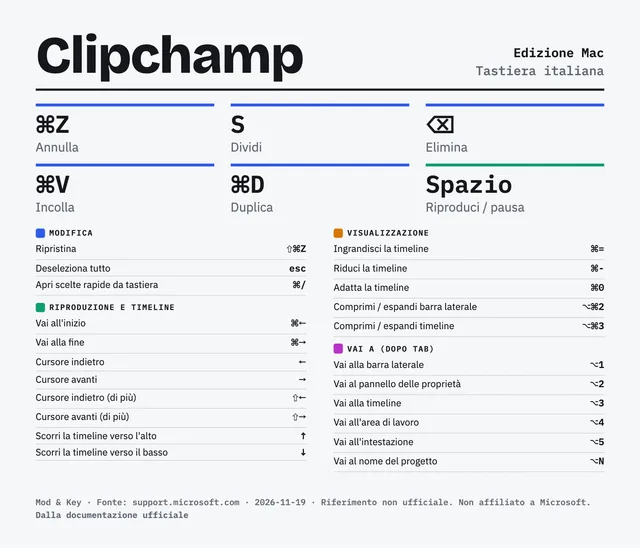
Promemoria gratuito di Clipchamp da stampare
Le scorciatoie essenziali in una pagina (PDF, 24 × 20 cm), per la tua tastiera e la tua lingua.
Domande sulle scorciatoie di Clipchamp
- Qual è la scorciatoia per «Annulla» in Clipchamp su Mac?
- Premi ⌘Z. È la scorciatoia per «Annulla» in Clipchamp su Mac, secondo la documentazione ufficiale.
- Qual è la scorciatoia per «Dividi» in Clipchamp su Mac?
- Premi S. È la scorciatoia per «Dividi» in Clipchamp su Mac, secondo la documentazione ufficiale.
- Qual è la scorciatoia per «Elimina» in Clipchamp su Mac?
- Premi ⌫. È la scorciatoia per «Elimina» in Clipchamp su Mac, secondo la documentazione ufficiale.
- Da dove vengono queste scorciatoie di Clipchamp?
- Dalla documentazione ufficiale di Microsoft su support.microsoft.com, consultata il 19 novembre 2026. Ogni tasto viene da lì, mai da altri siti.