 Per la tua scrivania →
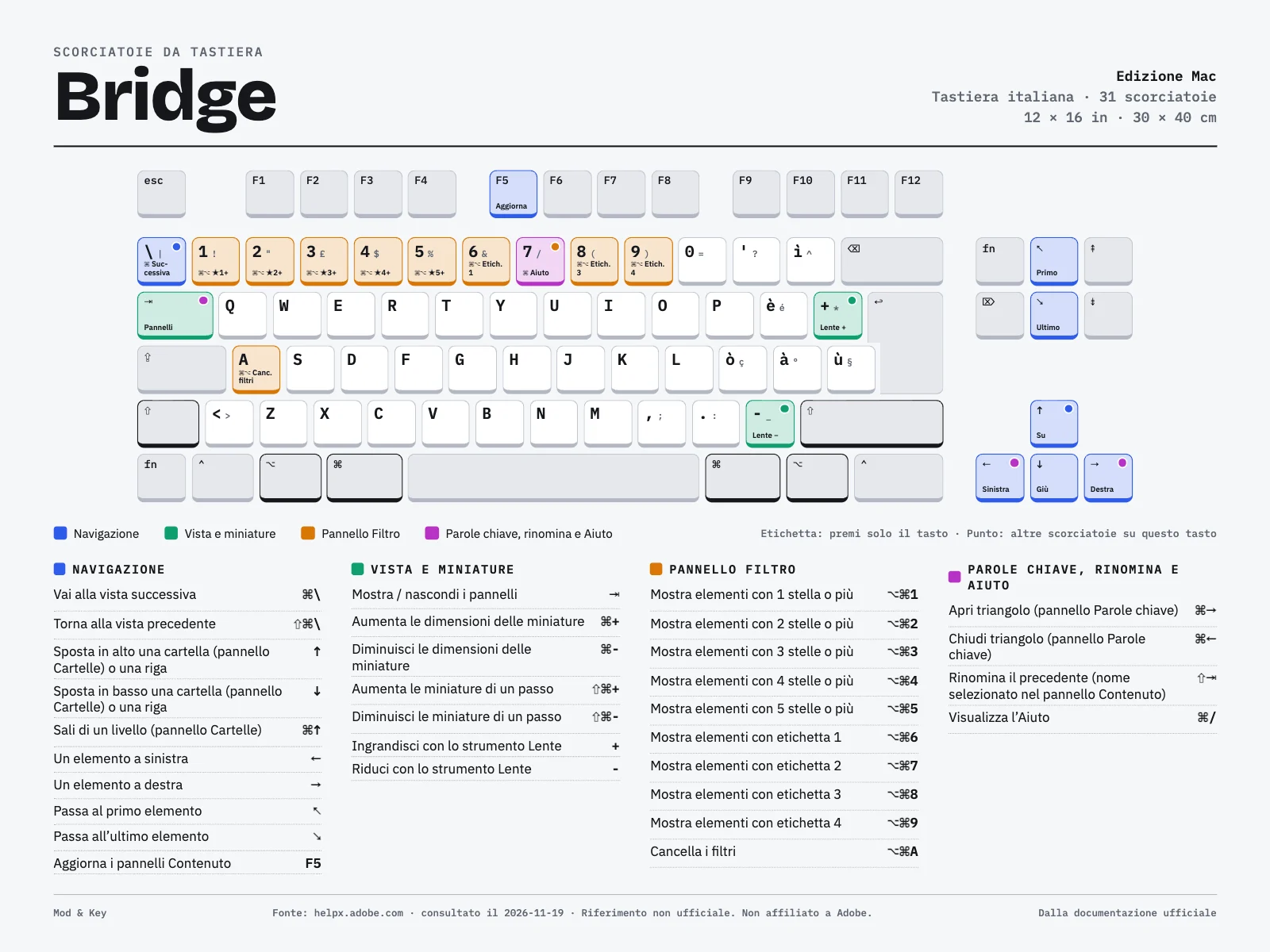
Le scorciatoie di Bridge più usate su Mac: Vai alla vista successiva (⌘\), Aggiorna i pannelli Contenuto (F5), Mostra / nascondi i pannelli (⇥), Aumenta le dimensioni delle miniature (⌘+), Diminuisci le dimensioni delle miniature (⌘-). Qui trovi tutte le 31, dalla documentazione ufficiale.
31 scorciatoie da tastiera di Bridge per Mac, divise per categoria: Navigazione, Vista e miniature, Pannello Filtro, Parole chiave, rinomina e Aiuto. Ogni tasto viene da helpx.adobe.com (consultato il 19 novembre 2026) ed è mostrato su una vera tastiera italiana.
Su Mac, 30 di queste 31 scorciatoie sono quelle di Windows con ⌘ al posto di Ctrl; 1 sono diverse, per esempio Visualizza l’Aiuto (⌘/; Windows: F1).
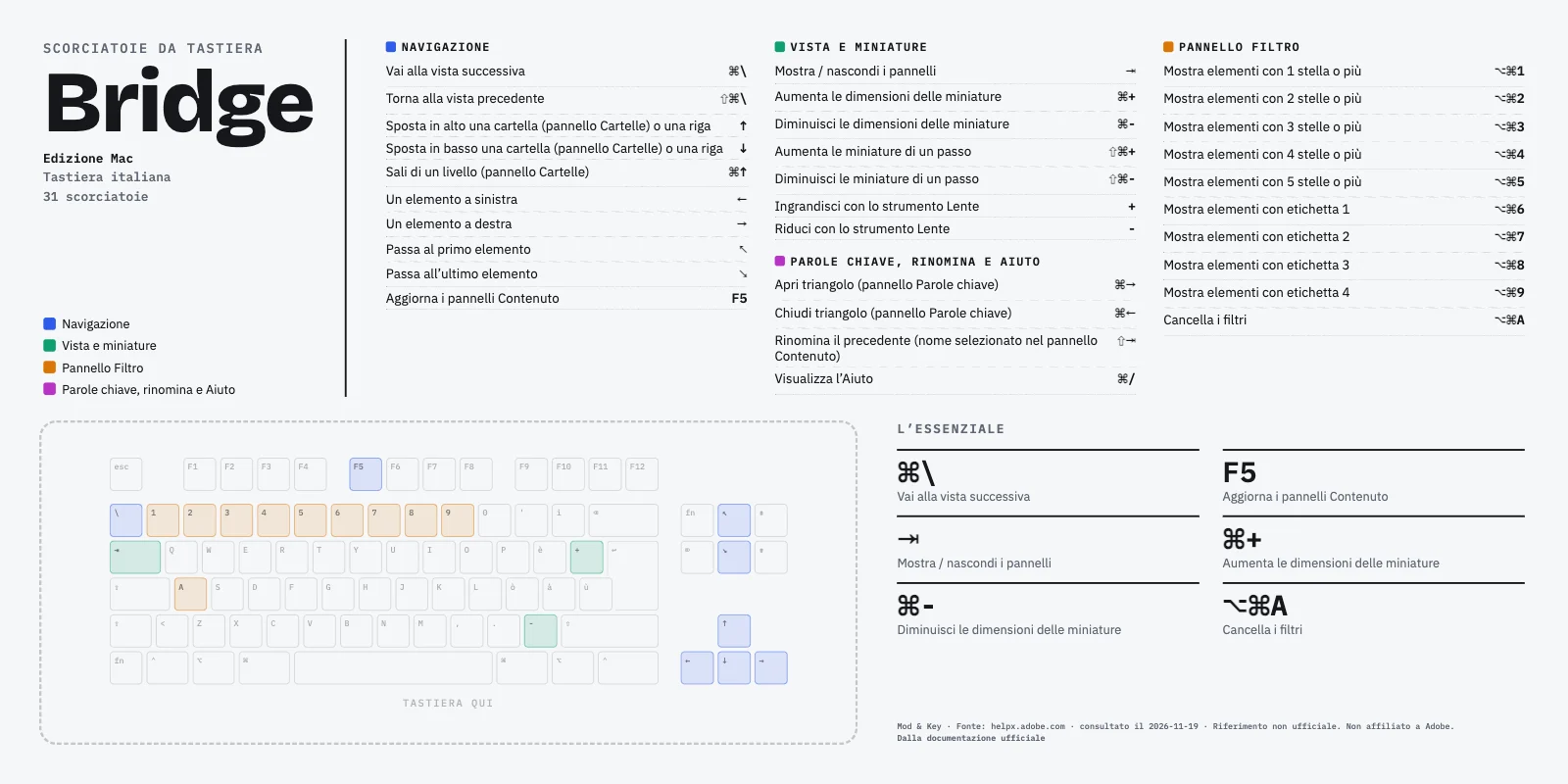
Mappa della tastiera di Bridge
Scegli la tastiera e un modificatore. I tasti con una scorciatoia si illuminano; passa sopra o tocca un tasto per vedere tutto. Provalo: tieni premuto ⌘ Cmd sulla tastiera
Altre scorciatoie su questo tasto con altri modificatori.
Tasto da solo10 tasti
Tutte le scorciatoie da tastiera di Bridge per Mac
Nessuna scorciatoia corrisponde alla ricerca.
Navigazione10
| Comando | Scorciatoia |
|---|---|
| Vai alla vista successiva | ⌘\ |
| Torna alla vista precedente | ⇧⌘\ |
| Sposta in alto una cartella (pannello Cartelle) o una riga | ↑ |
| Sposta in basso una cartella (pannello Cartelle) o una riga | ↓ |
| Sali di un livello (pannello Cartelle) | ⌘↑ |
| Un elemento a sinistra | ← |
| Un elemento a destra | → |
| Passa al primo elemento | ↖ |
| Passa all’ultimo elemento | ↘ |
| Aggiorna i pannelli Contenuto | F5 |
Vista e miniature7
| Comando | Scorciatoia |
|---|---|
| Mostra / nascondi i pannelli | ⇥ |
| Aumenta le dimensioni delle miniature | ⌘+ |
| Diminuisci le dimensioni delle miniature | ⌘- |
| Aumenta le miniature di un passo | ⇧⌘+ |
| Diminuisci le miniature di un passo | ⇧⌘- |
| Ingrandisci con lo strumento Lente | + |
| Riduci con lo strumento Lente | - |
Pannello Filtro10
| Comando | Scorciatoia |
|---|---|
| Mostra elementi con 1 stella o più | ⌥⌘1 |
| Mostra elementi con 2 stelle o più | ⌥⌘2 |
| Mostra elementi con 3 stelle o più | ⌥⌘3 |
| Mostra elementi con 4 stelle o più | ⌥⌘4 |
| Mostra elementi con 5 stelle o più | ⌥⌘5 |
| Mostra elementi con etichetta 1 | ⌥⌘6 |
| Mostra elementi con etichetta 2 | ⌥⌘7 |
| Mostra elementi con etichetta 3 | ⌥⌘8 |
| Mostra elementi con etichetta 4 | ⌥⌘9 |
| Cancella i filtri | ⌥⌘A |
Parole chiave, rinomina e Aiuto4
| Comando | Scorciatoia |
|---|---|
| Apri triangolo (pannello Parole chiave) | ⌘→ |
| Chiudi triangolo (pannello Parole chiave) | ⌘← |
| Rinomina il precedente (nome selezionato nel pannello Contenuto) | ⇧⇥ |
| Visualizza l’Aiuto | ⌘/ |
Fonte: Adobe · helpx.adobe.com · consultato il . Riferimento non ufficiale. Non affiliato a Adobe. Da dove vengono le scorciatoie →
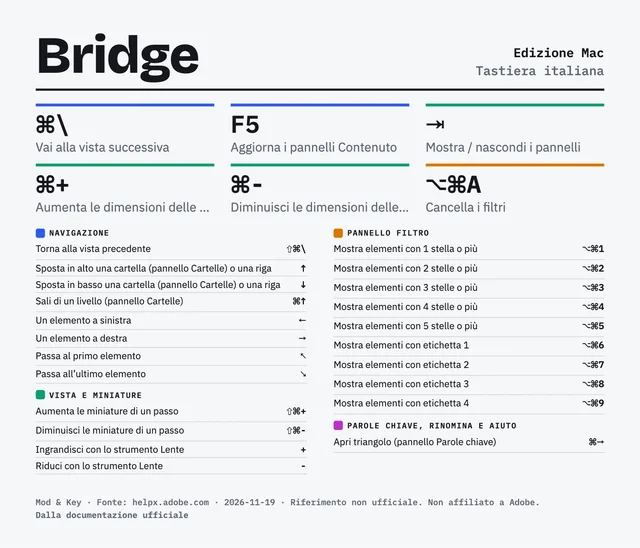
Promemoria gratuito di Bridge da stampare
Le scorciatoie essenziali in una pagina (PDF, 24 × 20 cm), per la tua tastiera e la tua lingua.
Domande sulle scorciatoie di Bridge
- Qual è la scorciatoia per «Vai alla vista successiva» in Bridge su Mac?
- Premi ⌘\. È la scorciatoia per «Vai alla vista successiva» in Bridge su Mac, secondo la documentazione ufficiale.
- Qual è la scorciatoia per «Aggiorna i pannelli Contenuto» in Bridge su Mac?
- Premi F5. È la scorciatoia per «Aggiorna i pannelli Contenuto» in Bridge su Mac, secondo la documentazione ufficiale.
- Qual è la scorciatoia per «Mostra / nascondi i pannelli» in Bridge su Mac?
- Premi ⇥. È la scorciatoia per «Mostra / nascondi i pannelli» in Bridge su Mac, secondo la documentazione ufficiale.
- Da dove vengono queste scorciatoie di Bridge?
- Dalla documentazione ufficiale di Adobe su helpx.adobe.com, consultata il 19 novembre 2026. Ogni tasto viene da lì, mai da altri siti.