 Per la tua scrivania →
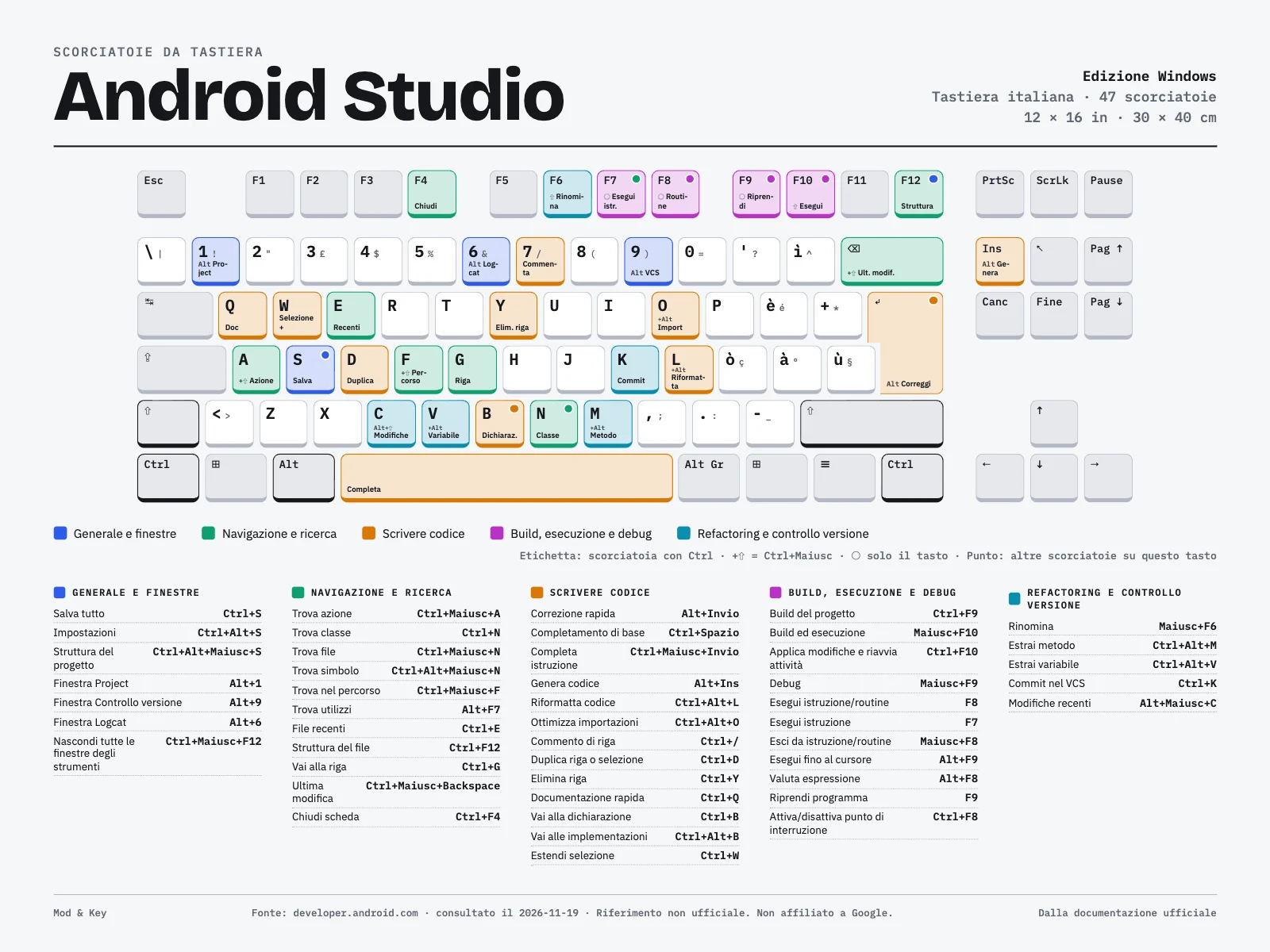
Le scorciatoie di Android Studio più usate su Windows: Trova azione (Ctrl+Maiusc+A), Correzione rapida (Alt+Invio), Completamento di base (Ctrl+Spazio), Riformatta codice (Ctrl+Alt+L), Vai alla dichiarazione (Ctrl+B). Qui trovi tutte le 47, dalla documentazione ufficiale.
47 scorciatoie da tastiera di Android Studio per Windows, divise per categoria: Generale e finestre, Navigazione e ricerca, Scrivere codice, Build, esecuzione e debug, Refactoring e controllo versione. Ogni tasto viene da developer.android.com (consultato il 19 novembre 2026) ed è mostrato su una vera tastiera italiana.
Su Windows, 27 di queste 47 scorciatoie sono quelle di Mac con Ctrl al posto di ⌘; 20 sono diverse, per esempio Impostazioni (Ctrl+Alt+S; Mac: ⌘,), Struttura del progetto (Ctrl+Alt+Maiusc+S; Mac: ⌘;), Finestra Project (Alt+1; Mac: ⌘1).
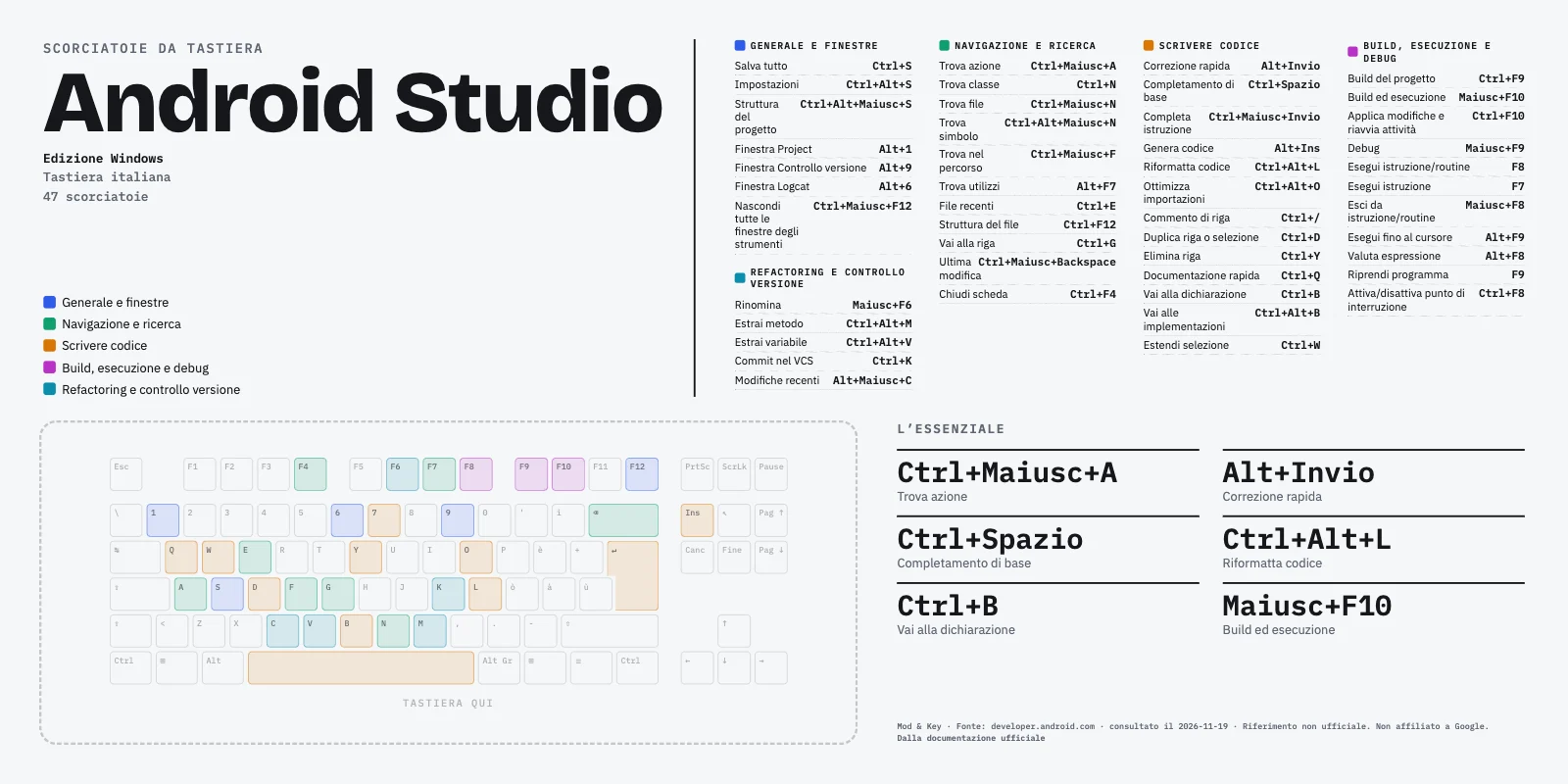
Mappa della tastiera di Android Studio
Scegli la tastiera e un modificatore. I tasti con una scorciatoia si illuminano; passa sopra o tocca un tasto per vedere tutto. Provalo: tieni premuto Ctrl sulla tastiera
Altre scorciatoie su questo tasto con altri modificatori.
Con Ctrl17 tasti
Tutte le scorciatoie da tastiera di Android Studio per Windows
Nessuna scorciatoia corrisponde alla ricerca.
Generale e finestre7
| Comando | Scorciatoia |
|---|---|
| Salva tutto | Ctrl+S |
| Impostazioni | Ctrl+Alt+S |
| Struttura del progetto | Ctrl+Alt+Maiusc+S |
| Finestra Project | Alt+1 |
| Finestra Controllo versione | Alt+9 |
| Finestra Logcat | Alt+6 |
| Nascondi tutte le finestre degli strumenti | Ctrl+Maiusc+F12 |
Navigazione e ricerca11
| Comando | Scorciatoia |
|---|---|
| Trova azione | Ctrl+Maiusc+A |
| Trova classe | Ctrl+N |
| Trova file | Ctrl+Maiusc+N |
| Trova simbolo | Ctrl+Alt+Maiusc+N |
| Trova nel percorso | Ctrl+Maiusc+F |
| Trova utilizzi | Alt+F7 |
| File recenti | Ctrl+E |
| Struttura del file | Ctrl+F12 |
| Vai alla riga | Ctrl+G |
| Ultima modifica | Ctrl+Maiusc+Backspace |
| Chiudi scheda | Ctrl+F4 |
Scrivere codice13
| Comando | Scorciatoia |
|---|---|
| Correzione rapida | Alt+Invio |
| Completamento di base | Ctrl+Spazio |
| Completa istruzione | Ctrl+Maiusc+Invio |
| Genera codice | Alt+Ins |
| Riformatta codice | Ctrl+Alt+L |
| Ottimizza importazioni | Ctrl+Alt+O |
| Commento di riga | Ctrl+/ |
| Duplica riga o selezione | Ctrl+D |
| Elimina riga | Ctrl+Y |
| Documentazione rapida | Ctrl+Q |
| Vai alla dichiarazione | Ctrl+B |
| Vai alle implementazioni | Ctrl+Alt+B |
| Estendi selezione | Ctrl+W |
Build, esecuzione e debug11
| Comando | Scorciatoia |
|---|---|
| Build del progetto | Ctrl+F9 |
| Build ed esecuzione | Maiusc+F10 |
| Applica modifiche e riavvia attività | Ctrl+F10 |
| Debug | Maiusc+F9 |
| Esegui istruzione/routine | F8 |
| Esegui istruzione | F7 |
| Esci da istruzione/routine | Maiusc+F8 |
| Esegui fino al cursore | Alt+F9 |
| Valuta espressione | Alt+F8 |
| Riprendi programma | F9 |
| Attiva/disattiva punto di interruzione | Ctrl+F8 |
Refactoring e controllo versione5
| Comando | Scorciatoia |
|---|---|
| Rinomina | Maiusc+F6 |
| Estrai metodo | Ctrl+Alt+M |
| Estrai variabile | Ctrl+Alt+V |
| Commit nel VCS | Ctrl+K |
| Modifiche recenti | Alt+Maiusc+C |
Fonte: Google · developer.android.com · consultato il . Riferimento non ufficiale. Non affiliato a Google. Da dove vengono le scorciatoie →
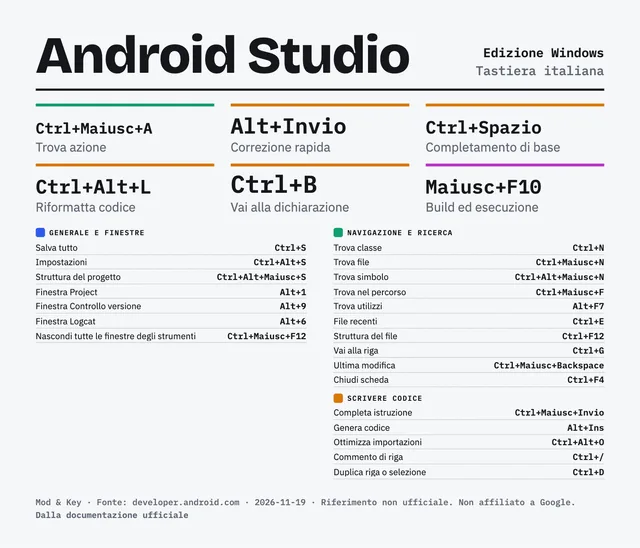
Promemoria gratuito di Android Studio da stampare
Le scorciatoie essenziali in una pagina (PDF, 24 × 20 cm), per la tua tastiera e la tua lingua.
Domande sulle scorciatoie di Android Studio
- Qual è la scorciatoia per «Trova azione» in Android Studio su Windows?
- Premi Ctrl+Maiusc+A. È la scorciatoia per «Trova azione» in Android Studio su Windows, secondo la documentazione ufficiale.
- Qual è la scorciatoia per «Correzione rapida» in Android Studio su Windows?
- Premi Alt+Invio. È la scorciatoia per «Correzione rapida» in Android Studio su Windows, secondo la documentazione ufficiale.
- Qual è la scorciatoia per «Completamento di base» in Android Studio su Windows?
- Premi Ctrl+Spazio. È la scorciatoia per «Completamento di base» in Android Studio su Windows, secondo la documentazione ufficiale.
- Da dove vengono queste scorciatoie di Android Studio?
- Dalla documentazione ufficiale di Google su developer.android.com, consultata il 19 novembre 2026. Ogni tasto viene da lì, mai da altri siti.