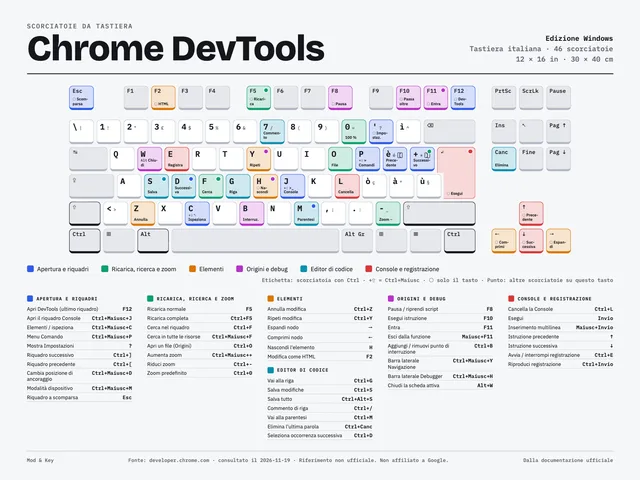
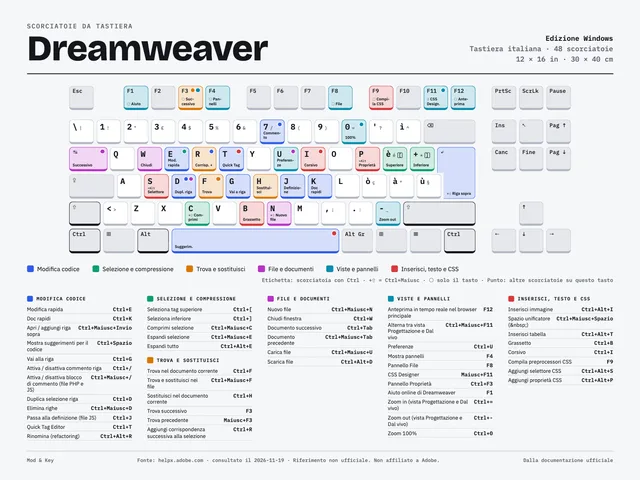
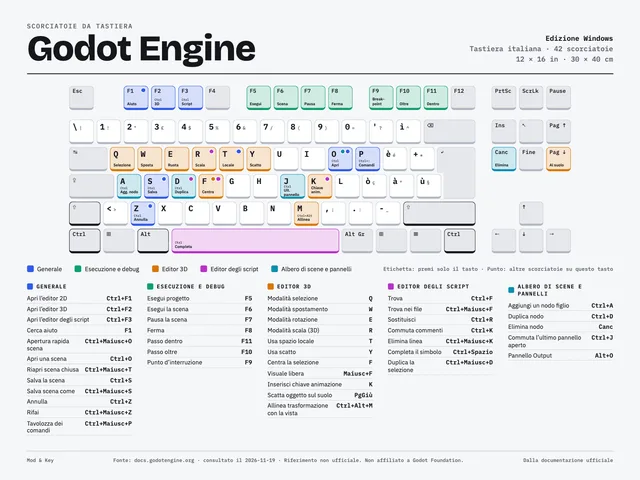
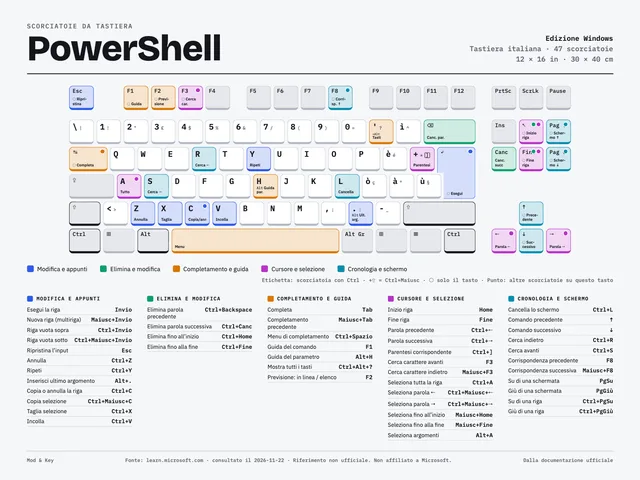
 Per la tua scrivania →
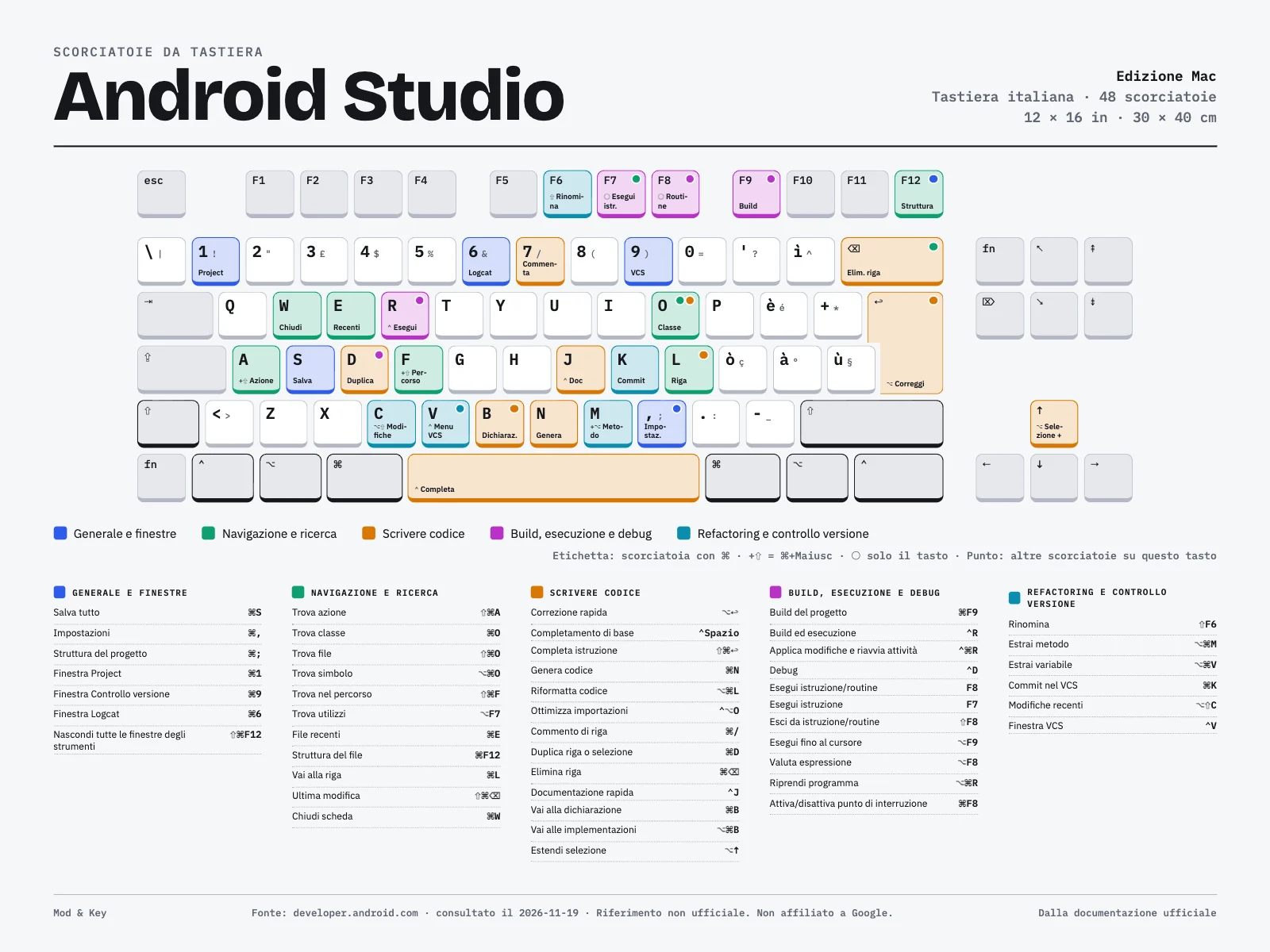
Le scorciatoie di Android Studio più usate su Mac: Trova azione (⇧⌘A), Correzione rapida (⌥↩), Completamento di base (⌃Spazio), Riformatta codice (⌥⌘L), Vai alla dichiarazione (⌘B). Qui trovi tutte le 48, dalla documentazione ufficiale.
48 scorciatoie da tastiera di Android Studio per Mac, divise per categoria: Generale e finestre, Navigazione e ricerca, Scrivere codice, Build, esecuzione e debug, Refactoring e controllo versione. Ogni tasto viene da developer.android.com (consultato il 19 novembre 2026) ed è mostrato su una vera tastiera italiana.
Su Mac, 27 di queste 47 scorciatoie sono quelle di Windows con ⌘ al posto di Ctrl; 20 sono diverse, per esempio Impostazioni (⌘,; Windows: Ctrl+Alt+S), Struttura del progetto (⌘;; Windows: Ctrl+Alt+Maiusc+S), Finestra Project (⌘1; Windows: Alt+1).
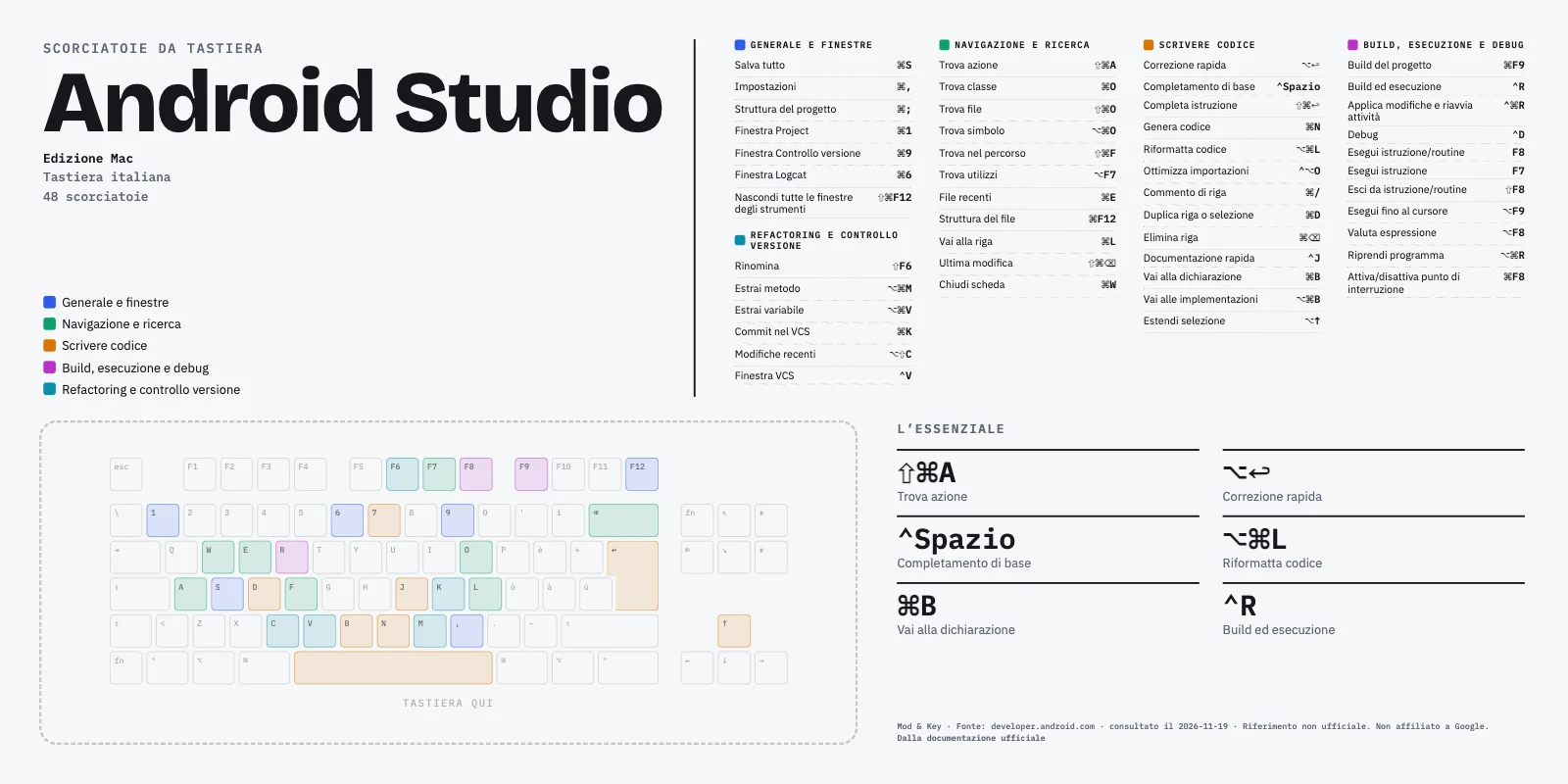
Mappa della tastiera di Android Studio
Scegli la tastiera e un modificatore. I tasti con una scorciatoia si illuminano; passa sopra o tocca un tasto per vedere tutto. Provalo: tieni premuto ⌘ Cmd sulla tastiera
Altre scorciatoie su questo tasto con altri modificatori.
Con ⌘18 tasti
Tutte le scorciatoie da tastiera di Android Studio per Mac
Nessuna scorciatoia corrisponde alla ricerca.
Generale e finestre7
| Comando | Scorciatoia |
|---|---|
| Salva tutto | ⌘S |
| Impostazioni | ⌘, |
| Struttura del progetto | ⌘; |
| Finestra Project | ⌘1 |
| Finestra Controllo versione | ⌘9 |
| Finestra Logcat | ⌘6 |
| Nascondi tutte le finestre degli strumenti | ⇧⌘F12 |
Navigazione e ricerca11
| Comando | Scorciatoia |
|---|---|
| Trova azione | ⇧⌘A |
| Trova classe | ⌘O |
| Trova file | ⇧⌘O |
| Trova simbolo | ⌥⌘O |
| Trova nel percorso | ⇧⌘F |
| Trova utilizzi | ⌥F7 |
| File recenti | ⌘E |
| Struttura del file | ⌘F12 |
| Vai alla riga | ⌘L |
| Ultima modifica | ⇧⌘⌫ |
| Chiudi scheda | ⌘W |
Scrivere codice13
| Comando | Scorciatoia |
|---|---|
| Correzione rapida | ⌥↩ |
| Completamento di base | ⌃Spazio |
| Completa istruzione | ⇧⌘↩ |
| Genera codice | ⌘N |
| Riformatta codice | ⌥⌘L |
| Ottimizza importazioni | ⌃⌥O |
| Commento di riga | ⌘/ |
| Duplica riga o selezione | ⌘D |
| Elimina riga | ⌘⌫ |
| Documentazione rapida | ⌃J |
| Vai alla dichiarazione | ⌘B |
| Vai alle implementazioni | ⌥⌘B |
| Estendi selezione | ⌥↑ |
Build, esecuzione e debug11
| Comando | Scorciatoia |
|---|---|
| Build del progetto | ⌘F9 |
| Build ed esecuzione | ⌃R |
| Applica modifiche e riavvia attività | ⌃⌘R |
| Debug | ⌃D |
| Esegui istruzione/routine | F8 |
| Esegui istruzione | F7 |
| Esci da istruzione/routine | ⇧F8 |
| Esegui fino al cursore | ⌥F9 |
| Valuta espressione | ⌥F8 |
| Riprendi programma | ⌥⌘R |
| Attiva/disattiva punto di interruzione | ⌘F8 |
Refactoring e controllo versione6
| Comando | Scorciatoia |
|---|---|
| Rinomina | ⇧F6 |
| Estrai metodo | ⌥⌘M |
| Estrai variabile | ⌥⌘V |
| Commit nel VCS | ⌘K |
| Modifiche recenti | ⌥⇧C |
| Finestra VCS | ⌃V |
Fonte: Google · developer.android.com · consultato il . Riferimento non ufficiale. Non affiliato a Google. Da dove vengono le scorciatoie →
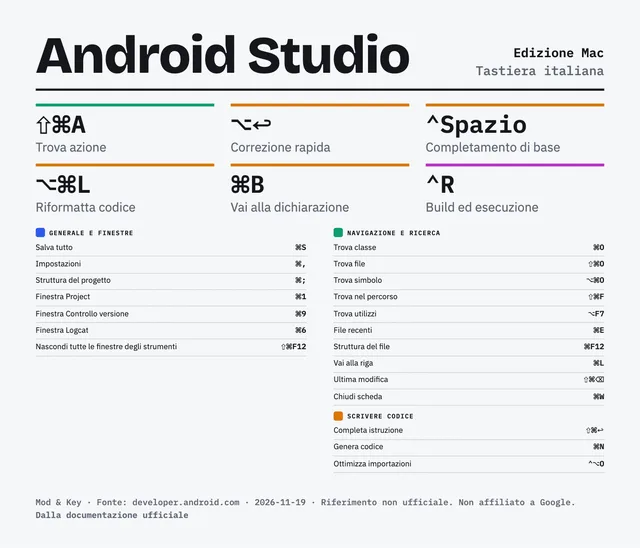
Promemoria gratuito di Android Studio da stampare
Le scorciatoie essenziali in una pagina (PDF, 24 × 20 cm), per la tua tastiera e la tua lingua.
Domande sulle scorciatoie di Android Studio
- Qual è la scorciatoia per «Trova azione» in Android Studio su Mac?
- Premi ⇧⌘A. È la scorciatoia per «Trova azione» in Android Studio su Mac, secondo la documentazione ufficiale.
- Qual è la scorciatoia per «Correzione rapida» in Android Studio su Mac?
- Premi ⌥↩. È la scorciatoia per «Correzione rapida» in Android Studio su Mac, secondo la documentazione ufficiale.
- Qual è la scorciatoia per «Completamento di base» in Android Studio su Mac?
- Premi ⌃Spazio. È la scorciatoia per «Completamento di base» in Android Studio su Mac, secondo la documentazione ufficiale.
- Da dove vengono queste scorciatoie di Android Studio?
- Dalla documentazione ufficiale di Google su developer.android.com, consultata il 19 novembre 2026. Ogni tasto viene da lì, mai da altri siti.