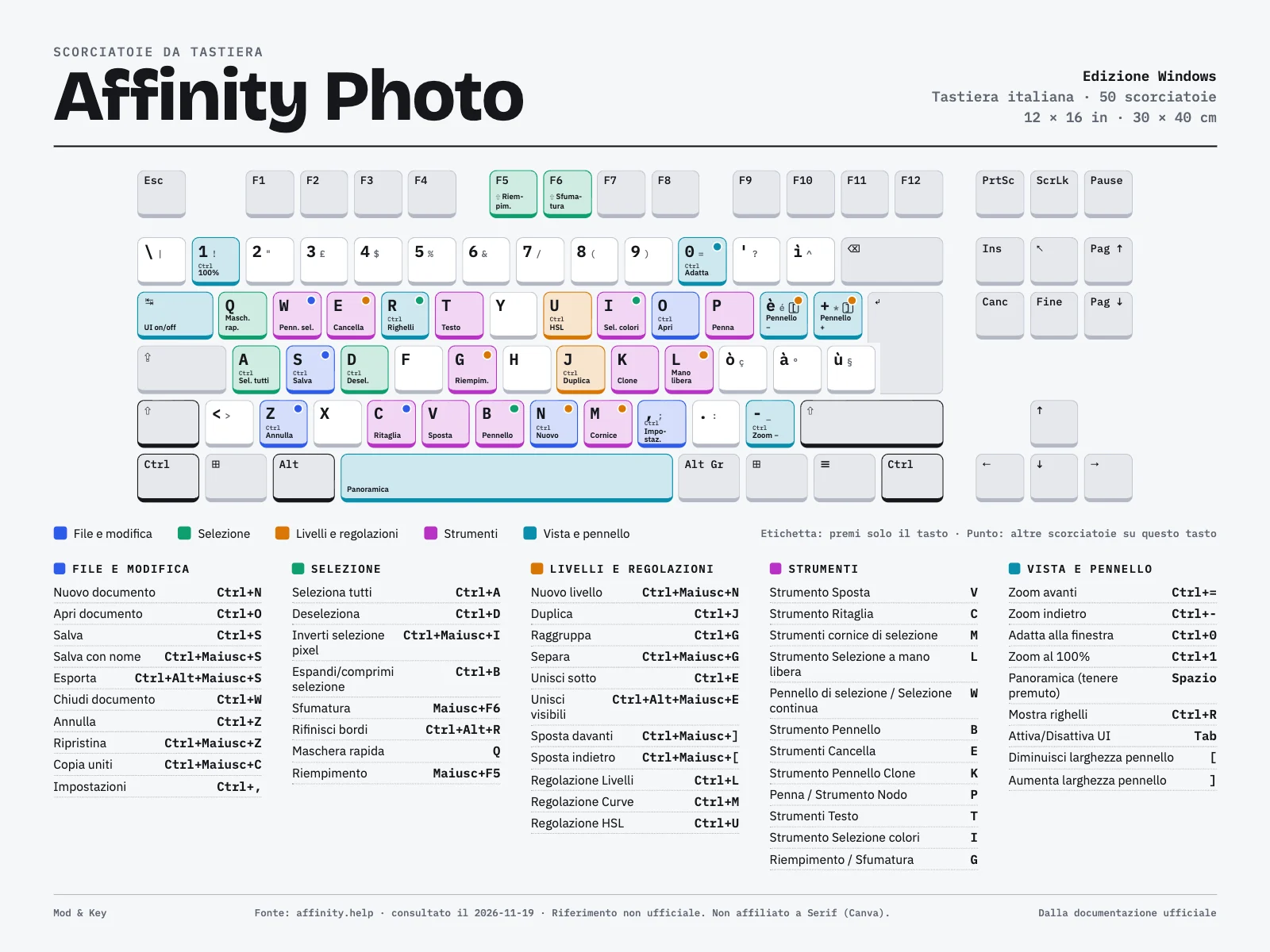
 Per la tua scrivania →
Le scorciatoie di Affinity Photo più usate su Windows: Salva (Ctrl+S), Annulla (Ctrl+Z), Nuovo livello (Ctrl+Maiusc+N), Strumento Ritaglia (C), Strumento Pennello (B). Qui trovi tutte le 50, dalla documentazione ufficiale.
50 scorciatoie da tastiera di Affinity Photo per Windows, divise per categoria: File e modifica, Selezione, Livelli e regolazioni, Strumenti, Vista e pennello. Ogni tasto viene da affinity.help (consultato il 19 novembre 2026) ed è mostrato su una vera tastiera italiana.
Su Windows, 49 di queste 50 scorciatoie sono quelle di Mac con Ctrl al posto di ⌘; 1 sono diverse, per esempio Zoom avanti (Ctrl+=; Mac: ⌘+).
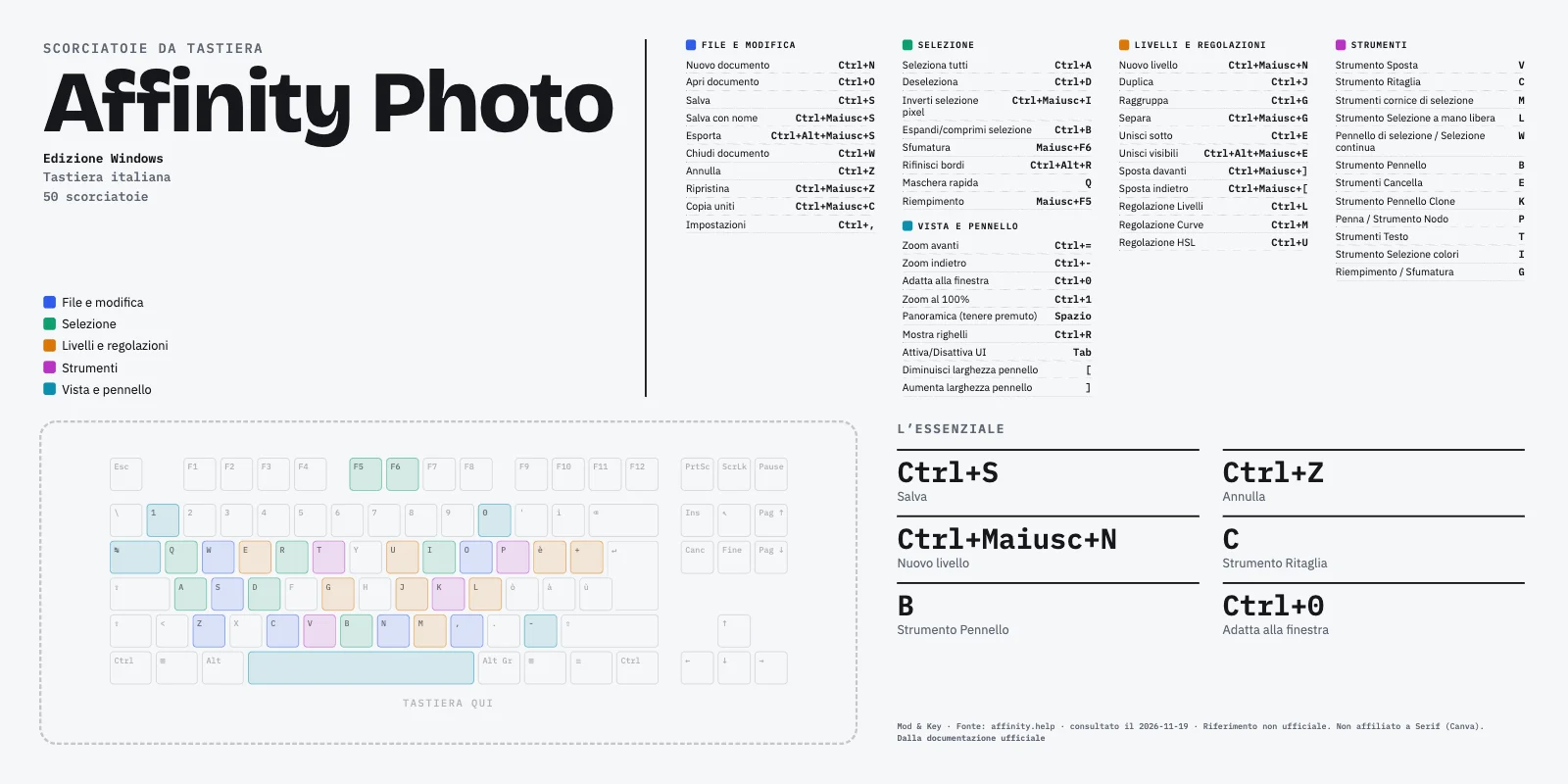
Mappa della tastiera di Affinity Photo
Scegli la tastiera e un modificatore. I tasti con una scorciatoia si illuminano; passa sopra o tocca un tasto per vedere tutto. Provalo: tieni premuto Ctrl sulla tastiera
Altre scorciatoie su questo tasto con altri modificatori.
Con Ctrl19 tasti
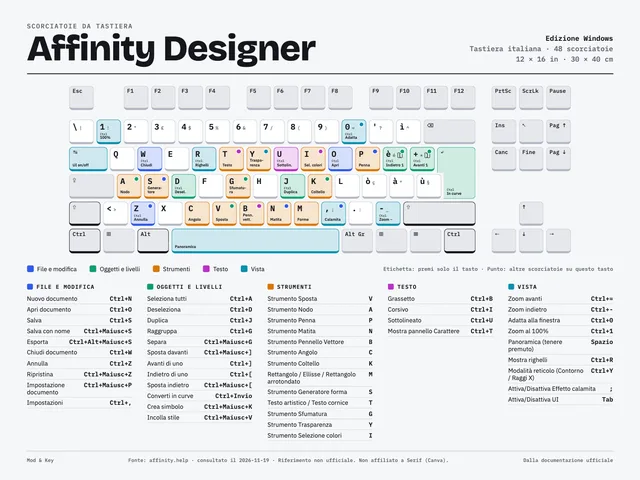
Tutte le scorciatoie da tastiera di Affinity Photo per Windows
Nessuna scorciatoia corrisponde alla ricerca.
File e modifica10
| Comando | Scorciatoia |
|---|---|
| Nuovo documento | Ctrl+N |
| Apri documento | Ctrl+O |
| Salva | Ctrl+S |
| Salva con nome | Ctrl+Maiusc+S |
| Esporta | Ctrl+Alt+Maiusc+S |
| Chiudi documento | Ctrl+W |
| Annulla | Ctrl+Z |
| Ripristina | Ctrl+Maiusc+Z |
| Copia uniti | Ctrl+Maiusc+C |
| Impostazioni | Ctrl+, |
Selezione8
| Comando | Scorciatoia |
|---|---|
| Seleziona tutti | Ctrl+A |
| Deseleziona | Ctrl+D |
| Inverti selezione pixel | Ctrl+Maiusc+I |
| Espandi/comprimi selezione | Ctrl+B |
| Sfumatura | Maiusc+F6 |
| Rifinisci bordi | Ctrl+Alt+R |
| Maschera rapida | Q |
| Riempimento | Maiusc+F5 |
Livelli e regolazioni11
| Comando | Scorciatoia |
|---|---|
| Nuovo livello | Ctrl+Maiusc+N |
| Duplica | Ctrl+J |
| Raggruppa | Ctrl+G |
| Separa | Ctrl+Maiusc+G |
| Unisci sotto | Ctrl+E |
| Unisci visibili | Ctrl+Alt+Maiusc+E |
| Sposta davanti | Ctrl+Maiusc+] |
| Sposta indietro | Ctrl+Maiusc+[ |
| Regolazione Livelli | Ctrl+L |
| Regolazione Curve | Ctrl+M |
| Regolazione HSL | Ctrl+U |
Strumenti12
| Comando | Scorciatoia |
|---|---|
| Strumento Sposta | V |
| Strumento Ritaglia | C |
| Strumenti cornice di selezione | M |
| Strumento Selezione a mano libera | L |
| Pennello di selezione / Selezione continua | W |
| Strumento Pennello | B |
| Strumenti Cancella | E |
| Strumento Pennello Clone | K |
| Penna / Strumento Nodo | P |
| Strumenti Testo | T |
| Strumento Selezione colori | I |
| Riempimento / Sfumatura | G |
Vista e pennello9
| Comando | Scorciatoia |
|---|---|
| Zoom avanti | Ctrl+= |
| Zoom indietro | Ctrl+- |
| Adatta alla finestra | Ctrl+0 |
| Zoom al 100% | Ctrl+1 |
| Panoramica (tenere premuto) | Spazio |
| Mostra righelli | Ctrl+R |
| Attiva/Disattiva UI | Tab |
| Diminuisci larghezza pennello | [ |
| Aumenta larghezza pennello | ] |
Fonte: Serif (Canva) · affinity.help · consultato il . Riferimento non ufficiale. Non affiliato a Serif (Canva). Da dove vengono le scorciatoie →
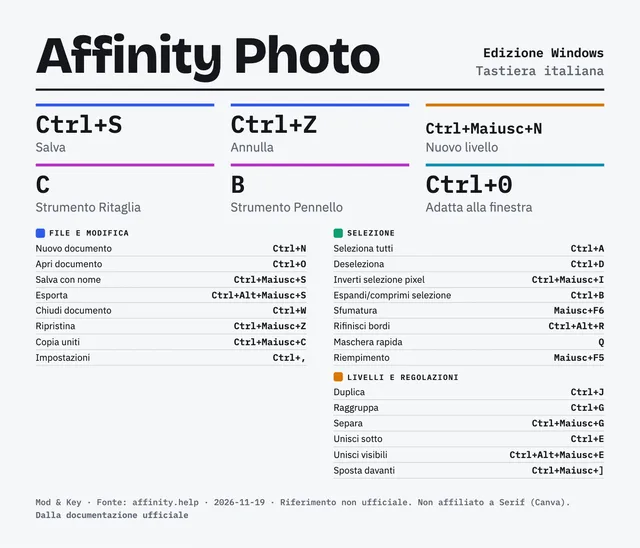
Promemoria gratuito di Affinity Photo da stampare
Le scorciatoie essenziali in una pagina (PDF, 24 × 20 cm), per la tua tastiera e la tua lingua.
Domande sulle scorciatoie di Affinity Photo
- Qual è la scorciatoia per «Salva» in Affinity Photo su Windows?
- Premi Ctrl+S. È la scorciatoia per «Salva» in Affinity Photo su Windows, secondo la documentazione ufficiale.
- Qual è la scorciatoia per «Annulla» in Affinity Photo su Windows?
- Premi Ctrl+Z. È la scorciatoia per «Annulla» in Affinity Photo su Windows, secondo la documentazione ufficiale.
- Qual è la scorciatoia per «Nuovo livello» in Affinity Photo su Windows?
- Premi Ctrl+Maiusc+N. È la scorciatoia per «Nuovo livello» in Affinity Photo su Windows, secondo la documentazione ufficiale.
- Da dove vengono queste scorciatoie di Affinity Photo?
- Dalla documentazione ufficiale di Serif (Canva) su affinity.help, consultata il 19 novembre 2026. Ogni tasto viene da lì, mai da altri siti.