 Per la tua scrivania →
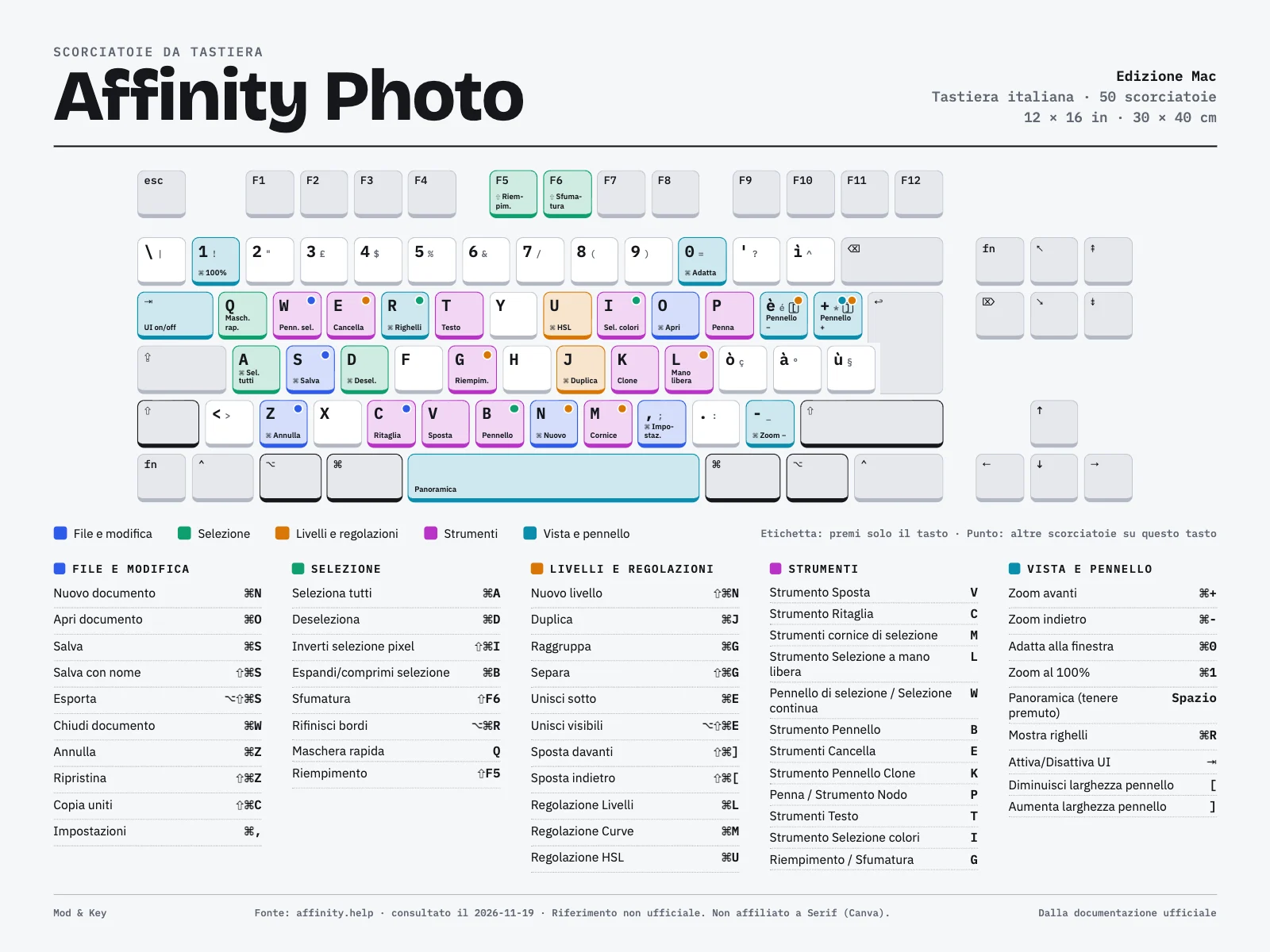
Le scorciatoie di Affinity Photo più usate su Mac: Salva (⌘S), Annulla (⌘Z), Nuovo livello (⇧⌘N), Strumento Ritaglia (C), Strumento Pennello (B). Qui trovi tutte le 50, dalla documentazione ufficiale.
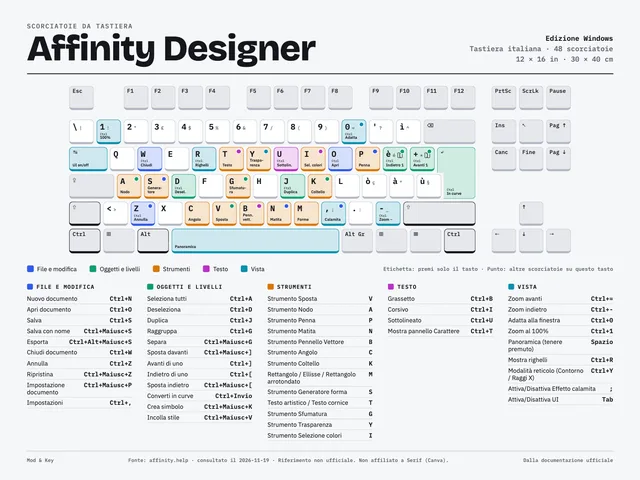
50 scorciatoie da tastiera di Affinity Photo per Mac, divise per categoria: File e modifica, Selezione, Livelli e regolazioni, Strumenti, Vista e pennello. Ogni tasto viene da affinity.help (consultato il 19 novembre 2026) ed è mostrato su una vera tastiera italiana.
Su Mac, 49 di queste 50 scorciatoie sono quelle di Windows con ⌘ al posto di Ctrl; 1 sono diverse, per esempio Zoom avanti (⌘+; Windows: Ctrl+=).
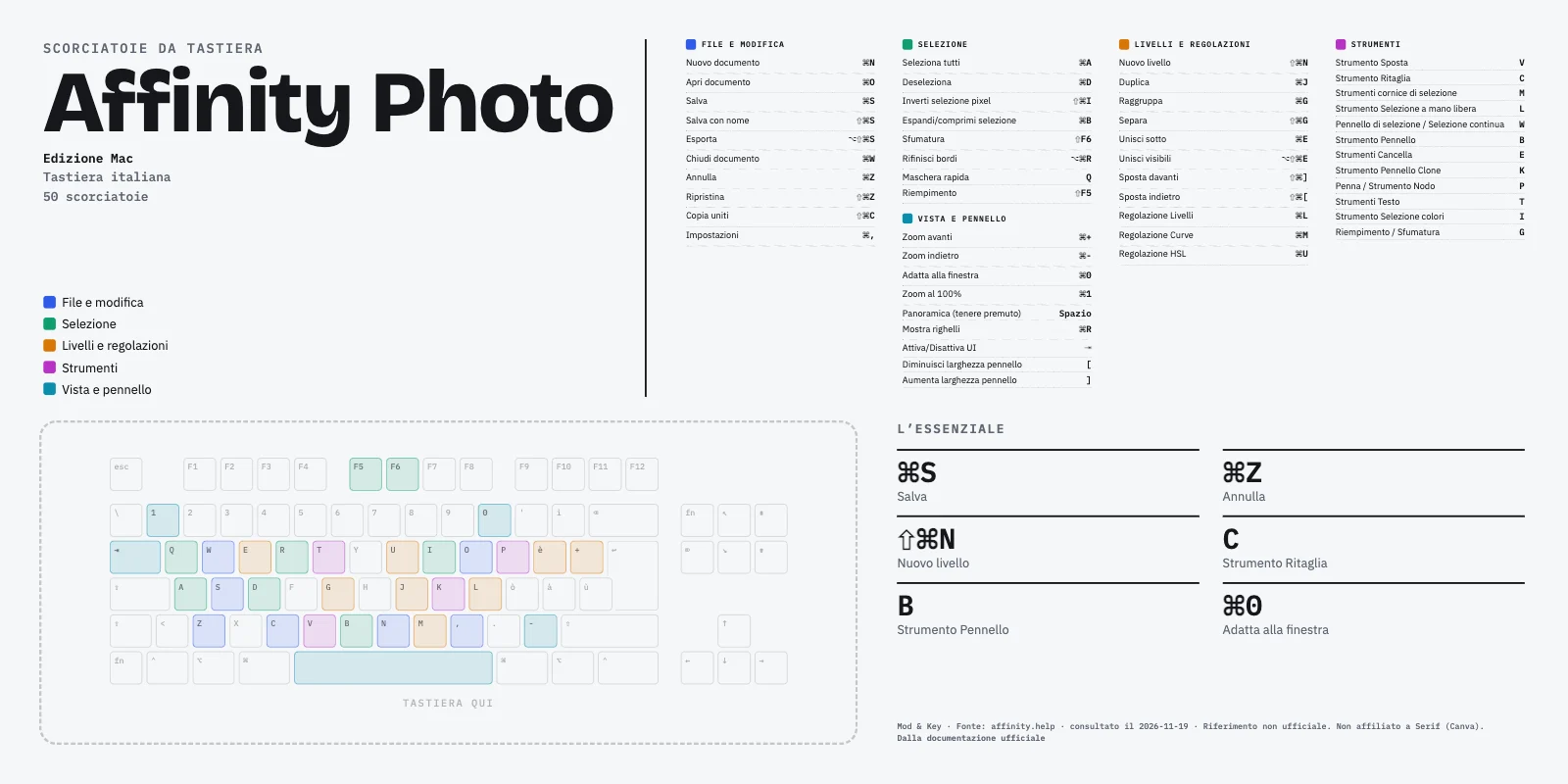
Mappa della tastiera di Affinity Photo
Scegli la tastiera e un modificatore. I tasti con una scorciatoia si illuminano; passa sopra o tocca un tasto per vedere tutto. Provalo: tieni premuto ⌘ Cmd sulla tastiera
Altre scorciatoie su questo tasto con altri modificatori.
Con ⌘20 tasti
Tutte le scorciatoie da tastiera di Affinity Photo per Mac
Nessuna scorciatoia corrisponde alla ricerca.
File e modifica10
| Comando | Scorciatoia |
|---|---|
| Nuovo documento | ⌘N |
| Apri documento | ⌘O |
| Salva | ⌘S |
| Salva con nome | ⇧⌘S |
| Esporta | ⌥⇧⌘S |
| Chiudi documento | ⌘W |
| Annulla | ⌘Z |
| Ripristina | ⇧⌘Z |
| Copia uniti | ⇧⌘C |
| Impostazioni | ⌘, |
Selezione8
| Comando | Scorciatoia |
|---|---|
| Seleziona tutti | ⌘A |
| Deseleziona | ⌘D |
| Inverti selezione pixel | ⇧⌘I |
| Espandi/comprimi selezione | ⌘B |
| Sfumatura | ⇧F6 |
| Rifinisci bordi | ⌥⌘R |
| Maschera rapida | Q |
| Riempimento | ⇧F5 |
Livelli e regolazioni11
| Comando | Scorciatoia |
|---|---|
| Nuovo livello | ⇧⌘N |
| Duplica | ⌘J |
| Raggruppa | ⌘G |
| Separa | ⇧⌘G |
| Unisci sotto | ⌘E |
| Unisci visibili | ⌥⇧⌘E |
| Sposta davanti | ⇧⌘] |
| Sposta indietro | ⇧⌘[ |
| Regolazione Livelli | ⌘L |
| Regolazione Curve | ⌘M |
| Regolazione HSL | ⌘U |
Strumenti12
| Comando | Scorciatoia |
|---|---|
| Strumento Sposta | V |
| Strumento Ritaglia | C |
| Strumenti cornice di selezione | M |
| Strumento Selezione a mano libera | L |
| Pennello di selezione / Selezione continua | W |
| Strumento Pennello | B |
| Strumenti Cancella | E |
| Strumento Pennello Clone | K |
| Penna / Strumento Nodo | P |
| Strumenti Testo | T |
| Strumento Selezione colori | I |
| Riempimento / Sfumatura | G |
Vista e pennello9
| Comando | Scorciatoia |
|---|---|
| Zoom avanti | ⌘+ |
| Zoom indietro | ⌘- |
| Adatta alla finestra | ⌘0 |
| Zoom al 100% | ⌘1 |
| Panoramica (tenere premuto) | Spazio |
| Mostra righelli | ⌘R |
| Attiva/Disattiva UI | ⇥ |
| Diminuisci larghezza pennello | [ |
| Aumenta larghezza pennello | ] |
Fonte: Serif (Canva) · affinity.help · consultato il . Riferimento non ufficiale. Non affiliato a Serif (Canva). Da dove vengono le scorciatoie →
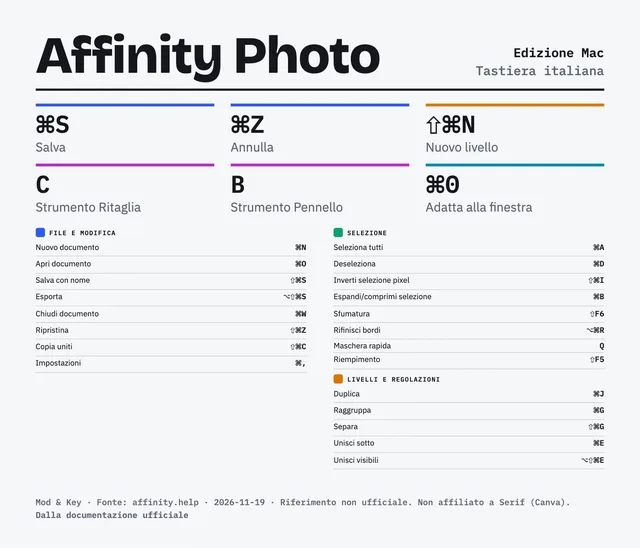
Promemoria gratuito di Affinity Photo da stampare
Le scorciatoie essenziali in una pagina (PDF, 24 × 20 cm), per la tua tastiera e la tua lingua.
Domande sulle scorciatoie di Affinity Photo
- Qual è la scorciatoia per «Salva» in Affinity Photo su Mac?
- Premi ⌘S. È la scorciatoia per «Salva» in Affinity Photo su Mac, secondo la documentazione ufficiale.
- Qual è la scorciatoia per «Annulla» in Affinity Photo su Mac?
- Premi ⌘Z. È la scorciatoia per «Annulla» in Affinity Photo su Mac, secondo la documentazione ufficiale.
- Qual è la scorciatoia per «Nuovo livello» in Affinity Photo su Mac?
- Premi ⇧⌘N. È la scorciatoia per «Nuovo livello» in Affinity Photo su Mac, secondo la documentazione ufficiale.
- Da dove vengono queste scorciatoie di Affinity Photo?
- Dalla documentazione ufficiale di Serif (Canva) su affinity.help, consultata il 19 novembre 2026. Ogni tasto viene da lì, mai da altri siti.