 Per la tua scrivania →
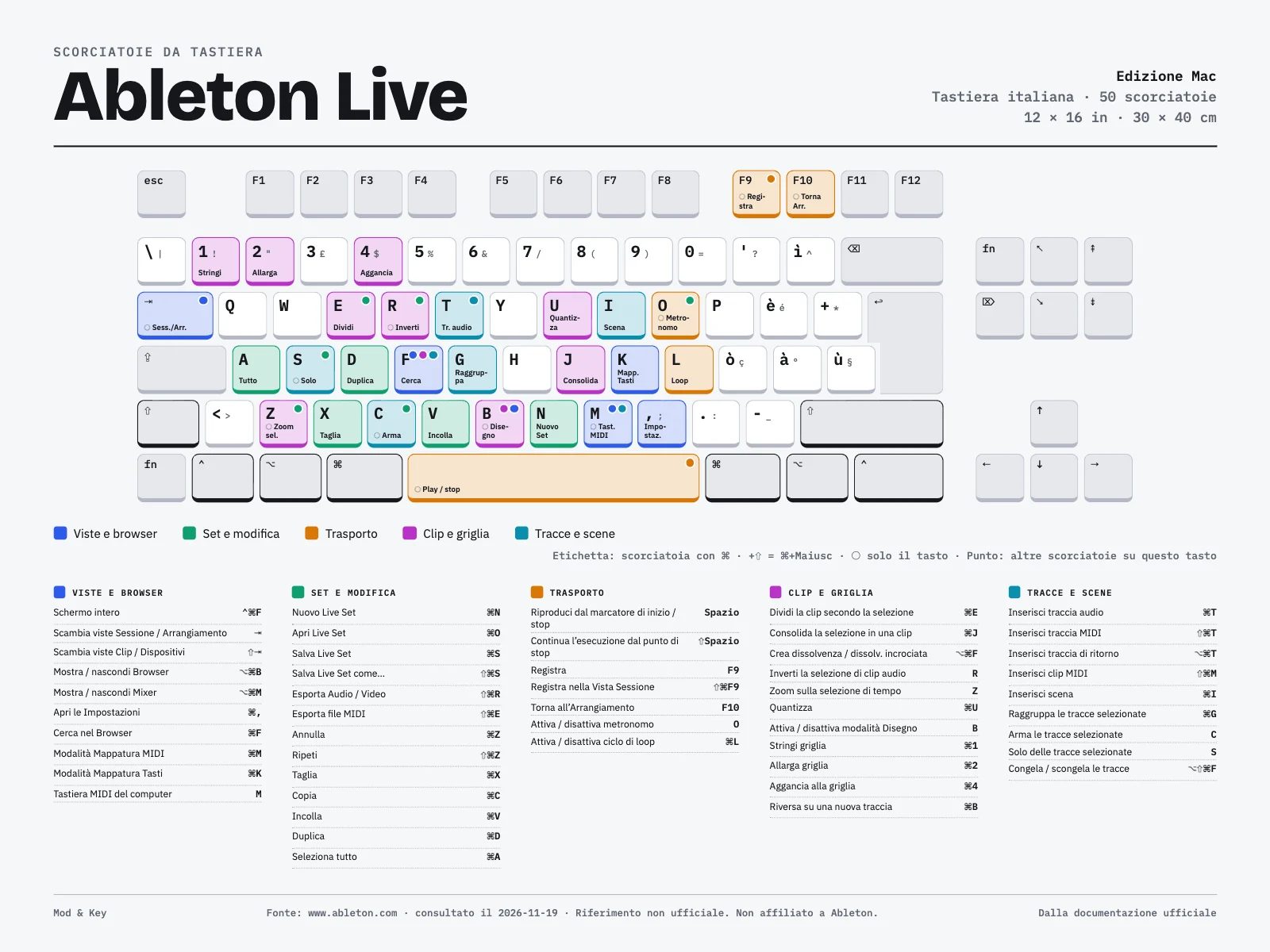
Le scorciatoie di Ableton Live più usate su Mac: Scambia viste Sessione / Arrangiamento (⇥), Salva Live Set (⌘S), Annulla (⌘Z), Riproduci dal marcatore di inizio / stop (Spazio), Registra (F9). Qui trovi tutte le 50, dalla documentazione ufficiale.
50 scorciatoie da tastiera di Ableton Live per Mac, divise per categoria: Viste e browser, Set e modifica, Trasporto, Clip e griglia, Tracce e scene. Ogni tasto viene da www.ableton.com (consultato il 19 novembre 2026) ed è mostrato su una vera tastiera italiana.
Su Mac, 48 di queste 50 scorciatoie sono quelle di Windows con ⌘ al posto di Ctrl; 2 sono diverse, per esempio Schermo intero (⌃⌘F; Windows: F11), Ripeti (⇧⌘Z; Windows: Ctrl+Y).
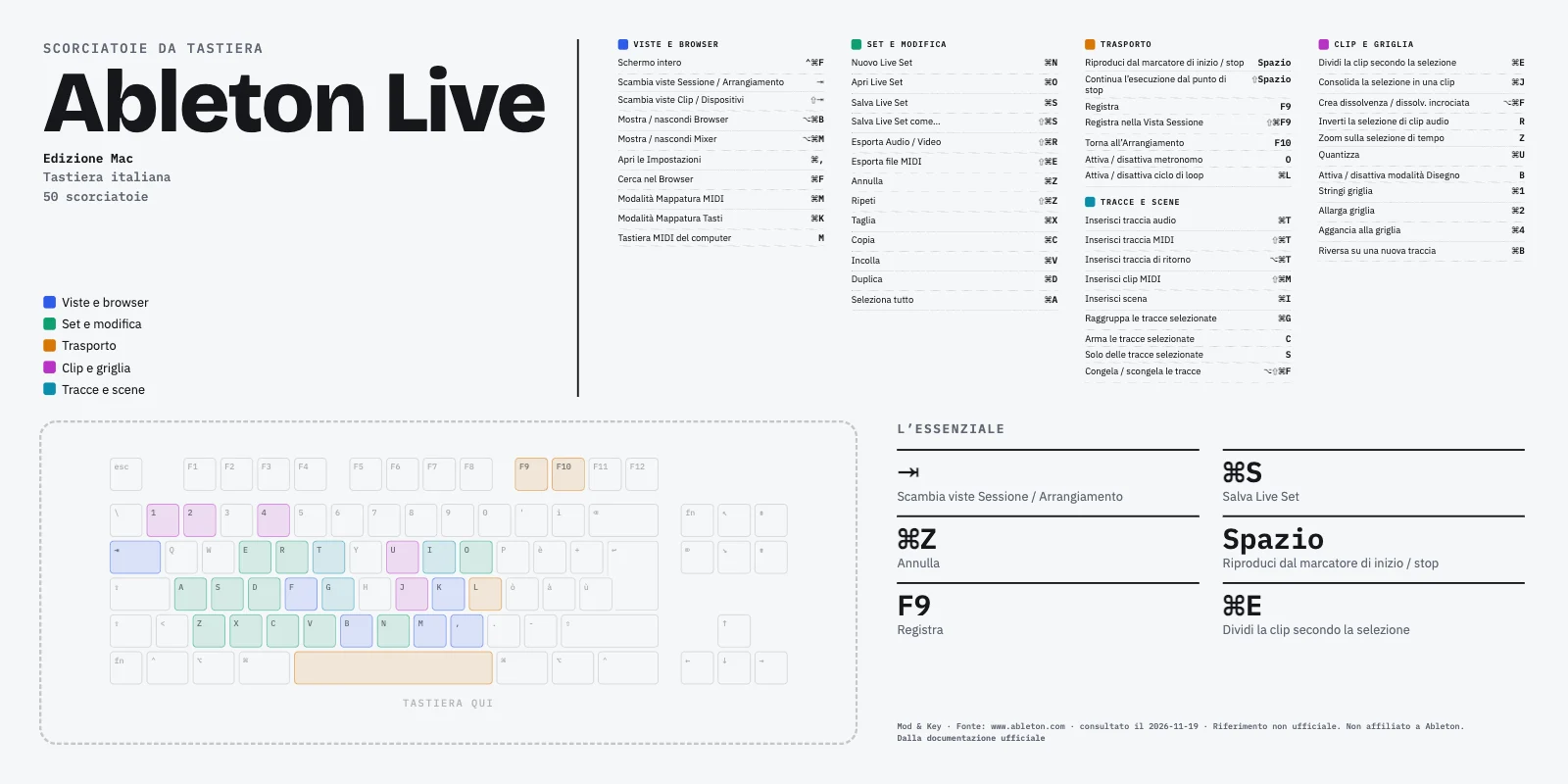
Mappa della tastiera di Ableton Live
Scegli la tastiera e un modificatore. I tasti con una scorciatoia si illuminano; passa sopra o tocca un tasto per vedere tutto. Provalo: tieni premuto ⌘ Cmd sulla tastiera
Altre scorciatoie su questo tasto con altri modificatori.
Con ⌘24 tasti
Tutte le scorciatoie da tastiera di Ableton Live per Mac
Nessuna scorciatoia corrisponde alla ricerca.
Viste e browser10
| Comando | Scorciatoia |
|---|---|
| Schermo intero | ⌃⌘F |
| Scambia viste Sessione / Arrangiamento | ⇥ |
| Scambia viste Clip / Dispositivi | ⇧⇥ |
| Mostra / nascondi Browser | ⌥⌘B |
| Mostra / nascondi Mixer | ⌥⌘M |
| Apri le Impostazioni | ⌘, |
| Cerca nel Browser | ⌘F |
| Modalità Mappatura MIDI | ⌘M |
| Modalità Mappatura Tasti | ⌘K |
| Tastiera MIDI del computer | M |
Set e modifica13
| Comando | Scorciatoia |
|---|---|
| Nuovo Live Set | ⌘N |
| Apri Live Set | ⌘O |
| Salva Live Set | ⌘S |
| Salva Live Set come… | ⇧⌘S |
| Esporta Audio / Video | ⇧⌘R |
| Esporta file MIDI | ⇧⌘E |
| Annulla | ⌘Z |
| Ripeti | ⇧⌘Z |
| Taglia | ⌘X |
| Copia | ⌘C |
| Incolla | ⌘V |
| Duplica | ⌘D |
| Seleziona tutto | ⌘A |
Trasporto7
| Comando | Scorciatoia |
|---|---|
| Riproduci dal marcatore di inizio / stop | Spazio |
| Continua l’esecuzione dal punto di stop | ⇧Spazio |
| Registra | F9 |
| Registra nella Vista Sessione | ⇧⌘F9 |
| Torna all’Arrangiamento | F10 |
| Attiva / disattiva metronomo | O |
| Attiva / disattiva ciclo di loop | ⌘L |
Clip e griglia11
| Comando | Scorciatoia |
|---|---|
| Dividi la clip secondo la selezione | ⌘E |
| Consolida la selezione in una clip | ⌘J |
| Crea dissolvenza / dissolv. incrociata | ⌥⌘F |
| Inverti la selezione di clip audio | R |
| Zoom sulla selezione di tempo | Z |
| Quantizza | ⌘U |
| Attiva / disattiva modalità Disegno | B |
| Stringi griglia | ⌘1 |
| Allarga griglia | ⌘2 |
| Aggancia alla griglia | ⌘4 |
| Riversa su una nuova traccia | ⌘B |
Tracce e scene9
| Comando | Scorciatoia |
|---|---|
| Inserisci traccia audio | ⌘T |
| Inserisci traccia MIDI | ⇧⌘T |
| Inserisci traccia di ritorno | ⌥⌘T |
| Inserisci clip MIDI | ⇧⌘M |
| Inserisci scena | ⌘I |
| Raggruppa le tracce selezionate | ⌘G |
| Arma le tracce selezionate | C |
| Solo delle tracce selezionate | S |
| Congela / scongela le tracce | ⌥⇧⌘F |
Fonte: Ableton · www.ableton.com · consultato il . Riferimento non ufficiale. Non affiliato a Ableton. Da dove vengono le scorciatoie →
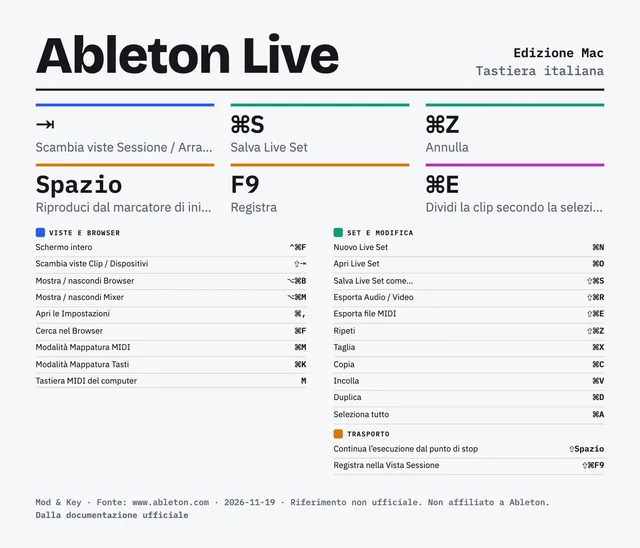
Promemoria gratuito di Ableton Live da stampare
Le scorciatoie essenziali in una pagina (PDF, 24 × 20 cm), per la tua tastiera e la tua lingua.
Domande sulle scorciatoie di Ableton Live
- Qual è la scorciatoia per «Scambia viste Sessione / Arrangiamento» in Ableton Live su Mac?
- Premi ⇥. È la scorciatoia per «Scambia viste Sessione / Arrangiamento» in Ableton Live su Mac, secondo la documentazione ufficiale.
- Qual è la scorciatoia per «Salva Live Set» in Ableton Live su Mac?
- Premi ⌘S. È la scorciatoia per «Salva Live Set» in Ableton Live su Mac, secondo la documentazione ufficiale.
- Qual è la scorciatoia per «Annulla» in Ableton Live su Mac?
- Premi ⌘Z. È la scorciatoia per «Annulla» in Ableton Live su Mac, secondo la documentazione ufficiale.
- Da dove vengono queste scorciatoie di Ableton Live?
- Dalla documentazione ufficiale di Ableton su www.ableton.com, consultata il 19 novembre 2026. Ogni tasto viene da lì, mai da altri siti.