 Per la tua scrivania →
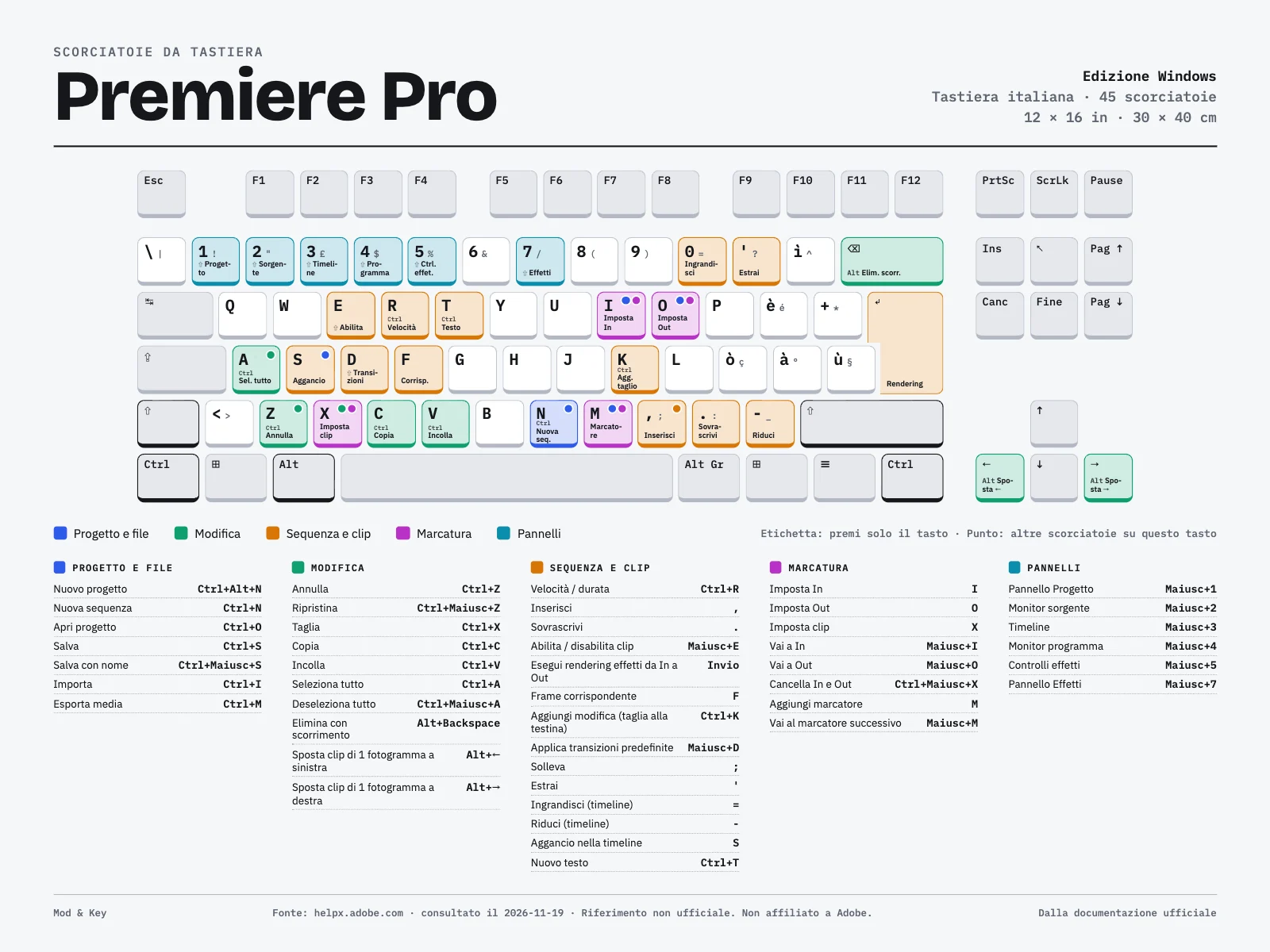
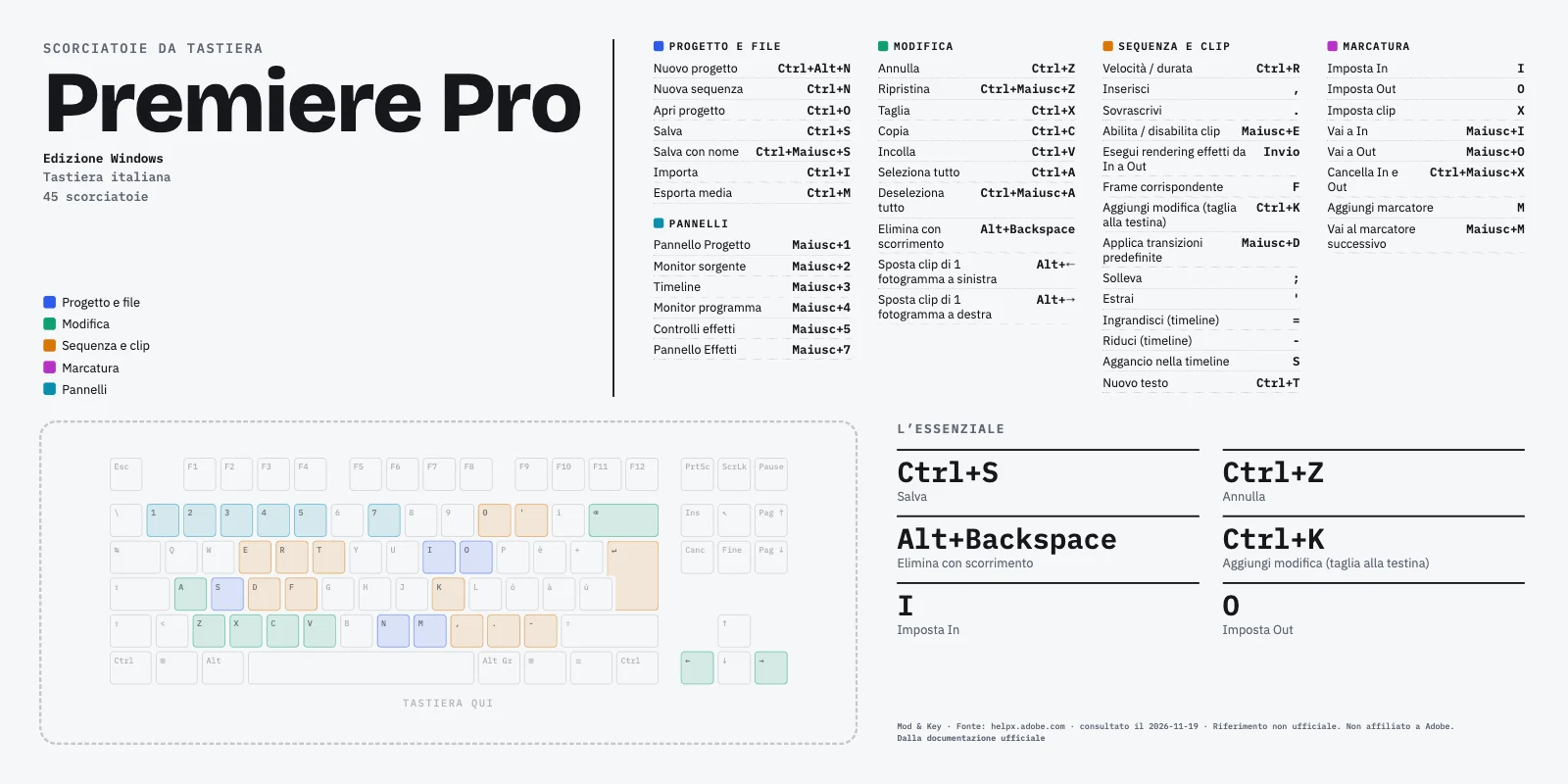
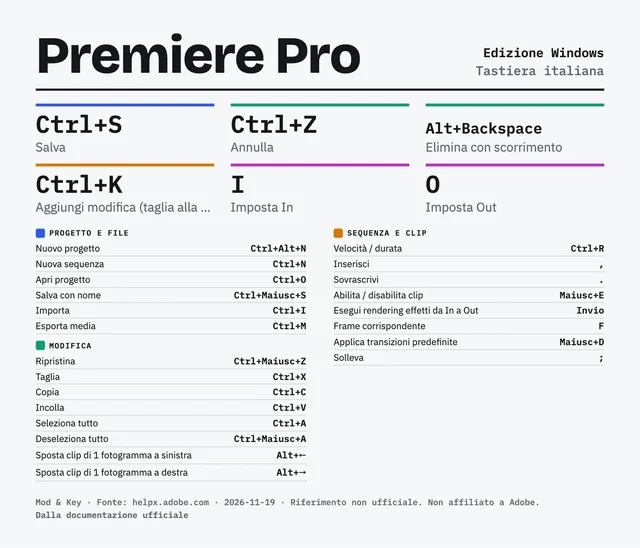
Le scorciatoie di Premiere Pro più usate su Windows: Salva (Ctrl+S), Annulla (Ctrl+Z), Elimina con scorrimento (Alt+Backspace), Aggiungi modifica (taglia alla testina) (Ctrl+K), Imposta In (I). Qui trovi tutte le 45, dalla documentazione ufficiale.
45 scorciatoie da tastiera di Premiere Pro per Windows, divise per categoria: Progetto e file, Modifica, Sequenza e clip, Marcatura, Pannelli. Ogni tasto viene da helpx.adobe.com (consultato il 19 novembre 2026) ed è mostrato su una vera tastiera italiana.
Su Windows, 41 di queste 45 scorciatoie sono quelle di Mac con Ctrl al posto di ⌘; 4 sono diverse, per esempio Sposta clip di 1 fotogramma a sinistra (Alt+←; Mac: ⌘←), Sposta clip di 1 fotogramma a destra (Alt+→; Mac: ⌘→), Abilita / disabilita clip (Maiusc+E; Mac: ⇧⌘E).
Mappa della tastiera di Premiere Pro
Scegli la tastiera e un modificatore. I tasti con una scorciatoia si illuminano; passa sopra o tocca un tasto per vedere tutto. Provalo: tieni premuto Ctrl sulla tastiera
Altre scorciatoie su questo tasto con altri modificatori.
Con Ctrl13 tasti
Tutte le scorciatoie da tastiera di Premiere Pro per Windows
Nessuna scorciatoia corrisponde alla ricerca.
Progetto e file7
| Comando | Scorciatoia |
|---|---|
| Nuovo progetto | Ctrl+Alt+N |
| Nuova sequenza | Ctrl+N |
| Apri progetto | Ctrl+O |
| Salva | Ctrl+S |
| Salva con nome | Ctrl+Maiusc+S |
| Importa | Ctrl+I |
| Esporta media | Ctrl+M |
Modifica10
| Comando | Scorciatoia |
|---|---|
| Annulla | Ctrl+Z |
| Ripristina | Ctrl+Maiusc+Z |
| Taglia | Ctrl+X |
| Copia | Ctrl+C |
| Incolla | Ctrl+V |
| Seleziona tutto | Ctrl+A |
| Deseleziona tutto | Ctrl+Maiusc+A |
| Elimina con scorrimento | Alt+Backspace |
| Sposta clip di 1 fotogramma a sinistra | Alt+← |
| Sposta clip di 1 fotogramma a destra | Alt+→ |
Sequenza e clip14
| Comando | Scorciatoia |
|---|---|
| Velocità / durata | Ctrl+R |
| Inserisci | , |
| Sovrascrivi | . |
| Abilita / disabilita clip | Maiusc+E |
| Esegui rendering effetti da In a Out | Invio |
| Frame corrispondente | F |
| Aggiungi modifica (taglia alla testina) | Ctrl+K |
| Applica transizioni predefinite | Maiusc+D |
| Solleva | ; |
| Estrai | ' |
| Ingrandisci (timeline) | = |
| Riduci (timeline) | - |
| Aggancio nella timeline | S |
| Nuovo testo | Ctrl+T |
Marcatura8
| Comando | Scorciatoia |
|---|---|
| Imposta In | I |
| Imposta Out | O |
| Imposta clip | X |
| Vai a In | Maiusc+I |
| Vai a Out | Maiusc+O |
| Cancella In e Out | Ctrl+Maiusc+X |
| Aggiungi marcatore | M |
| Vai al marcatore successivo | Maiusc+M |
Pannelli6
| Comando | Scorciatoia |
|---|---|
| Pannello Progetto | Maiusc+1 |
| Monitor sorgente | Maiusc+2 |
| Timeline | Maiusc+3 |
| Monitor programma | Maiusc+4 |
| Controlli effetti | Maiusc+5 |
| Pannello Effetti | Maiusc+7 |
Fonte: Adobe · helpx.adobe.com · consultato il . Riferimento non ufficiale. Non affiliato a Adobe. Da dove vengono le scorciatoie →
Promemoria gratuito di Premiere Pro da stampare
Le scorciatoie essenziali in una pagina (PDF, 24 × 20 cm), per la tua tastiera e la tua lingua.
Domande sulle scorciatoie di Premiere Pro
- Qual è la scorciatoia per «Salva» in Premiere Pro su Windows?
- Premi Ctrl+S. È la scorciatoia per «Salva» in Premiere Pro su Windows, secondo la documentazione ufficiale.
- Qual è la scorciatoia per «Annulla» in Premiere Pro su Windows?
- Premi Ctrl+Z. È la scorciatoia per «Annulla» in Premiere Pro su Windows, secondo la documentazione ufficiale.
- Qual è la scorciatoia per «Elimina con scorrimento» in Premiere Pro su Windows?
- Premi Alt+Backspace. È la scorciatoia per «Elimina con scorrimento» in Premiere Pro su Windows, secondo la documentazione ufficiale.
- Da dove vengono queste scorciatoie di Premiere Pro?
- Dalla documentazione ufficiale di Adobe su helpx.adobe.com, consultata il 19 novembre 2026. Ogni tasto viene da lì, mai da altri siti.