 Per la tua scrivania →
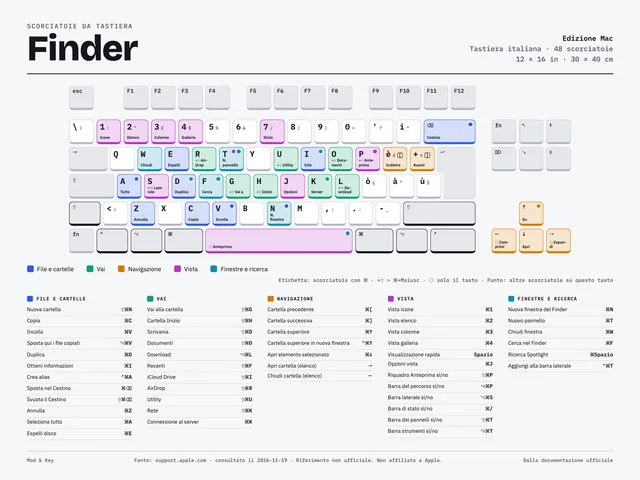
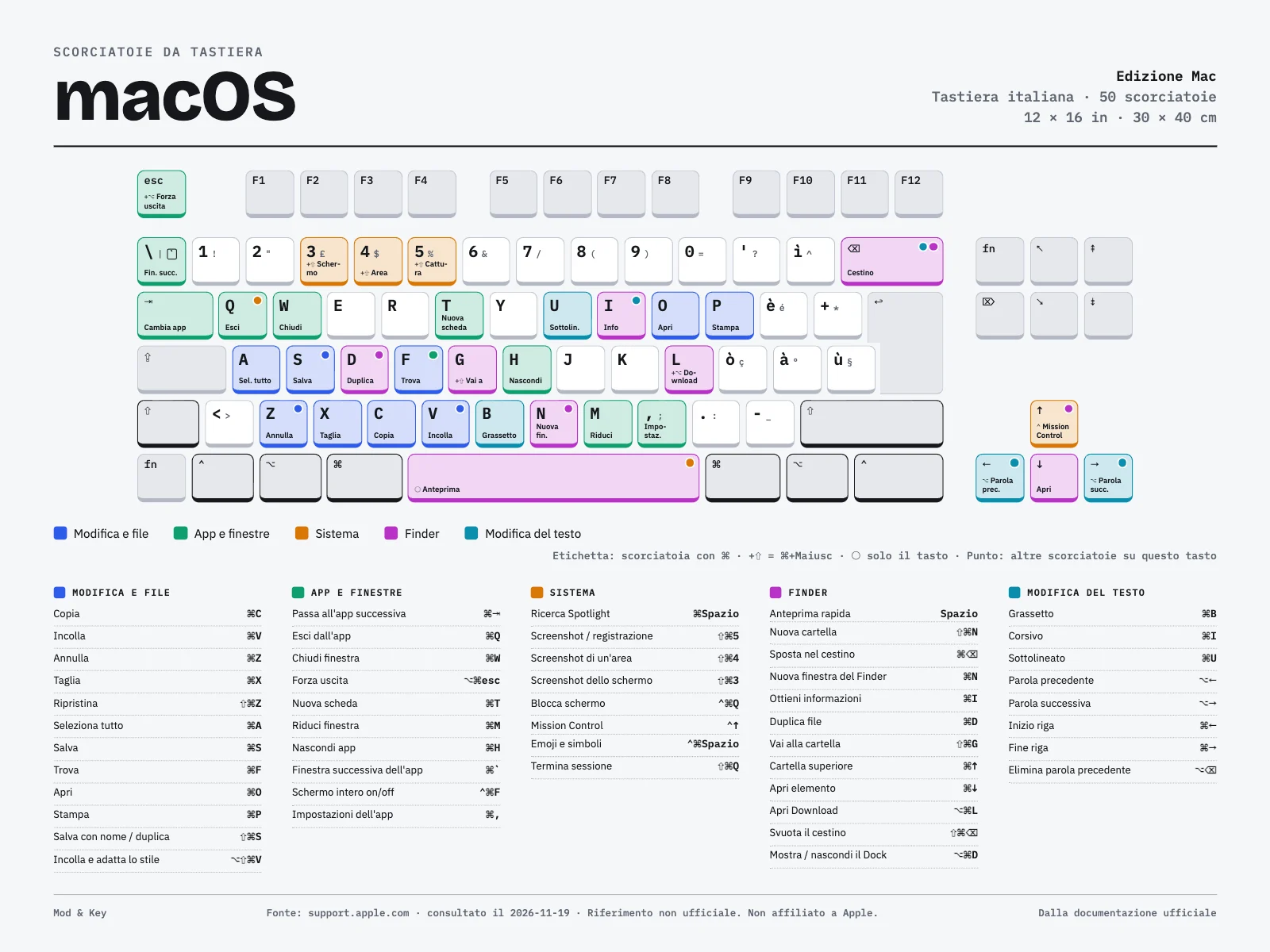
Le scorciatoie di macOS più usate su Mac: Copia (⌘C), Incolla (⌘V), Annulla (⌘Z), Passa all'app successiva (⌘⇥), Ricerca Spotlight (⌘Spazio). Qui trovi tutte le 50, dalla documentazione ufficiale.
50 scorciatoie da tastiera di macOS per Mac, divise per categoria: Modifica e file, App e finestre, Sistema, Finder, Modifica del testo. Ogni tasto viene da support.apple.com (consultato il 19 novembre 2026) ed è mostrato su una vera tastiera italiana.
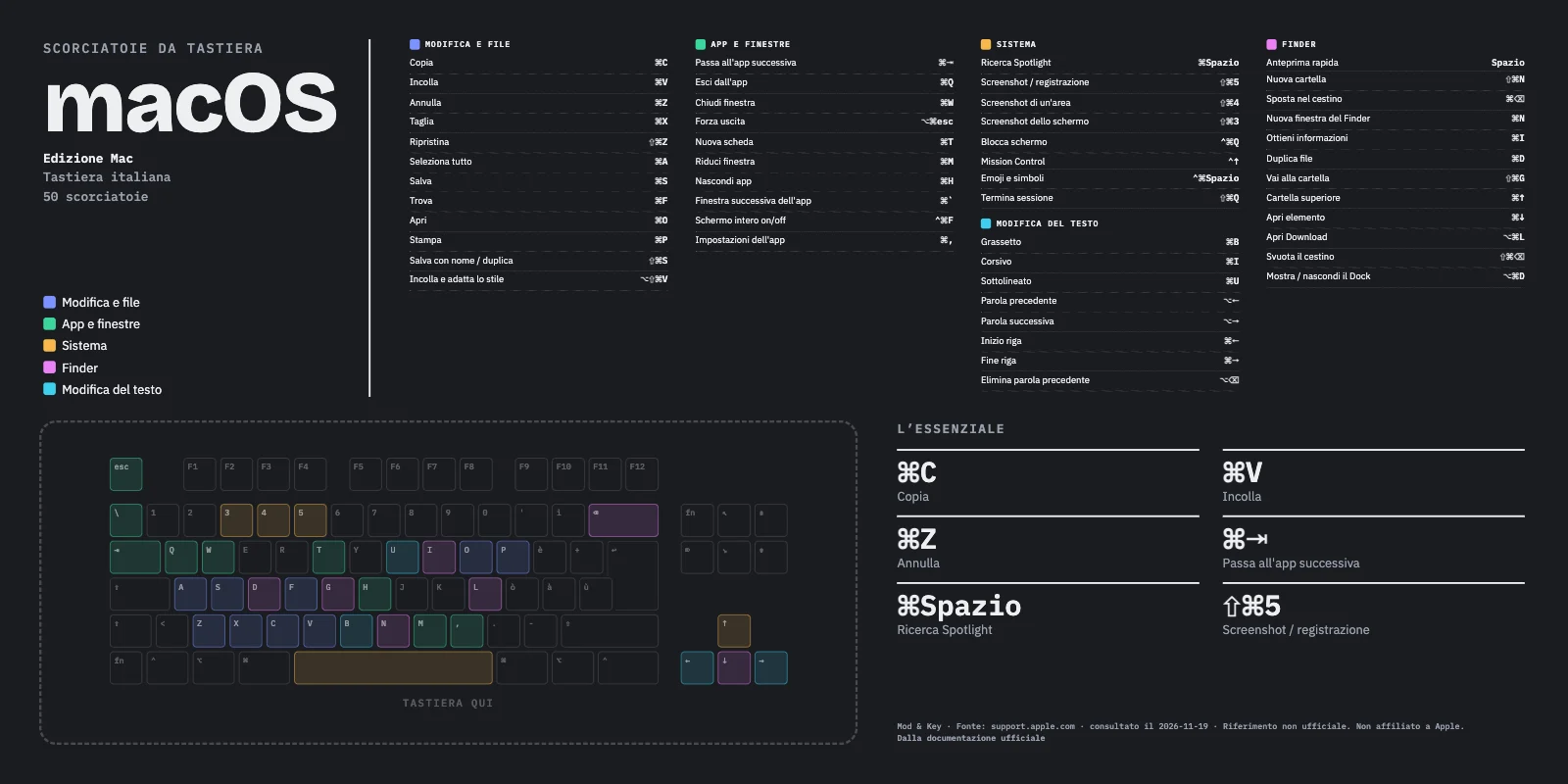
Mappa della tastiera di macOS
Scegli la tastiera e un modificatore. I tasti con una scorciatoia si illuminano; passa sopra o tocca un tasto per vedere tutto. Provalo: tieni premuto ⌘ Cmd sulla tastiera
Altre scorciatoie su questo tasto con altri modificatori.
Con ⌘28 tasti
Tutte le scorciatoie da tastiera di macOS per Mac
Nessuna scorciatoia corrisponde alla ricerca.
Modifica e file12
| Comando | Scorciatoia |
|---|---|
| Copia | ⌘C |
| Incolla | ⌘V |
| Annulla | ⌘Z |
| Taglia | ⌘X |
| Ripristina | ⇧⌘Z |
| Seleziona tutto | ⌘A |
| Salva | ⌘S |
| Trova | ⌘F |
| Apri | ⌘O |
| Stampa | ⌘P |
| Salva con nome / duplica | ⇧⌘S |
| Incolla e adatta lo stile | ⌥⇧⌘V |
App e finestre10
| Comando | Scorciatoia |
|---|---|
| Passa all'app successiva | ⌘⇥ |
| Esci dall'app | ⌘Q |
| Chiudi finestra | ⌘W |
| Forza uscita | ⌥⌘esc |
| Nuova scheda | ⌘T |
| Riduci finestra | ⌘M |
| Nascondi app | ⌘H |
| Finestra successiva dell'app | ⌘` |
| Schermo intero on/off | ⌃⌘F |
| Impostazioni dell'app | ⌘, |
Sistema8
| Comando | Scorciatoia |
|---|---|
| Ricerca Spotlight | ⌘Spazio |
| Screenshot / registrazione | ⇧⌘5 |
| Screenshot di un'area | ⇧⌘4 |
| Screenshot dello schermo | ⇧⌘3 |
| Blocca schermo | ⌃⌘Q |
| Mission Control | ⌃↑ |
| Emoji e simboli | ⌃⌘Spazio |
| Termina sessione | ⇧⌘Q |
Finder12
| Comando | Scorciatoia |
|---|---|
| Anteprima rapida | Spazio |
| Nuova cartella | ⇧⌘N |
| Sposta nel cestino | ⌘⌫ |
| Nuova finestra del Finder | ⌘N |
| Ottieni informazioni | ⌘I |
| Duplica file | ⌘D |
| Vai alla cartella | ⇧⌘G |
| Cartella superiore | ⌘↑ |
| Apri elemento | ⌘↓ |
| Apri Download | ⌥⌘L |
| Svuota il cestino | ⇧⌘⌫ |
| Mostra / nascondi il Dock | ⌥⌘D |
Modifica del testo8
| Comando | Scorciatoia |
|---|---|
| Grassetto | ⌘B |
| Corsivo | ⌘I |
| Sottolineato | ⌘U |
| Parola precedente | ⌥← |
| Parola successiva | ⌥→ |
| Inizio riga | ⌘← |
| Fine riga | ⌘→ |
| Elimina parola precedente | ⌥⌫ |
Fonte: Apple · support.apple.com · consultato il . Riferimento non ufficiale. Non affiliato a Apple. Da dove vengono le scorciatoie →
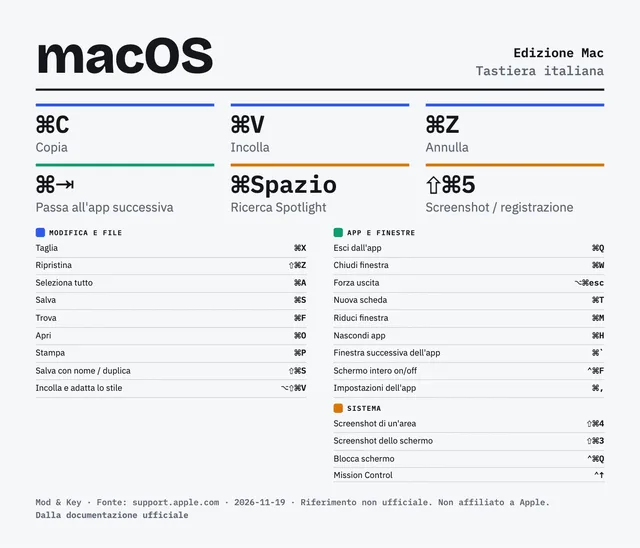
Promemoria gratuito di macOS da stampare
Le scorciatoie essenziali in una pagina (PDF, 24 × 20 cm), per la tua tastiera e la tua lingua.
Domande sulle scorciatoie di macOS
- Qual è la scorciatoia per «Copia» in macOS su Mac?
- Premi ⌘C. È la scorciatoia per «Copia» in macOS su Mac, secondo la documentazione ufficiale.
- Qual è la scorciatoia per «Incolla» in macOS su Mac?
- Premi ⌘V. È la scorciatoia per «Incolla» in macOS su Mac, secondo la documentazione ufficiale.
- Qual è la scorciatoia per «Annulla» in macOS su Mac?
- Premi ⌘Z. È la scorciatoia per «Annulla» in macOS su Mac, secondo la documentazione ufficiale.
- Da dove vengono queste scorciatoie di macOS?
- Dalla documentazione ufficiale di Apple su support.apple.com, consultata il 19 novembre 2026. Ogni tasto viene da lì, mai da altri siti.